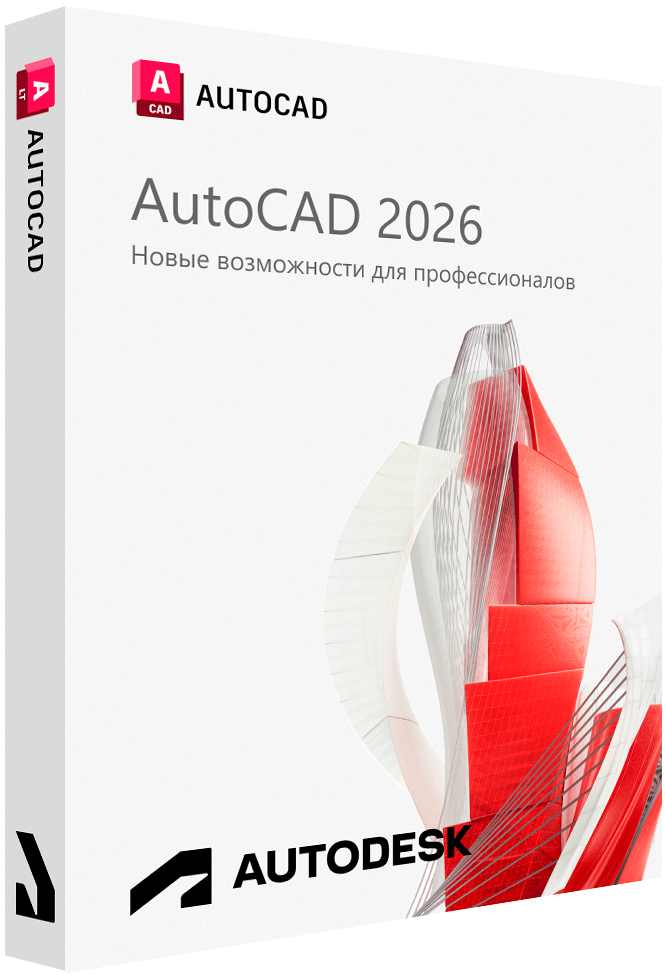
1. Скачайте официальный дистрибутив
Перейдите по этой ссылке и загрузите установочный файл AutoCAD 2026. Дистрибутив идет в виде ZIP-архива.
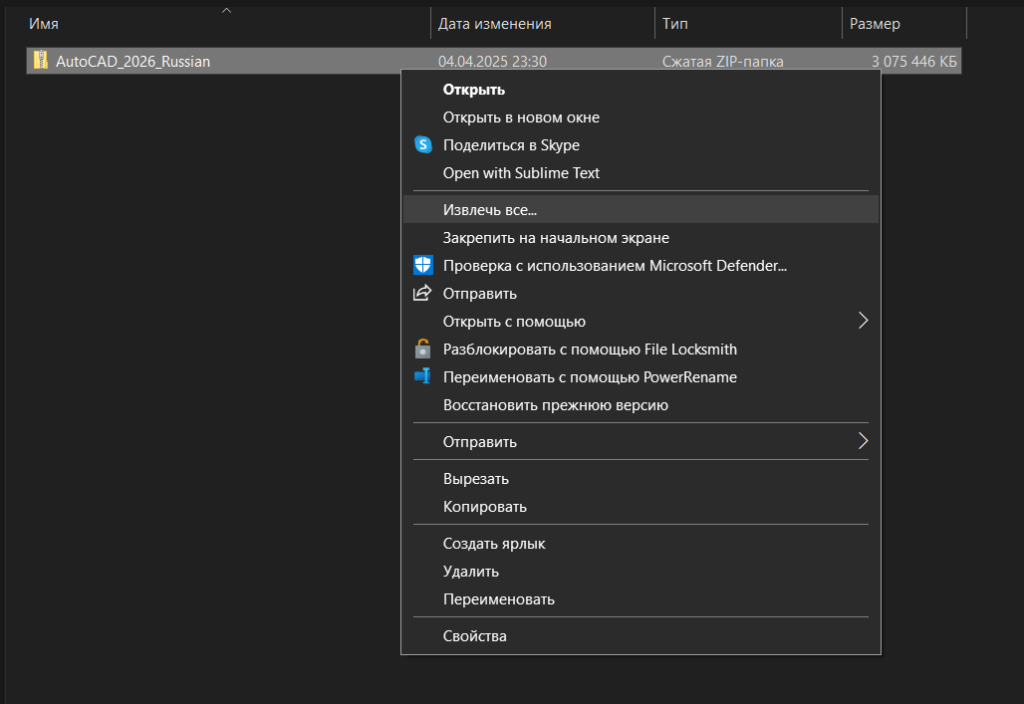
2. Распакуйте архив
После завершения загрузки найдите скачанный ZIP-файл. Щелкните по нему правой кнопкой мыши и выберите пункт «Извлечь все». Дождитесь завершения распаковки.
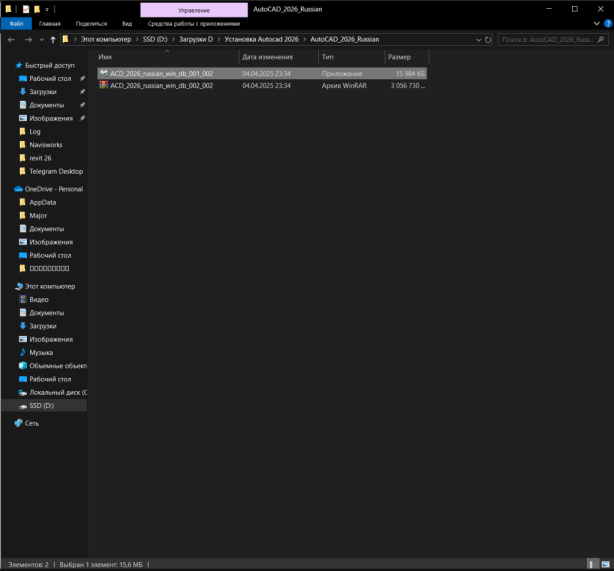
3. Запустите установочный файл
После извлечения архива вы увидите два файла. Запустите файл с расширением .exe, название которого оканчивается на 001_002.
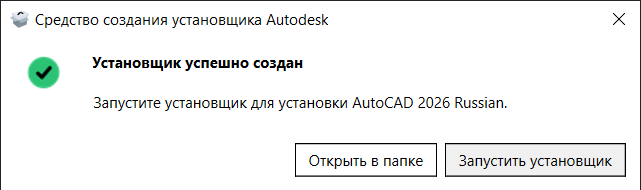
4. Дождитесь подготовки к установке
Откроется окно подготовки к установке. По завершении нажмите кнопку «Запустить установщик».
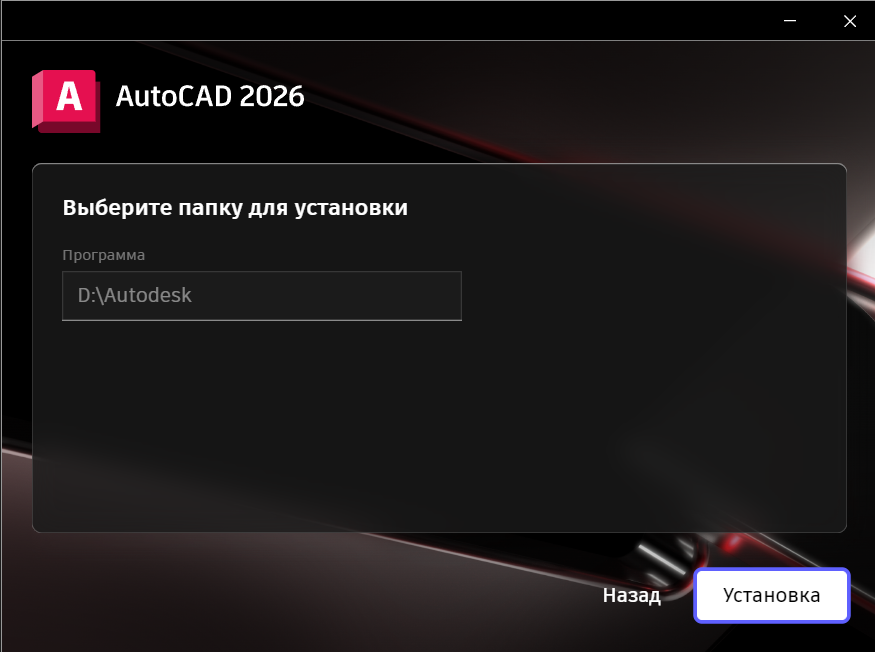
5. Выберите путь установки
Укажите папку, в которую будет установлен AutoCAD 2026. Затем нажмите «Установка» и дождитесь завершения процесса.
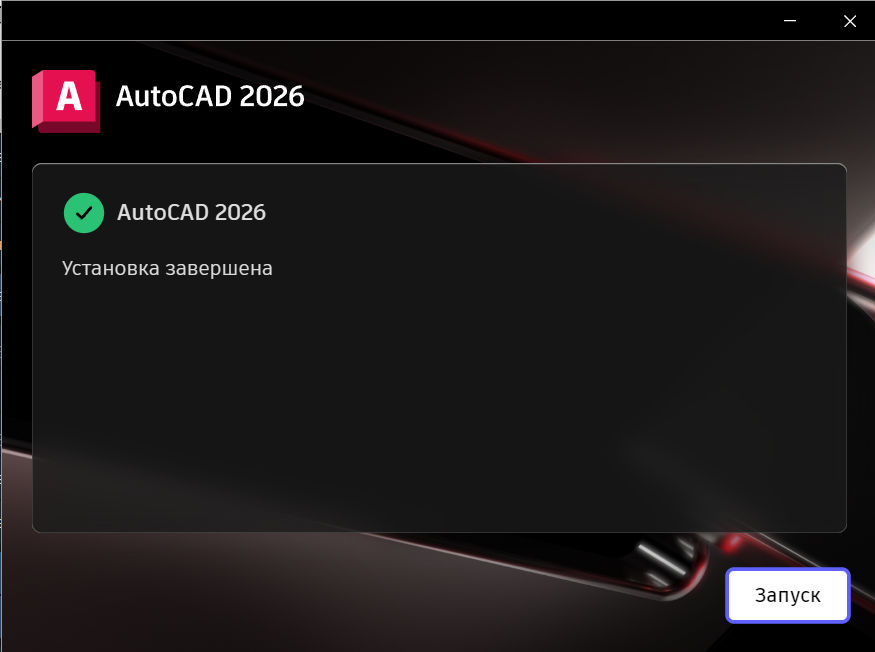
6. Запустите программу
После установки нажмите кнопку «Запуск».
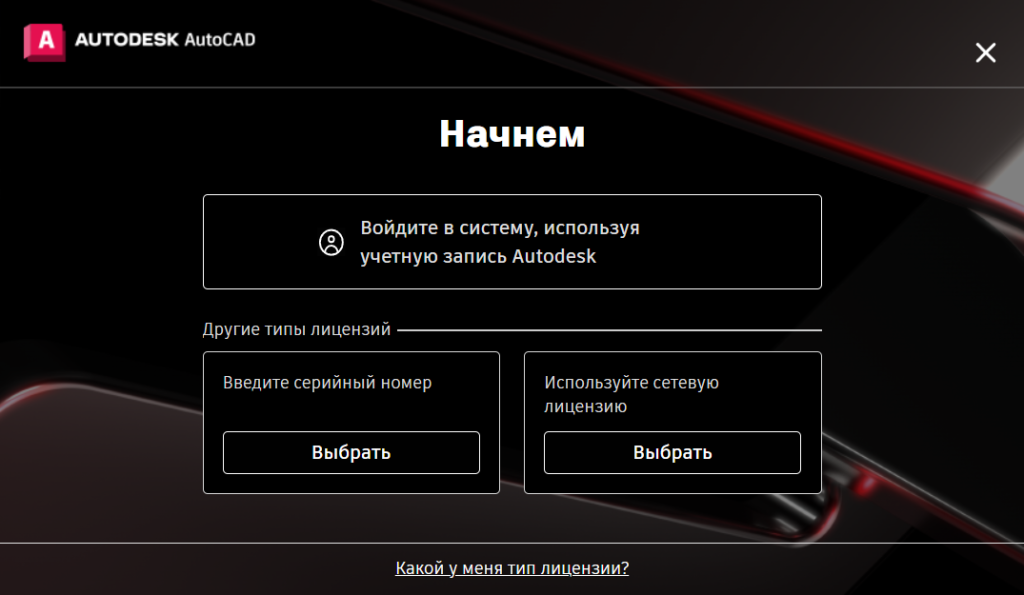
7. Активируйте AutoCAD 2026
В окне приветствия выберите пункт «Введите серийный номер».
8. Введите ключ активации
Введите серийный номер (ключ), который вы получили при покупке.
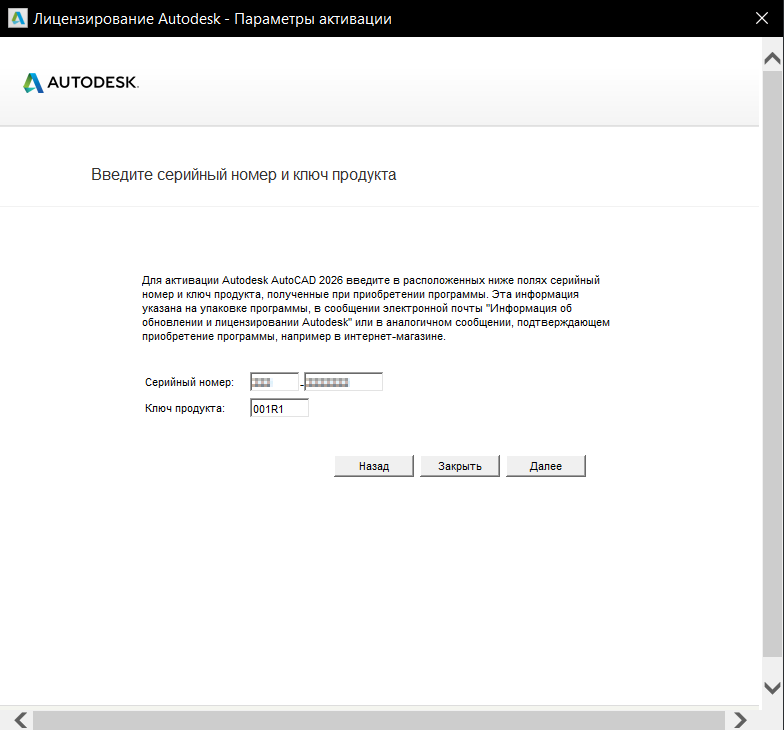
9. Завершение активации
Нажмите «Далее» — программа проверит ключ и подтвердит активацию AutoCAD 2026.
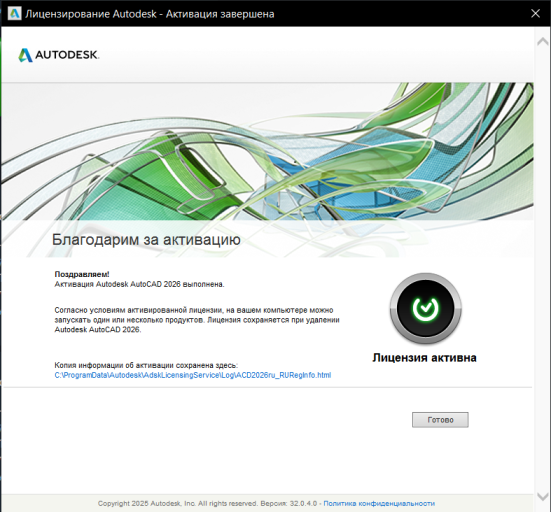
Теперь вы знаете, как правильно установить и активировать AutoCAD 2026 на своём ПК. Следуйте этой инструкции, чтобы избежать ошибок и сэкономить время. Используя официальный дистрибутив и действующий ключ, вы получите стабильную и безопасную версию программы. Удачной установки и продуктивной работы в AutoCAD 2026!
Перейдите в каталог для выбора товара
Номер заказа
№488362919Статус
ДоставленДата заказа
12 окт 2021Обычная версия это ключ на одно использование, активация бессрочная, но при переустановке системы или замене материнской платы данный ключ больше не подойдет.
Версия с привязкой это ключ который вы активируете на официальном сайте Microsoft. Office навсегда закрепляется за вашей учетной записью и даже если вы переустановите систему, вам будет достаточно просто войти в учетную запись и продукт активируется.
Заказ успешно оформлен и платёж находится на проверке. Как только проверка закончится письмо автоматически отправится на почту, указанную при оформлении заказа.
Обычно этот проце занимает меньше минуты.
Если вы не получили письмо в течении 3 минут, то проверьте папки Спам и Рассылки. Если и там пусто, то напишите нам в чат.