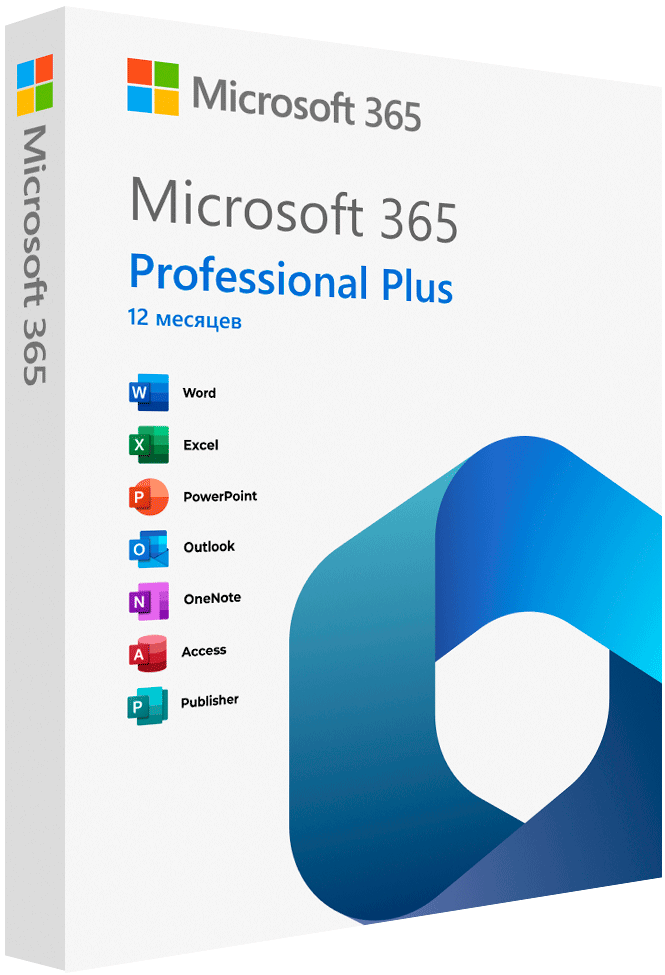



Как подключить Microsoft 365 по приглашению — пошаговая инструкция
Перед подключением: что нужно знать
Microsoft 365 по приглашению — это не ключ активации. Мы приглашаем вашу личную учётную запись Microsoft в семейную подписку Microsoft 365 Family, а Word, Excel и остальные приложения активируются входом в эту учётную запись. Перед началом проверьте несколько вещей.
- Учётная запись: нужна личная учётная запись Microsoft — та, под которой вы входите в Windows, Outlook.com или Xbox. Рабочая или учебная (выданная компанией или вузом) не подойдёт. Адрес может отличаться от почты заказа.
- Другая семейная группа: если учётная запись уже состоит в другой семейной группе Microsoft, выйдите из неё на account.microsoft.com/family до того, как укажете адрес.
- Срок: 12 месяцев с даты подключения. Примерно за неделю до окончания напомним письмом о продлении.
- Устройства: одновременно на пяти устройствах — Windows, Mac, iPhone, iPad и Android.
- Облако: у вас своё хранилище OneDrive на 1 ТБ. Владелец подписки не видит ваши файлы и почту — общей остаётся только подписка.
- Когда подключаем: ежедневно с 10:00 до 24:00 по Москве, обычно в течение часа после того, как вы укажете адрес.
Пошаговая инструкция по подключению Microsoft 365
1. Проверьте, есть ли у вас учётная запись Microsoft
Откройте страницу входа Microsoft и введите свою почту. Microsoft просит пароль или код — учётная запись есть, переходите к шагу 2. Пишет, что учётная запись не найдена, — создайте её на эту почту на странице регистрации, это бесплатно.
2. Укажите адрес на странице заказа
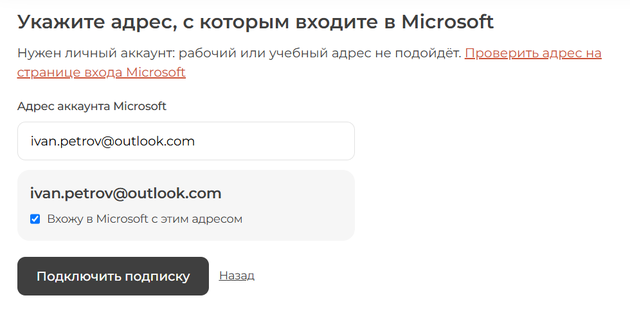
Страница подключения открывается сразу после оплаты, ссылка на неё есть и в письме «Заказ оплачен». Введите адрес, с которым входите в Microsoft, отметьте «Вхожу в Microsoft с этим адресом» и нажмите «Подключить подписку».
3. Дождитесь подключения
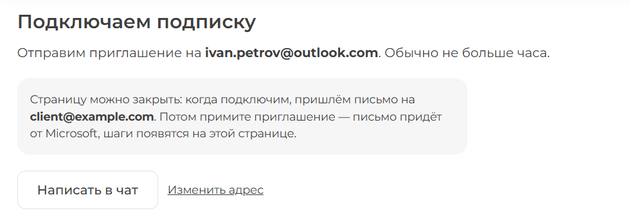
Страницу можно закрыть. Когда пригласим вашу учётную запись в подписку, пришлём письмо «Примите приглашение от Microsoft» на почту заказа, а на странице заказа появятся следующие шаги. Подключаем ежедневно с 10:00 до 24:00 по Москве, обычно в течение часа.
4. Найдите письмо от Microsoft
Отправитель — familysafety@microsoft.com, в теме есть «Microsoft 365 Family». Письмо приходит на тот адрес, который вы указали на шаге 2. Во входящих его нет — проверьте папки «Спам», «Промоакции» и «Рассылки» или поищите по слову familysafety.

5. Примите приглашение
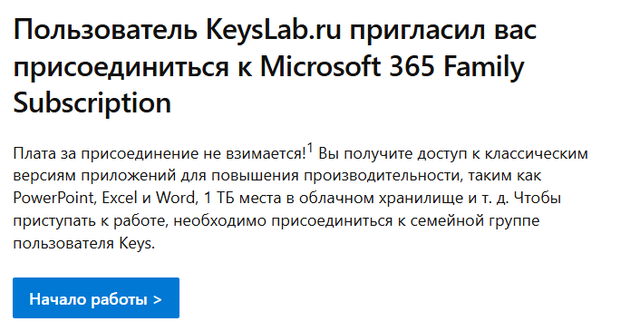
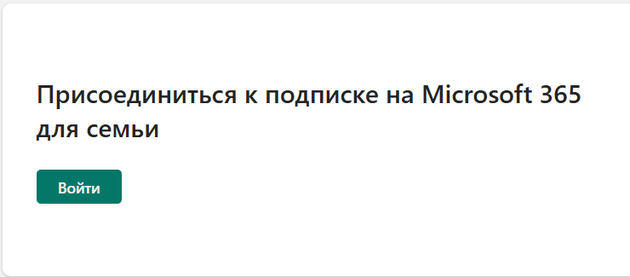
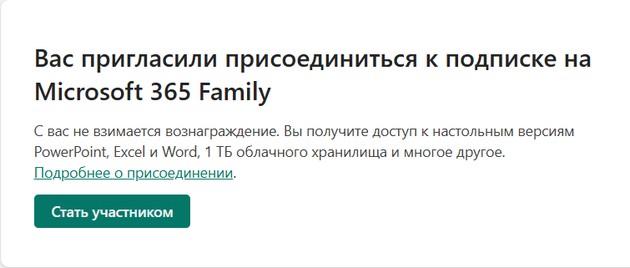
Нажмите в письме «Get started» («Начало работы»), а на открывшейся странице Microsoft — «Стать участником». Если Microsoft попросит войти или откроет другой аккаунт, войдите с адресом, который указали на шаге 2.
6. Установите Office
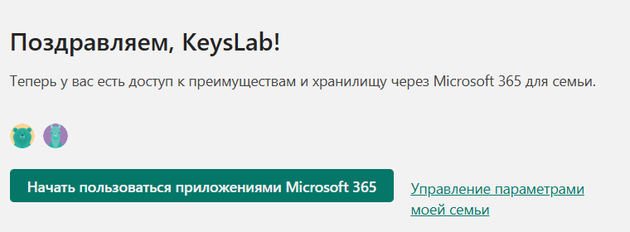
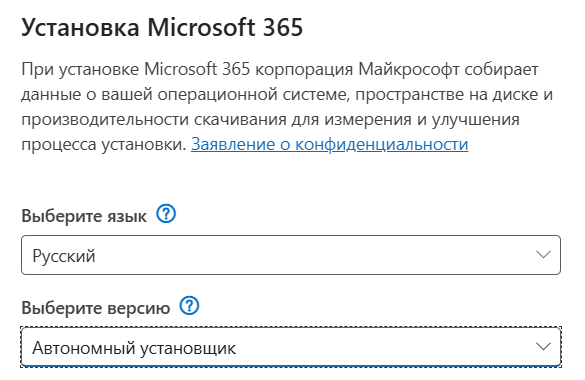
На странице с поздравлением нажмите «Начать пользоваться приложениями Microsoft 365». Или откройте account.microsoft.com → «Подписки» → «Установить». Официальные установщики также собраны в статье «Где скачать Windows и Office».
7. Войдите в Word с этим адресом и проверьте подписку
Откройте Word и войдите с учётной записью из шага 2. Подписку видно в account.microsoft.com → «Подписки»: там будет Microsoft 365 Family с пометкой «Предоставлен общий доступ», а в Word — в «Файл» → «Учётная запись». На телефоне и планшете установите Word, Excel или PowerPoint из App Store или Google Play и войдите с тем же адресом.
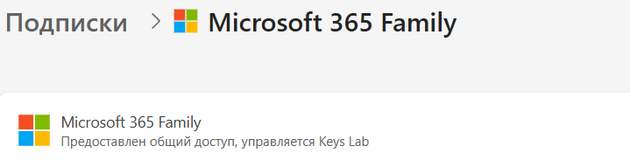
✅ Подписка подключена!
Microsoft 365 работает 12 месяцев с даты подключения. Если что-то не получилось — напишите нам в чат на сайте, поможем с учётной записью Microsoft и установкой.
Частые вопросы
Microsoft пишет, что я уже состою в семье
Ваша учётная запись уже участвует в другой семейной группе Microsoft — присоединиться к новой нельзя, пока действует прежняя. Выйдите из неё на account.microsoft.com/family и напишите нам — пришлём новое приглашение. Можно указать и другую учётную запись.
Word просит ключ или пишет «Нелицензированный продукт»
Word вошёл под другой учётной записью. Выйдите из неё («Файл» → «Учётная запись» → «Выйти») и войдите с адресом, который указали на странице заказа. Ключ вводить не нужно.
Можно ли указать почту, которая отличается от почты заказа?
Да. Почта заказа нужна для наших писем, а приглашение придёт на адрес учётной записи Microsoft, который вы укажете на странице подключения.
Видит ли владелец подписки мои документы?
Нет. У каждого участника своё облако OneDrive на 1 ТБ, своя почта и свои файлы. Общей остаётся только подписка.
Что будет через 12 месяцев?
Приложения перейдут в режим просмотра, файлы никуда не денутся. Заранее напомним письмом о продлении — продлить можно на нашем сайте.
Популярные статьи
Популярные статьи
Где скачать Windows и Office в 2026 году?
Как установить Windows 10 с флешки
Ошибка: На выбранном диске находится таблица MBR-разделов
Как установить AutoCAD 2026 на Windows — пошаговая инструкция с активацией

Как установить AutoCAD 2026 на macOS — пошаговая инструкция с активацией