
Как полностью удалить программы Autodesk на Mac
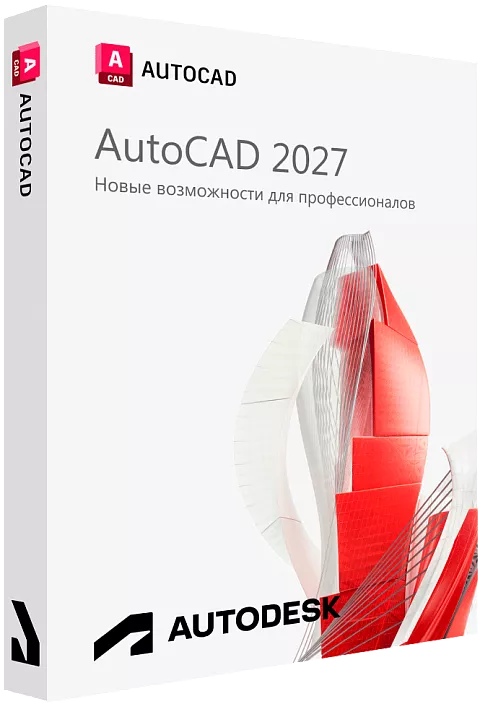
Если AutoCAD или другая программа Autodesk не устанавливается на Mac, установка оборвалась или программа не запускается, удалите её полностью вместе со служебными файлами и установите заново. Терминал для этого не нужен: всё делается в Finder.
Перед удалением
- Найдите ключи от всех программ Autodesk, которыми пользуетесь: они понадобятся для активации.
- Скопируйте свои файлы (шаблоны, библиотеки, профили и настройки) из
~/Library/Application Support/Autodeskи/Library/Application Support/Autodesk, например на рабочий стол. - Приготовьте пароль администратора Mac: macOS запросит его при удалении системных файлов.
- Закройте программы Autodesk сочетанием Command+Q.
Как открыть папку из инструкции
В Finder нажмите Shift+Command+G (меню «Переход» → «Переход к папке»), вставьте путь и нажмите Return. Так открываются и скрытые папки. Знак ~ означает вашу домашнюю папку, заменять его не нужно.
Обратите внимание: /Library и ~/Library — это две разные папки, общая и личная. Очистить нужно обе. Если какого-то файла у вас нет, переходите к следующему.
Как полностью удалить Autodesk
1. Удалите программы
Откройте папку /Applications, в ней папку Autodesk или папку программы. Запустите утилиту удаления, её название начинается с Remove, например Remove AutoCAD 2027. Повторите для каждой программы. Если такой утилиты нет, перенесите программу в Корзину.
2. Удалите общую папку Autodesk
Откройте /Library/Application Support и перенесите в Корзину папку:
/Library/Application Support/Autodesk
3. Удалите файлы запуска служб
Откройте /Library/LaunchDaemons и удалите только эти два файла:
com.autodesk.adskaccessservicehost.plistcom.autodesk.AdskLicensingService.plist
4. Удалите общие журналы
Откройте /Library/Logs и удалите папку:
/Library/Logs/Autodesk
5. Удалите личные данные программ
Откройте ~/Library/Application Support (теперь с тильдой в начале) и удалите папки:
~/Library/Application Support/AdSSO-v2~/Library/Application Support/Autodesk~/Library/Application Support/Autodesk Installer
6. Удалите личные журналы
Откройте ~/Library/Logs и удалите:
~/Library/Logs/Autodesk~/Library/Logs/Autodesk Installer- все файлы, имя которых начинается на
com.autodesk.
7. Удалите файлы настроек
Откройте ~/Library/Preferences, отсортируйте список по имени и удалите все файлы, имя которых начинается на com.autodesk. Файлы других программ не трогайте.
8. Перезагрузите Mac
Это обязательный шаг: до перезагрузки службы Autodesk остаются в памяти. Если файл не удалялся, потому что был занят, удалите его после перезагрузки. Корзину можно очистить, когда убедитесь, что все нужные файлы скопированы.
Установите программу заново
9. Установите и активируйте программу
Скачайте установщик в разделе «Дистрибутивы» и откройте инструкцию для своей версии AutoCAD:
2027,
2026,
2025,
2024,
2023,
2022.
Свои шаблоны и библиотеки возвращайте по отдельности: если вернуть папки Autodesk целиком, ошибка может повториться.
Если при активации версии 2026 или 2027 появится окно Quick setup needed («Требуется быстрая настройка»), поможет установка модуля активации.
Популярные статьи
Популярные статьи
Где скачать Windows и Office в 2026 году?
Как установить Windows 10 с флешки
Ошибка: На выбранном диске находится таблица MBR-разделов
Где скачать AutoCAD, Revit, 3ds Max и другие продукты Autodesk?

Как установить AutoCAD 2026 на Windows — пошаговая инструкция с активацией