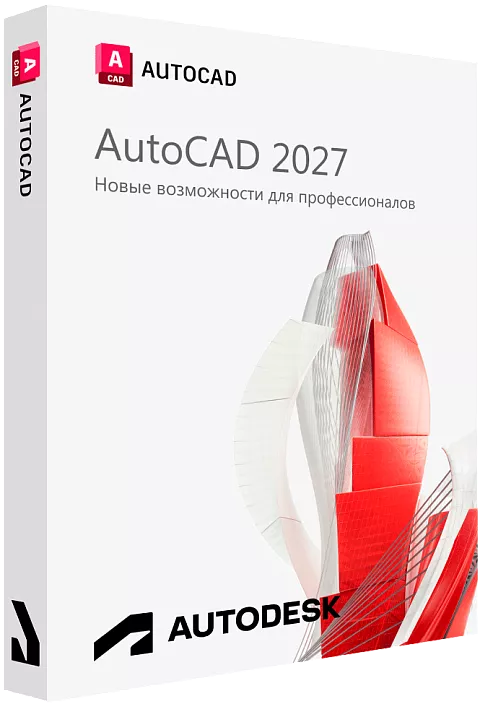

Как установить AutoCAD 2022 на macOS — пошаговая инструкция с активацией
Перед установкой: требования и подготовка
Чтобы установка и активация прошли без сбоев, заранее проверьте несколько вещей.
- Операционная система: macOS 10.14 и новее.
- Место на диске: установочный образ занимает около 1 ГБ — оставьте запас места и под саму программу.
- Права администратора: в ходе установки macOS попросит ввести пароль администратора.
- Интернет: нужен на этапе активации, чтобы программа проверила ключ.
Пошаговая инструкция по установке AutoCAD 2022 на macOS
1. Скачайте официальный дистрибутив
Перейдите по этой ссылке и загрузите установочный файл AutoCAD 2022 для Mac. Дистрибутив идёт в виде DMG-образа (около 1 ГБ).
2. Откройте DMG-образ
Найдите скачанный файл в папке «Загрузки». Щёлкните по нему правой кнопкой мыши и выберите «Открыть» (либо просто откройте двойным щелчком) — образ смонтируется, и появится окно установщика.

3. Запустите установщик
В открывшемся окне дважды щёлкните по значку Install Autodesk AutoCAD 2022 for Mac.

4. Введите пароль администратора
macOS покажет окно «Установщик Autodesk» с запросом пароля. Введите пароль своей учётной записи и нажмите ОК.

5. Выберите диск для установки
На экране «Choose where to install» выберите системный диск (обычно Macintosh HD) и нажмите Install, затем дождитесь завершения установки.

6. Запустите программу
Когда появится сообщение Install complete, нажмите кнопку Start — AutoCAD 2022 запустится в первый раз.

7. Выберите активацию серийным номером
На экране приветствия «Let's Get Started» в блоке Enter a serial number нажмите Select.

8. Перейдите к активации
Если появится окно Privacy Statement — нажмите I Agree. Затем в окне Product License Activation нажмите кнопку Activate.

9. Введите ключ активации
В поле Serial Number введите серийный номер (ключ), который вы получили при покупке. Поле Product Key обычно уже заполнено — для AutoCAD 2022 for Mac это 777N1. Нажмите Next.
Для дополнительной выгоды используйте промокод FTKEYSLAB — он даст скидку на покупку. Ключ будет выслан на вашу электронную почту сразу после оплаты.

10. Завершение активации
Программа проверит ключ и покажет сообщение Thank You For Activating со статусом License Active. Нажмите Finish — AutoCAD 2022 готов к работе.

✅ Установка завершена!
Теперь вы знаете, как правильно установить и активировать AutoCAD 2022 на Mac. Следуйте этой инструкции, чтобы избежать ошибок и сэкономить время. Используя официальный дистрибутив и действующий ключ, вы получите стабильную и безопасную версию программы. Удачной установки и продуктивной работы в AutoCAD 2022!
Частые вопросы
Нужен ли интернет для активации AutoCAD 2022 на Mac?
Да. На шаге активации программа проверяет ключ через серверы Autodesk, поэтому нужен доступ в интернет. Для повседневной работы после активации постоянное подключение не требуется.
На какой версии macOS работает AutoCAD 2022?
AutoCAD 2022 for Mac устанавливается на macOS 10.14 и новее.
Что делать, если ключ не подходит или появляется «Требуется быстрая настройка»?
Сначала проверьте, что ключ введён без лишних пробелов и в английской раскладке. Если появляется сообщение «Quick setup needed» («Требуется быстрая настройка») или предупреждение об отсутствии соединения с Autodesk, выполните действия из этой инструкции.
Можно ли установить AutoCAD 2022 рядом с другой версией?
Да. Разные годовые версии Autodesk устанавливаются параллельно и не мешают друг другу, поэтому старую версию удалять не обязательно.
Популярные статьи
Популярные статьи
Где скачать Windows и Office в 2026 году?
Ошибка: На выбранном диске находится таблица MBR-разделов
Как установить Windows 10 с флешки
Как установить AutoCAD 2026 на Windows — пошаговая инструкция с активацией

Как установить AutoCAD 2026 на macOS — пошаговая инструкция с активацией