
«Ваша лицензия на Office 2021 не поддерживается в этой версии приложения»: как исправить на Mac
Актуально на 23 октября 2026 года. Способ проверен на Mac с Office Home and Business 2021.
22 октября 2026 года Microsoft выпустила обновление Office для Mac версии 16.114.1. После него Office 2021 перестаёт работать: Word, Excel и PowerPoint не дают создавать и редактировать документы, а под лентой появляется сообщение «Ваша лицензия на Office 2021 не поддерживается в этой версии приложения».
С ключом при этом всё в порядке, лицензию никто не блокировал. Её просто не принимает новая версия программ, поэтому повторная активация не помогает. Office 2024 и подписку Microsoft 365 обновление не затронуло, мы это проверили. Решение одно: удалить Office 16.114.1, установить предыдущую версию и отключить автоматическое обновление. Ниже все шаги. Мы проверили этот способ на своём Mac.
- Как понять, что дело в обновлении
- Шаг 1. Удалите Office 16.114.1
- Шаг 2. Скачайте Office 16.111
- Шаг 3. Установите Office
- Шаг 4. Войдите в учётную запись и проверьте версию
- Шаг 5. Отключите автоматическое обновление
- Частые вопросы
Как понять, что дело в обновлении 16.114.1
Признаки такие:
- под лентой Word, Excel или PowerPoint появилась полоса «Активируйте Microsoft 365, чтобы создавать и редактировать документы. Ваша лицензия на Office 2021 не поддерживается в этой версии приложения»;
- документы открываются, но изменить и сохранить их нельзя;
- в окне «Сведения о Word» указаны версия 16.114.1 (26102031) и строка «Лицензия: Не активирована».
Чтобы открыть окно «Сведения о Word», запустите Word и в верхнем меню нажмите Word → О программе Microsoft Word.
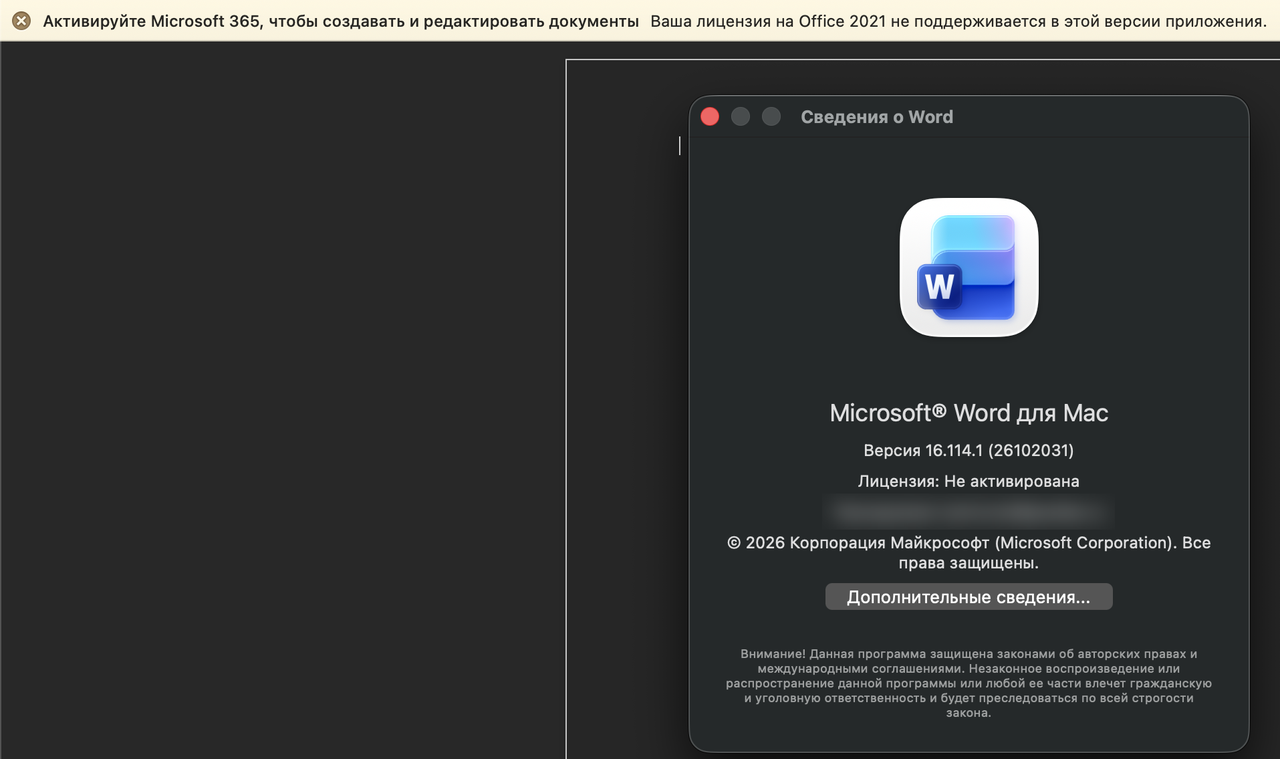
Если версия ниже 16.114.1, а Office всё равно просит активацию, причина в другом. Тогда пройдите активацию заново по инструкции по установке Office 2021 на Mac.
Шаг 1. Удалите Office 16.114.1
Сохраните открытые документы и закройте все программы Office: Word, Excel, PowerPoint, Outlook и OneNote. Быстрее всего сочетанием Cmd + Q в каждой из них.
Откройте Finder и перейдите в папку «Программы». Удерживая Cmd, выделите Microsoft Excel, Microsoft OneNote, Microsoft Outlook, Microsoft PowerPoint и Microsoft Word. Щёлкните по любому из них правой кнопкой мыши и выберите «Переместить в Корзину».
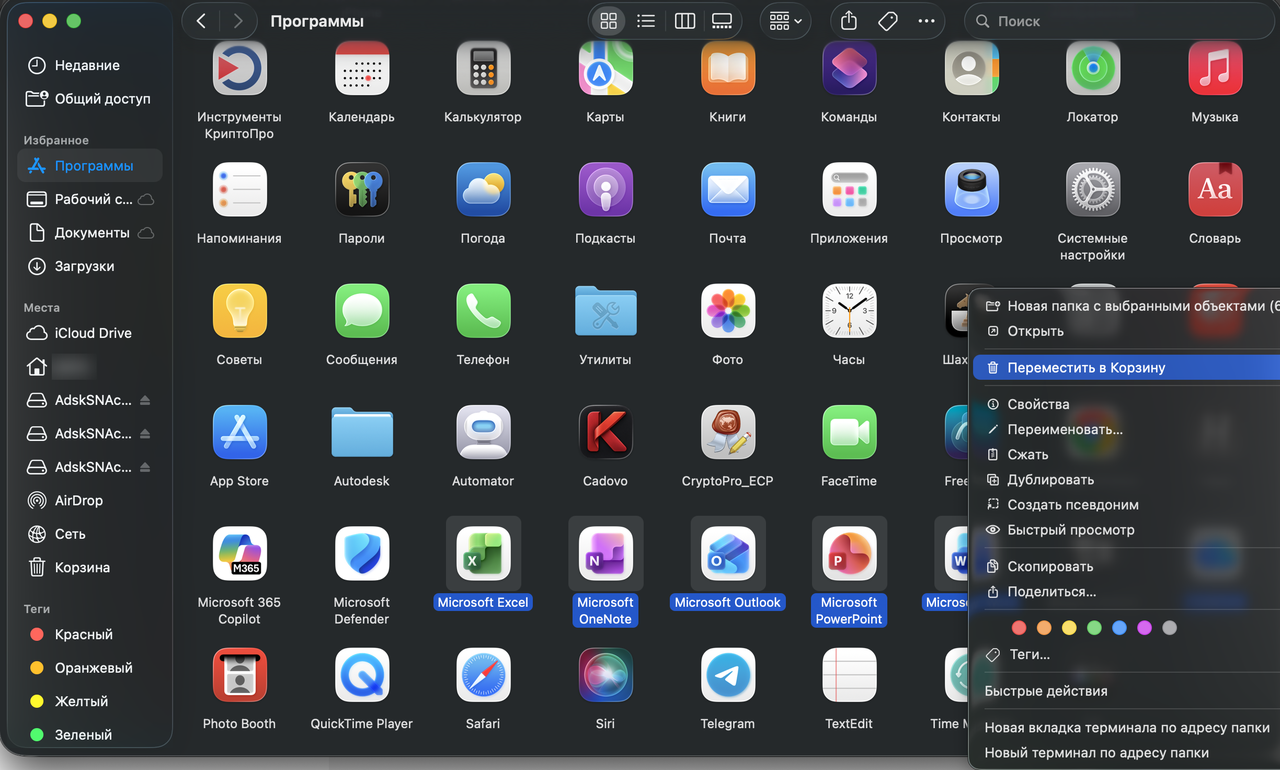
Ваши документы при этом не удаляются: они хранятся отдельно от программ, в папках на Mac и в OneDrive. Лицензия тоже никуда не денется, она привязана к учётной записи Microsoft. Очищать Корзину не обязательно.
Шаг 2. Скачайте Office 16.111
Нужна версия, которая принимает лицензию Office 2021. Мы проверили версию 16.111 (сборка 26071325): Office 2021 на ней активируется и работает без ограничений. Установщик скачивается с сервера Microsoft, VPN не нужен.
- Office для Mac 16.111, 3,2 ГБ: скачать с сервера Microsoft
- Office для Mac 16.111 без Microsoft Teams, 2,9 ГБ: скачать с сервера Microsoft
Оба установщика ставят Word, Excel, PowerPoint, Outlook и OneNote. Первый дополнительно ставит Teams. Если он вам не нужен, берите второй.
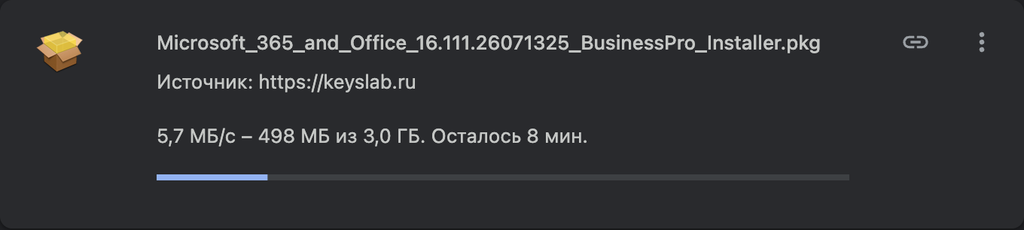
Шаг 3. Установите Office
Откройте папку «Загрузки» и дважды щёлкните по скачанному файлу Microsoft_365_and_Office_16.111.26071325_BusinessPro_Installer.pkg. Можно и так: правая кнопка мыши → «Открыть». Если вы скачали версию без Teams, в названии файла не будет слова BusinessPro.
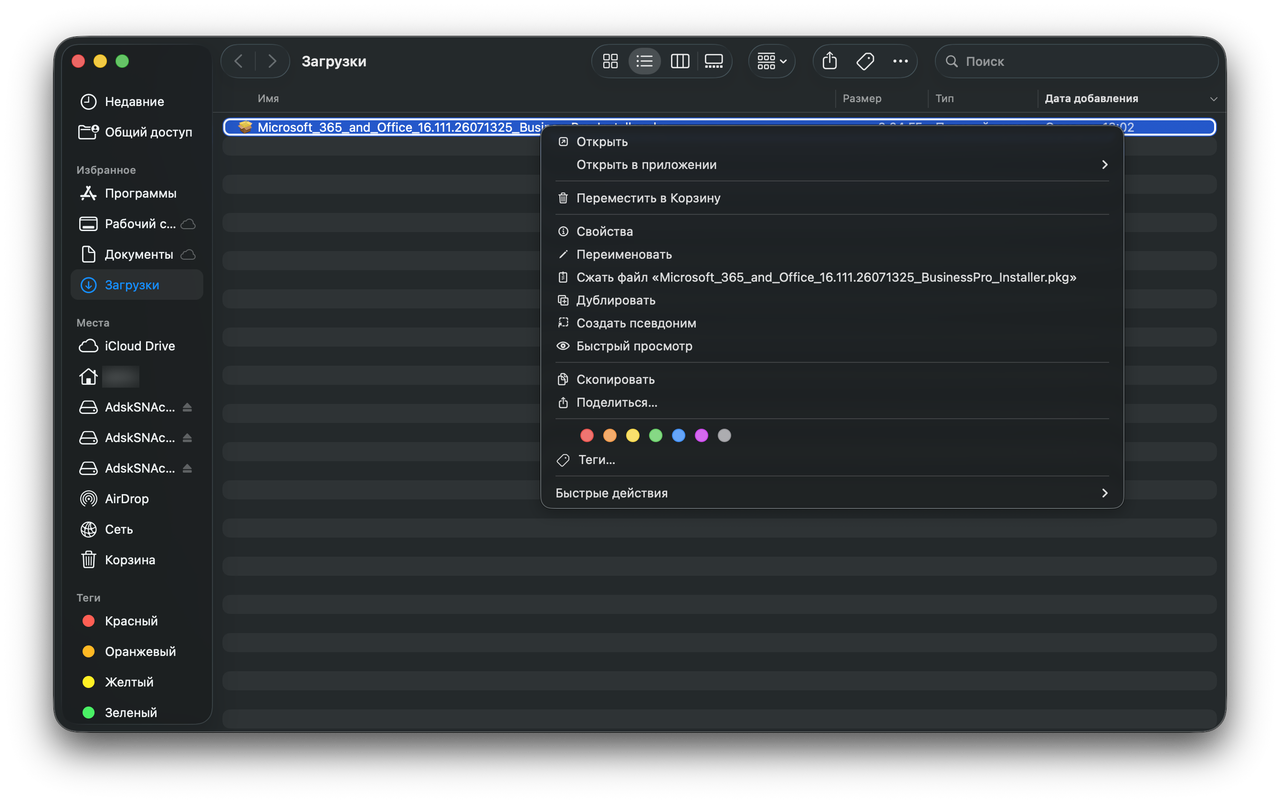
Запустится установщик. На первом экране нажмите «Продолжить». На шаге «Лицензия» снова нажмите «Продолжить», а затем «Принять».
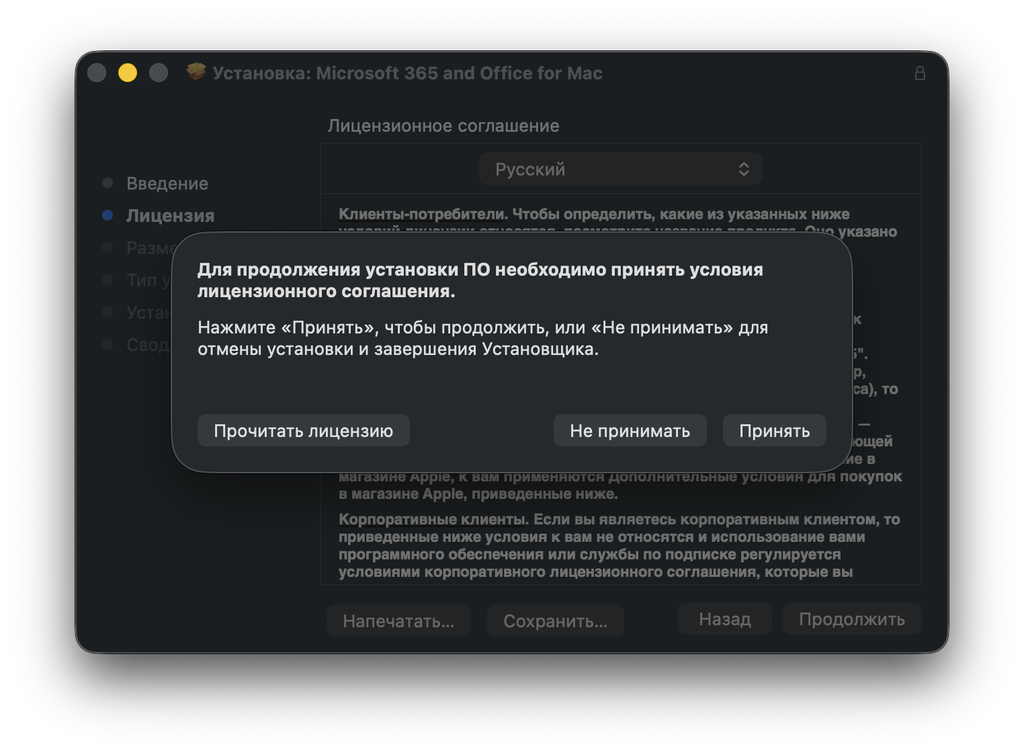
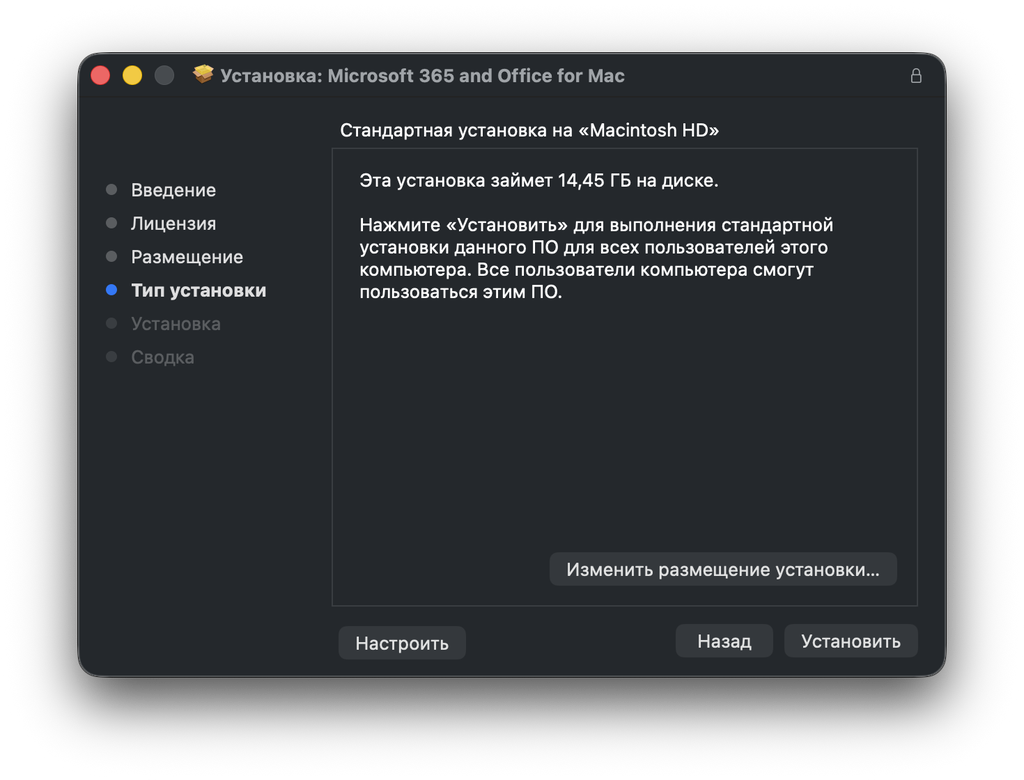
На шаге «Тип установки» нажмите «Установить». Программам понадобится около 15 ГБ свободного места на диске.
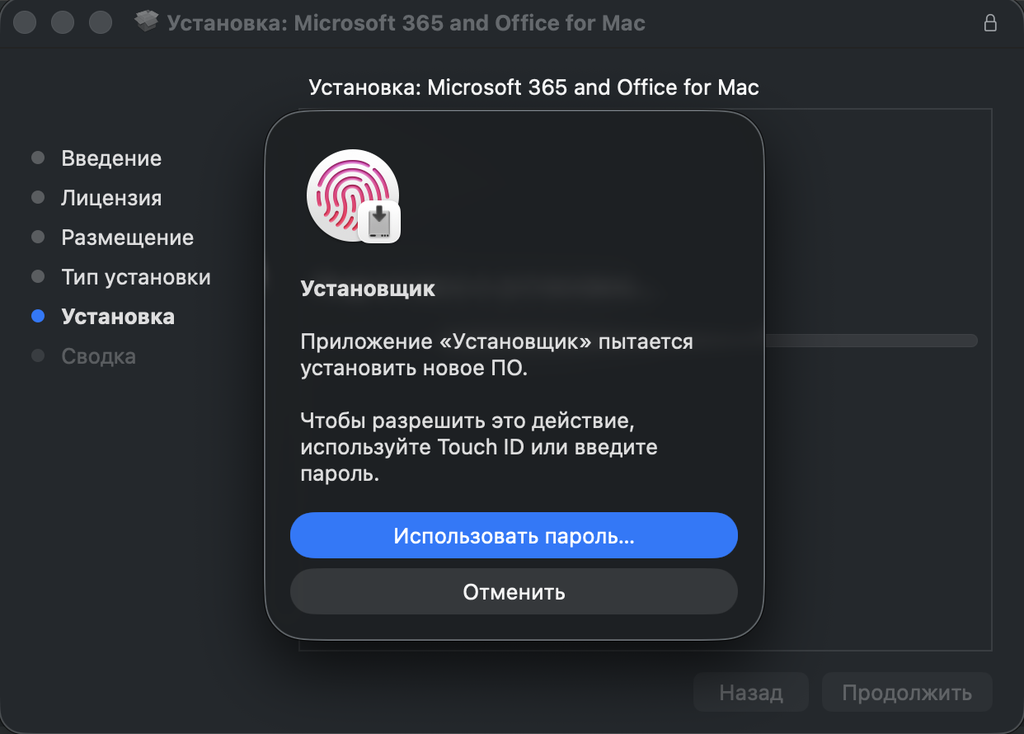
macOS попросит подтвердить установку. Приложите палец к Touch ID или нажмите «Использовать пароль…» и введите пароль от Mac.
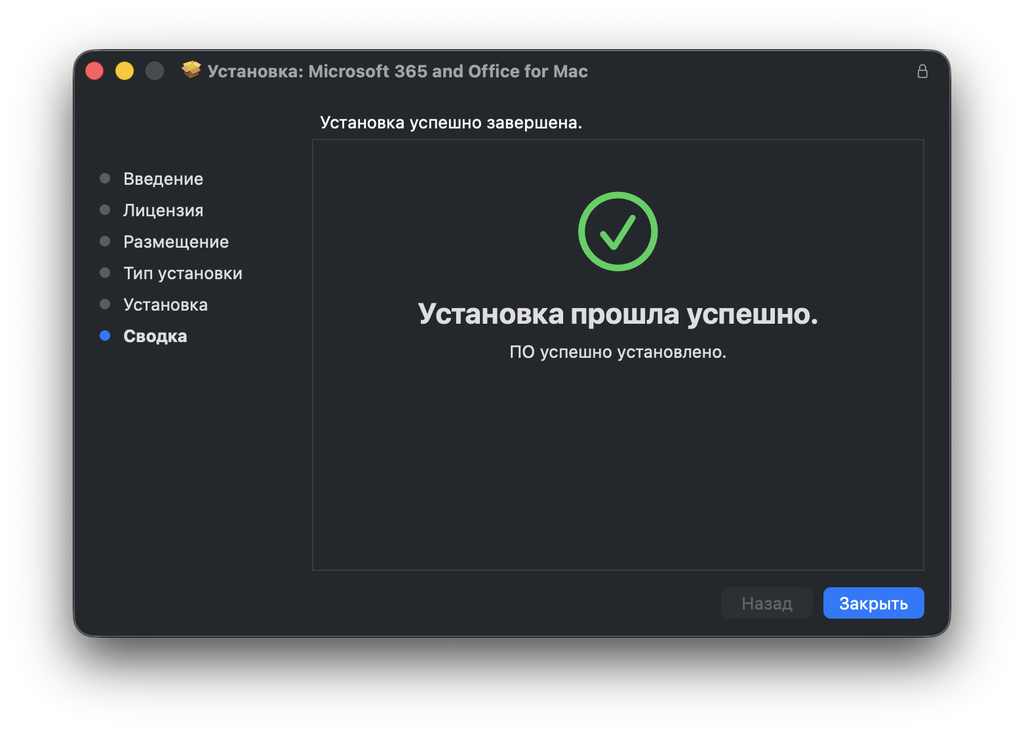
Установка займёт несколько минут. Когда появится надпись «Установка прошла успешно», нажмите «Закрыть».
Шаг 4. Войдите в учётную запись и проверьте версию
Откройте Word. Когда программа попросит войти, войдите в учётную запись Microsoft, к которой привязан ваш Office 2021. Если окно входа не появилось, нажмите «Войти» или «Активировать». Если к учётной записи привязано несколько продуктов, в окне «Выберите свой Office» выберите Office 2021. Подробно со снимками экрана этот этап показан в шагах 5–7 инструкции по установке Office 2021 на Mac.
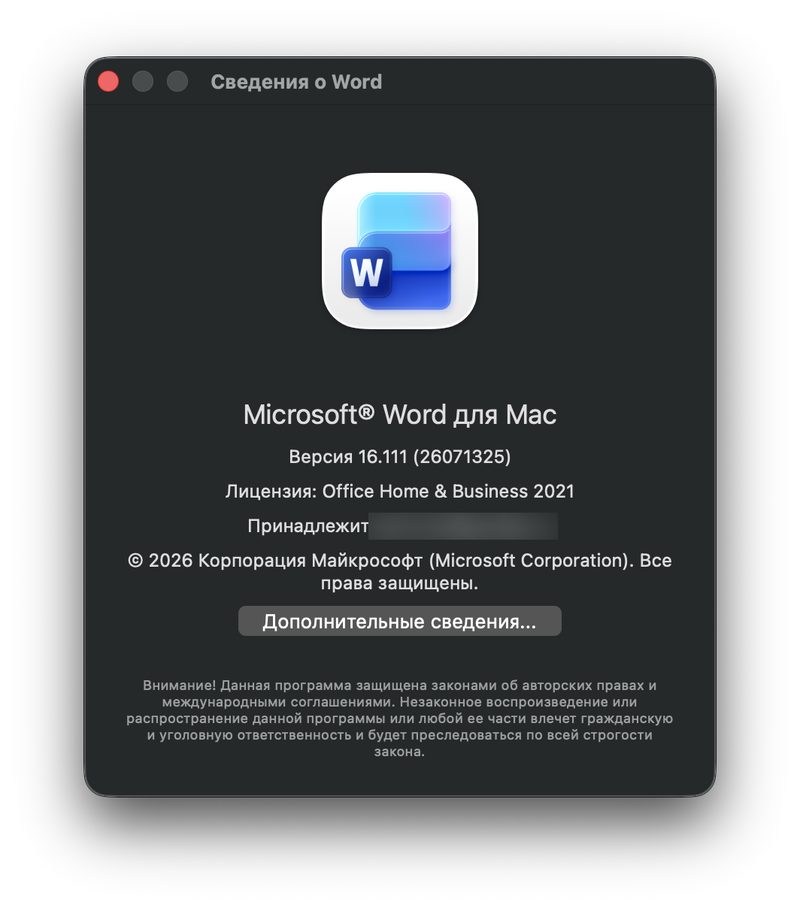
Затем в верхнем меню нажмите Word → О программе Microsoft Word. В окне должны быть версия 16.111 (26071325) и лицензия Office Home & Business 2021, в некоторых системах она называется «Office для дома и бизнеса 2021». Откройте любой документ и проверьте, что он редактируется и сохраняется.
Шаг 5. Отключите автоматическое обновление
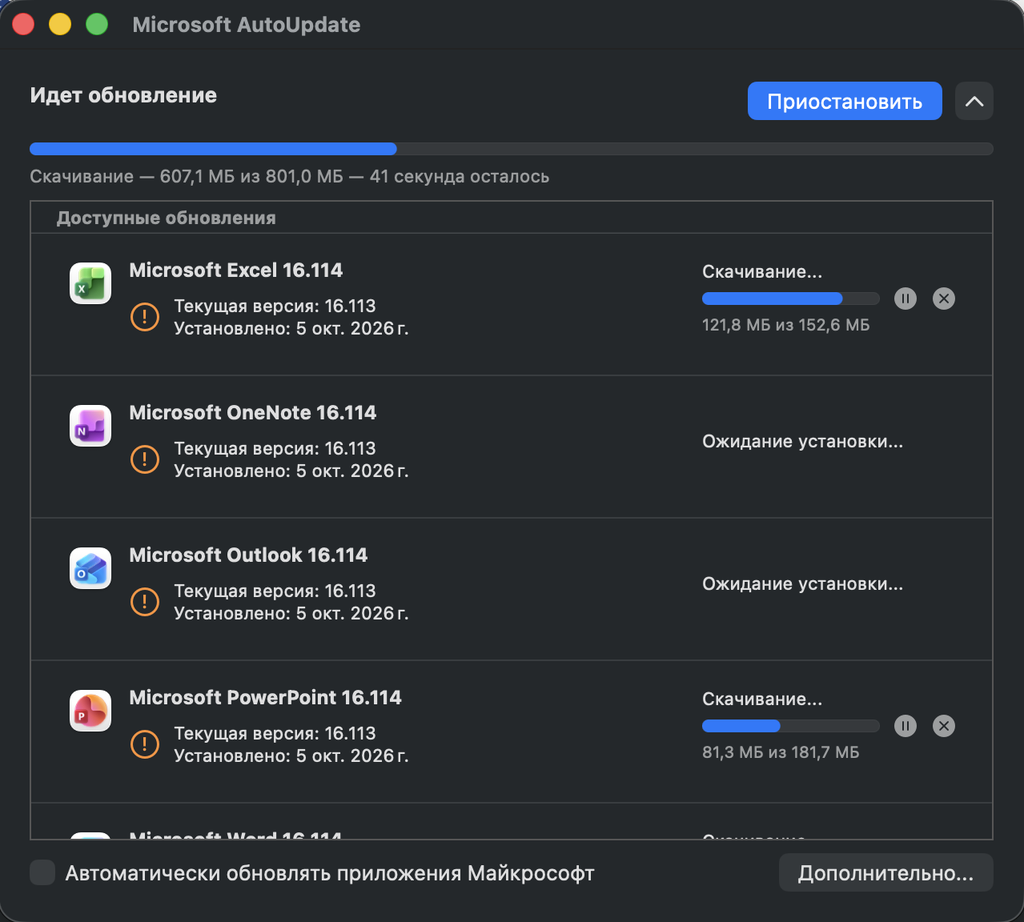
В Word откройте верхнее меню «Справка» → «Проверить наличие обновлений». Откроется окно Microsoft AutoUpdate. Внизу окна снимите флажок «Автоматически обновлять приложения Майкрософт».
Если AutoUpdate покажет доступные обновления Office, не устанавливайте их: не нажимайте «Обновить» и «Обновить все», просто закройте окно. На снимке ниже как раз такое обновление, после которого Office 2021 и перестал работать.
Как полностью отключить предложения обновлений
Флажок отключает только автоматическую установку. AutoUpdate всё равно будет сам проверять обновления и время от времени открывать окно с предложением обновиться, и одно неосторожное нажатие вернёт версию 16.114.1. Чтобы он перестал предлагать обновления Office, выполните одну команду:
- Откройте Finder → «Программы» → «Утилиты» → «Терминал».
- Вставьте команду и нажмите Return:
defaults write com.microsoft.autoupdate2 HowToCheck -string Manual
Это официальная настройка Microsoft AutoUpdate, она описана в документации Microsoft для администраторов. В режиме Manual AutoUpdate проверяет обновления только для самого себя, а Word, Excel и другие программы Office не обновляет и не предлагает обновить. Чтобы вернуть обычные обновления, выполните в Терминале:
defaults delete com.microsoft.autoupdate2 HowToCheck
Если Microsoft исправит проблему и Office 2021 снова заработает на новых версиях, мы напишем об этом в статье.
Напишите в поддержку KeysLab: подскажем, что делать, и поможем вернуть Office в рабочее состояние.
Частые вопросы
Почему Office 2021 на Mac пишет, что лицензия не поддерживается?
22 октября 2026 года вышло обновление Office для Mac 16.114.1, и эта версия не принимает лицензию Office 2021. С ключом и учётной записью всё в порядке: на предыдущей версии, например 16.111, та же лицензия работает.
Касается ли это Office 2024 и Microsoft 365?
Нет. Мы проверили: Office 2024 и подписка Microsoft 365 на версии 16.114.1 работают как обычно. Удалять Office и отключать обновления им не нужно.
Поможет ли повторная активация или новый ключ?
Нет. Дело не в ключе, а в версии программы: Office 16.114.1 не примет и новый ключ Office 2021. Нужно вернуть предыдущую версию, как описано выше.
Пропадут ли документы, если удалить Office?
Нет. Перемещение Word, Excel и других программ в Корзину не затрагивает ваши файлы: они остаются в папках на Mac и в OneDrive.
Можно ли потом снова обновлять Office?
Пока не стоит. Microsoft не сообщала, исправит ли проблему. Если Office 2021 снова заработает на новых версиях, мы напишем об этом в статье.
Что делать, если не получилось?
Напишите в поддержку сайта. Поможем разобраться и вернуть Office в рабочее состояние.
Популярные статьи
Популярные статьи
Где скачать Windows и Office в 2026 году?
Ошибка: На выбранном диске находится таблица MBR-разделов
Как установить Windows 10 с флешки
Как установить AutoCAD 2026 на Windows — пошаговая инструкция с активацией

Как установить AutoCAD 2026 на macOS — пошаговая инструкция с активацией