Чтобы установка и активация прошли без сбоев, заранее проверьте несколько вещей.
1. Привяжите ключ к учётной записи Microsoft
Откройте сайт setup.office.com и войдите в свою учётную запись Microsoft (или создайте её по кнопке на странице входа).
На шаге 1 введите 25-значный ключ из письма в поле «Введите ключ продукта» и нажмите «Далее».

На шаге 2 сайт покажет название продукта — Office для дома и бизнеса 2021 для Mac (название может отображаться на английском языке), ваш ключ и страну. Убедитесь, что страна или регион указаны верно, и нажмите «Активировать». Ключ будет привязан к вашей учётной записи, и продукт появится в разделе «Службы и подписки» на account.microsoft.com.
2. Скачайте установщик Office для Mac
Скачайте официальный установщик Microsoft 365 and Office для Mac (файл Microsoft_365_and_Office_16.83.24031120_Installer.pkg, 2,3 ГБ) по этой ссылке с официального сервера Microsoft. Установщик можно получить и из учётной записи: на account.microsoft.com в разделе «Службы и подписки» нажмите «Установить» напротив Office для дома и бизнеса 2021 для Mac.
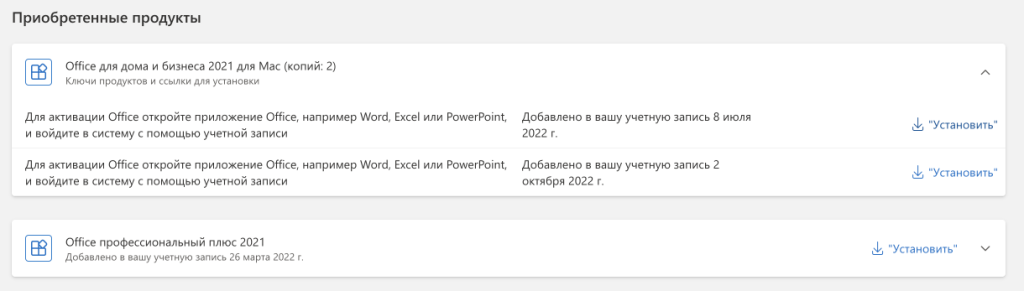
Дождитесь окончания загрузки. Номер версии в имени файла может отличаться от снимка — это нормально, Office обновится до актуальной версии после установки.

3. Установите Office
Откройте скачанный файл .pkg из папки «Загрузки». В мастере установки нажмите «Продолжить», примите лицензионное соглашение, затем нажмите «Установить» и введите пароль учётной записи Mac. Установка обычно занимает 5–15 минут. Когда появится сообщение «Установка прошла успешно» — нажмите «Закрыть». Если установщик предложит переместить файл .pkg в Корзину — соглашайтесь, он больше не нужен.

После установки может открыться окно Microsoft AutoUpdate с обновлением приложений до последней версии — это нормально, обновления можно установить до или после активации.
4. Откройте Word
Откройте Finder → «Программы» и запустите Microsoft Word (подойдёт и Excel, и PowerPoint — активация общая для всего пакета).

5. Пройдите экран приветствия
При первом запуске появится окно «Начало работы с Office» — нажмите «Продолжить» и примите предложенные настройки.

6. Активируйте Office
Если Word сразу не предложил войти, нажмите слева внизу кнопку «Активировать» (или «Войти» вверху). Введите электронный адрес или телефон той учётной записи, к которой вы привязали ключ на шаге 1, и пароль.

7. Выберите свой Office
Если к учётной записи привязано несколько продуктов, появится окно «Выберите свой Office» — выберите Office для дома и бизнеса 2021. Если вы купили несколько ключей для разных Mac, на каждом компьютере выбирайте по одной лицензии. Когда продукт в аккаунте один, этот шаг пропускается автоматически.

8. Проверьте активацию
В верхнем меню нажмите Word → О программе Microsoft Word.

В окне «Сведения о Word» должно быть указано «Лицензия: Office для дома и бизнеса 2021», а в строке «Принадлежит» — ваша учётная запись. Если так — Office активирован и готов к работе.

Теперь вы знаете, как установить и активировать Office 2021 Home and Business на Mac. Лицензия бессрочная и хранится в вашей учётной записи Microsoft: при переустановке macOS или переезде на новый Mac достаточно снова установить Office и войти в аккаунт — ключ вводить повторно не придётся. Продуктивной работы в Office 2021!
Перед установкой Office 2021 удалите старую версию Office для Mac или пробный Microsoft 365 — так активация пройдёт без конфликтов лицензий.
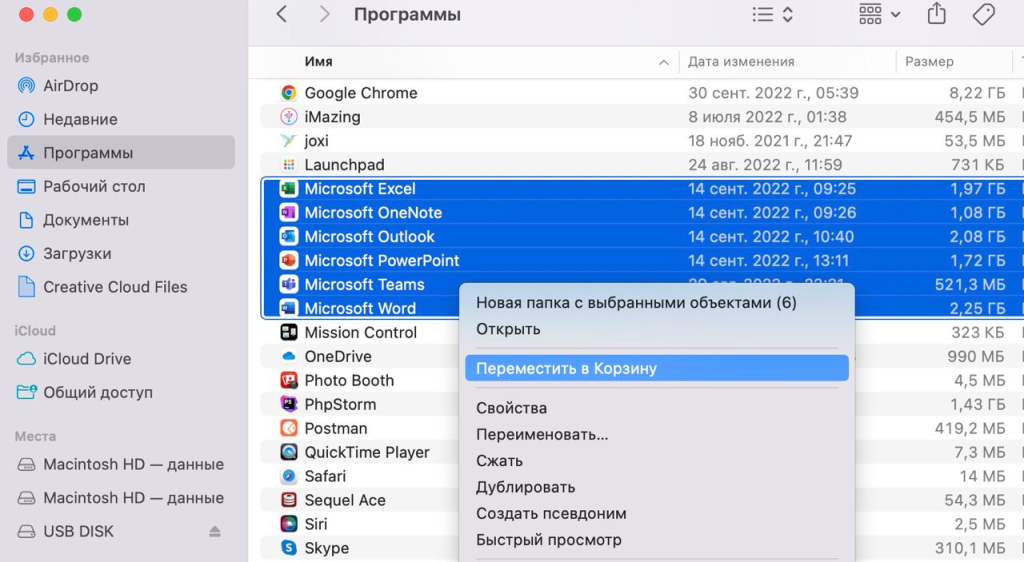
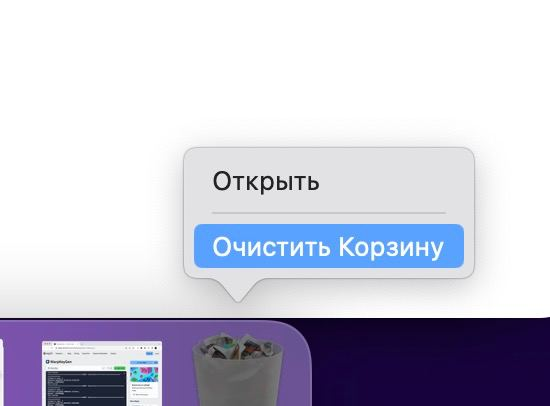
1. Удалите приложения. Откройте Finder → «Программы», выделите все приложения Microsoft Office, удерживая клавишу Command, затем щёлкните по выделению с нажатой клавишей Control и выберите «Переместить в Корзину».
2. Удалите папки настроек. В Finder нажмите Command+Shift+G, введите ~/Library и нажмите «Перейти». Откройте папку «Containers» и переместите в Корзину следующие папки (некоторых может не быть):
3. Удалите общие папки Office. Вернитесь в папку ~/Library, откройте «Group Containers» и переместите в Корзину папки UBF8T346G9.ms, UBF8T346G9.Office и UBF8T346G9.OfficeOsfWebHost.
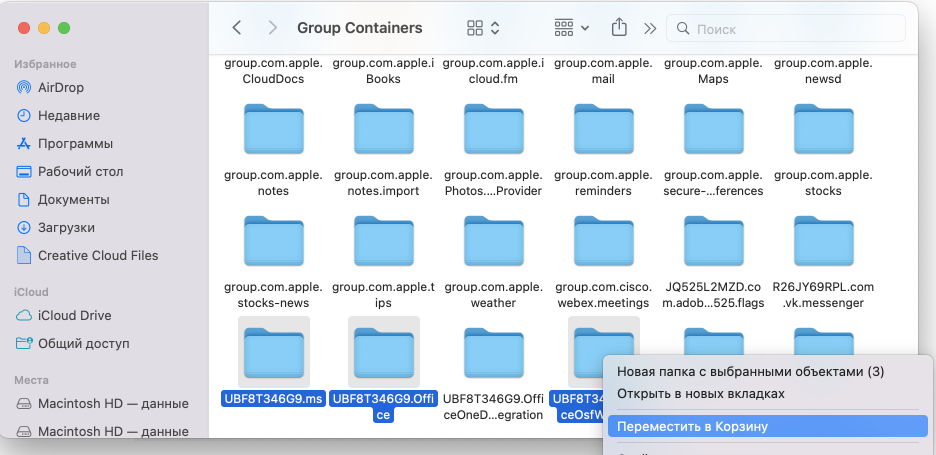
4. Очистите Корзину и перезагрузите Mac, после чего переходите к шагу 1 инструкции.
Да. Ключ Office 2021 для Mac привязывается к учётной записи на setup.office.com, а сами приложения активируются входом в этот аккаунт. Без учётной записи активировать Office не получится.
Один ключ рассчитан на один Mac. Лицензия хранится в учётной записи: при смене компьютера удалите Office со старого Mac, установите его на новый и войдите в тот же аккаунт. Для нескольких компьютеров нужны отдельные ключи — в окне «Выберите свой Office» каждая лицензия отображается отдельно.
macOS 14 Sonoma или новее. Узнать версию системы можно в меню Apple → «Об этом Mac».
Нет. Ключ Office 2021 Home and Business для Mac активирует только версию для macOS. Для Windows есть отдельная инструкция по Office 2021 с привязкой, а Office 2024 Home and Business и Home подходят и для Windows, и для Mac.
Скорее всего, вы вошли не в тот аккаунт. Откройте меню Word → «Выход…», затем войдите заново в учётную запись, к которой привязан ключ, и при необходимости нажмите «Активировать».
Для Office 2024 Home and Business и Office 2024 Home есть отдельные инструкции — ссылки в начале статьи. Если для вашей версии отдельной инструкции пока нет, действуйте по этой: порядок тот же — привязать ключ на setup.office.com, установить Office с официального установщика и войти в учётную запись в Word. Отличаться будет только название продукта.
Перейдите в каталог для выбора товара
Номер заказа
№488362919Статус
ДоставленДата заказа
12 окт 2021Обычная версия это ключ на одно использование, активация бессрочная, но при переустановке системы или замене материнской платы данный ключ больше не подойдет.
Версия с привязкой это ключ который вы активируете на официальном сайте Microsoft. Office навсегда закрепляется за вашей учетной записью и даже если вы переустановите систему, вам будет достаточно просто войти в учетную запись и продукт активируется.
Заказ успешно оформлен и платёж находится на проверке. Как только проверка закончится письмо автоматически отправится на почту, указанную при оформлении заказа.
Обычно этот проце занимает меньше минуты.
Если вы не получили письмо в течении 3 минут, то проверьте папки Спам и Рассылки. Если и там пусто, то напишите нам в чат.