
Как установить и активировать Office LTSC 2024 Professional Plus — пошаговая инструкция
Office LTSC 2024 Professional Plus — бессрочный Office для одного компьютера. Ставится он только со своего образа, а ключ вводится прямо в Word — учётная запись Microsoft не нужна. Ниже — все шаги по порядку: от удаления старого Office до надписи «Продукт активирован».
Перед установкой: что подготовить
Прежде чем начать, проверьте несколько вещей.
- Система: Windows 10 или Windows 11. Для 64-битной Windows нужен образ x64, для 32-битной — отдельный образ x32. На Mac Office LTSC 2024 не устанавливается.
- Место на диске: около 3 ГБ под образ и ещё примерно 4 ГБ под сам Office.
- Ключ продукта: 25-значный ключ из письма, которое пришло после оплаты.
- Права администратора: и удалять старый Office, и ставить новый нужно от имени администратора.
- Интернет: нужен, чтобы скачать образ и активировать Office. Для самой установки он не нужен — все файлы уже в образе.
- Старый Office: если на компьютере стоит другой Office или Microsoft 365, даже пробный, его нужно удалить полностью. Как это сделать — в шаге 1, а подробно — в статье «Office Tool Plus: как полностью удалить Office перед установкой».
Пошаговая инструкция по установке Office LTSC 2024
1. Удалите прежний Office
Если Office на компьютере никогда не стоял, переходите к шагу 2. Не уверены — загляните в «Параметры → Приложения → Установленные приложения» и поищите там Office или Microsoft 365. Если прежний Office есть — любой версии или пробный, — удалите его полностью: остатки старых лицензий мешают новому ключу.
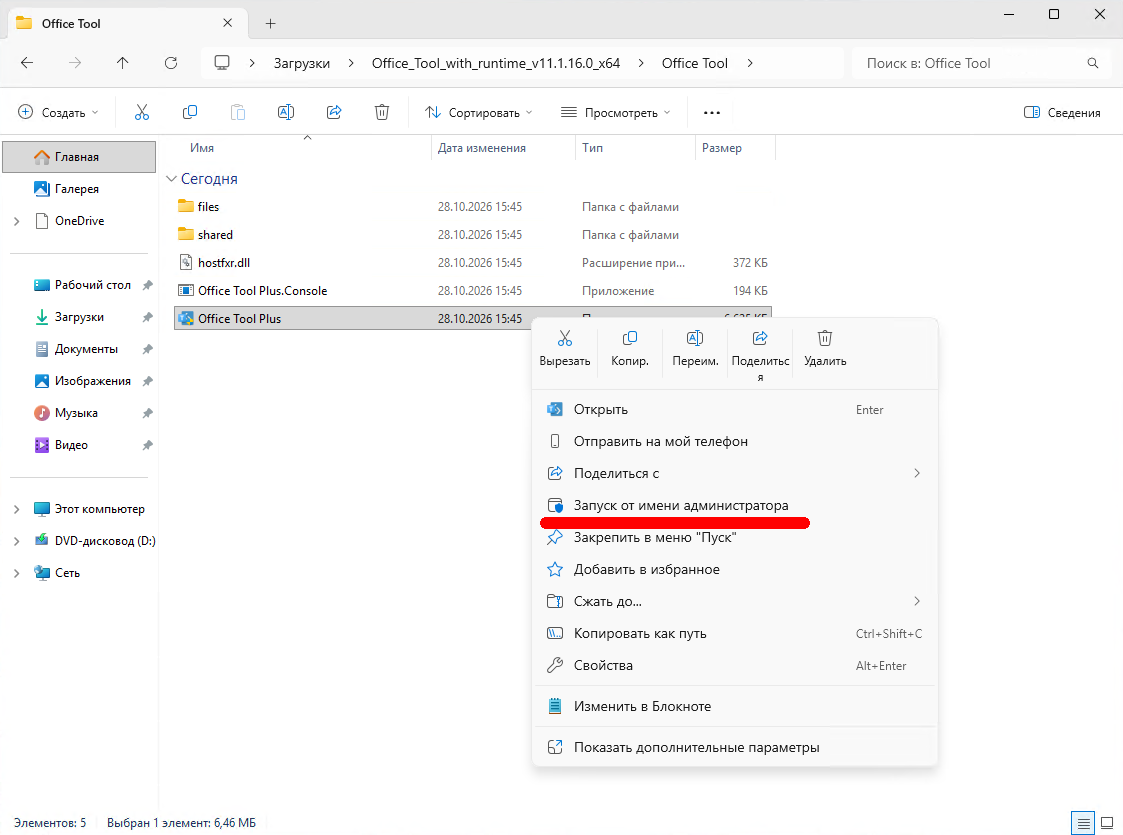
Надёжнее всего это делает бесплатная утилита Office Tool Plus. Скачайте архив с нашего сервера и распакуйте его. В папке «Office Tool» щёлкните правой кнопкой мыши по файлу «Office Tool Plus» и выберите «Запуск от имени администратора». Если Windows попросит разрешить изменения — нажмите «Да». Архив рассчитан на 64-битную Windows. На 32-битной удалите Office через «Параметры → Приложения» — как в разделе «Сначала — обычное удаление» статьи про Office Tool Plus, и переходите к шагу 2.
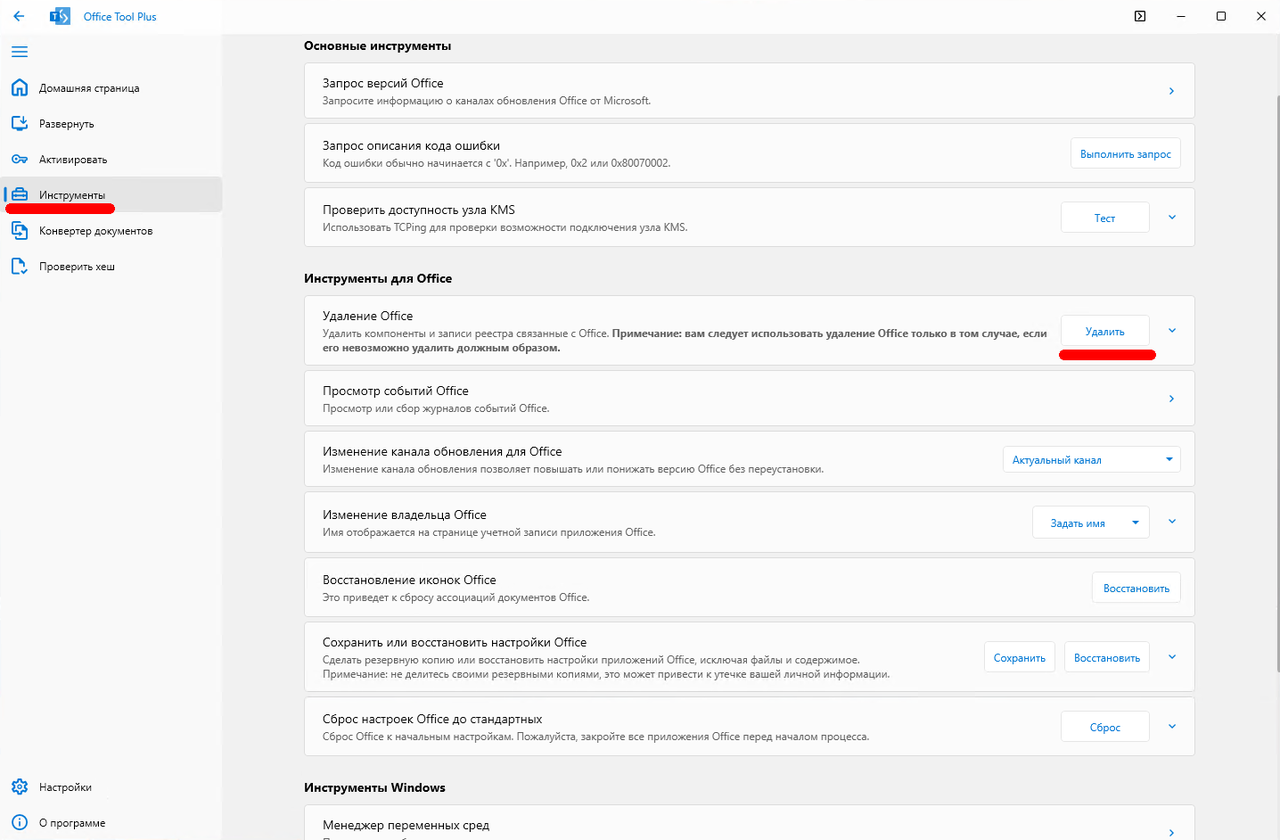
В меню слева выберите «Инструменты», найдите строку «Удаление Office» и нажмите «Удалить».
На вопрос «Вы согласны с очисткой от Office?» ответьте «Да». Дальше утилита работает сама, прервать очистку нельзя.
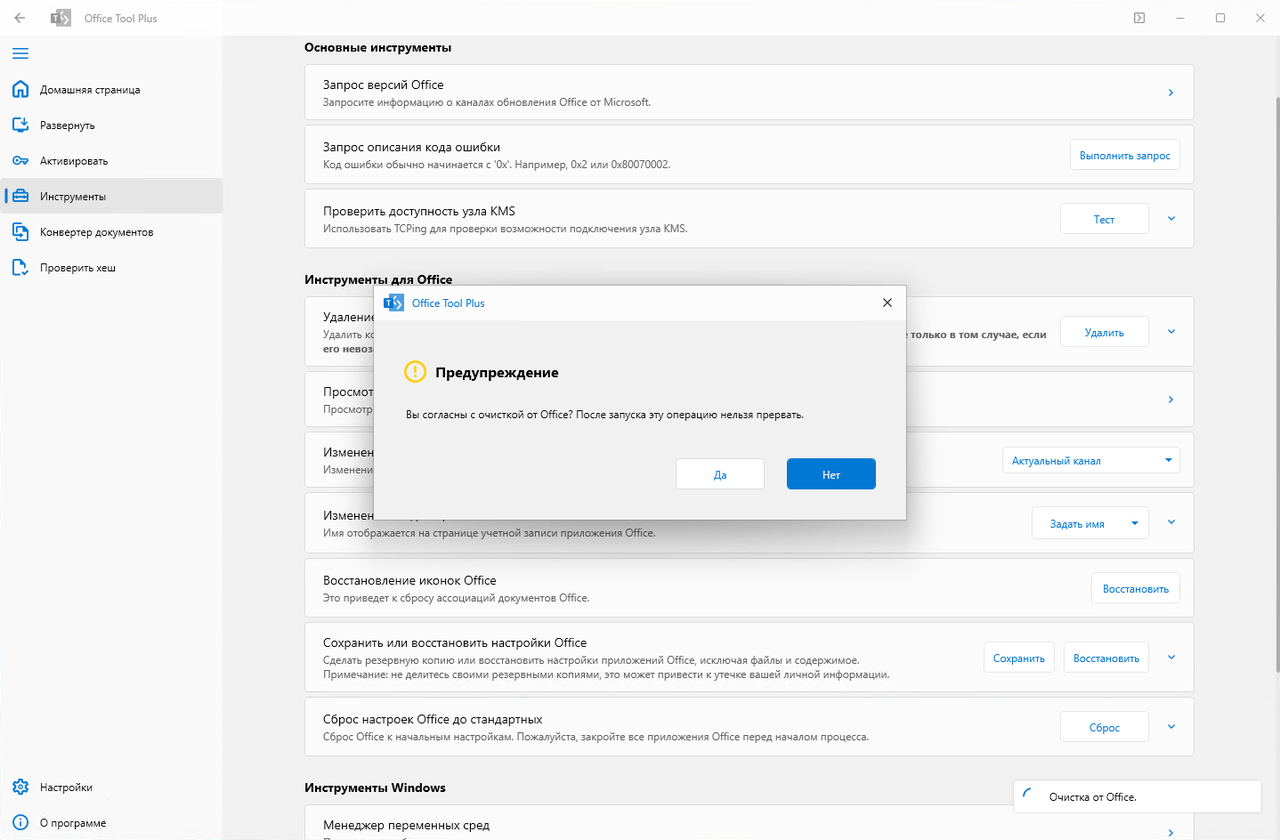
Отдельного сообщения об окончании не будет: просто значки Office пропадут из меню «Пуск». После этого перезагрузите компьютер. Подробно, со всеми окнами, — в статье «Office Tool Plus: как полностью удалить Office перед установкой».
2. Скачайте образ Office LTSC 2024
Откройте страницу загрузки Office LTSC 2024 Professional Plus и скачайте образ x64 — он подходит почти всем. Образ x32 нужен только для 32-битной Windows. Разрядность своей системы можно посмотреть в «Параметры → Система → О системе», строка «Тип системы».
Файл весит около 3 ГБ. Как убедиться, что он скачался целиком, — в статье «Скачать Office LTSC 2024 Professional Plus».
3. Подключите образ
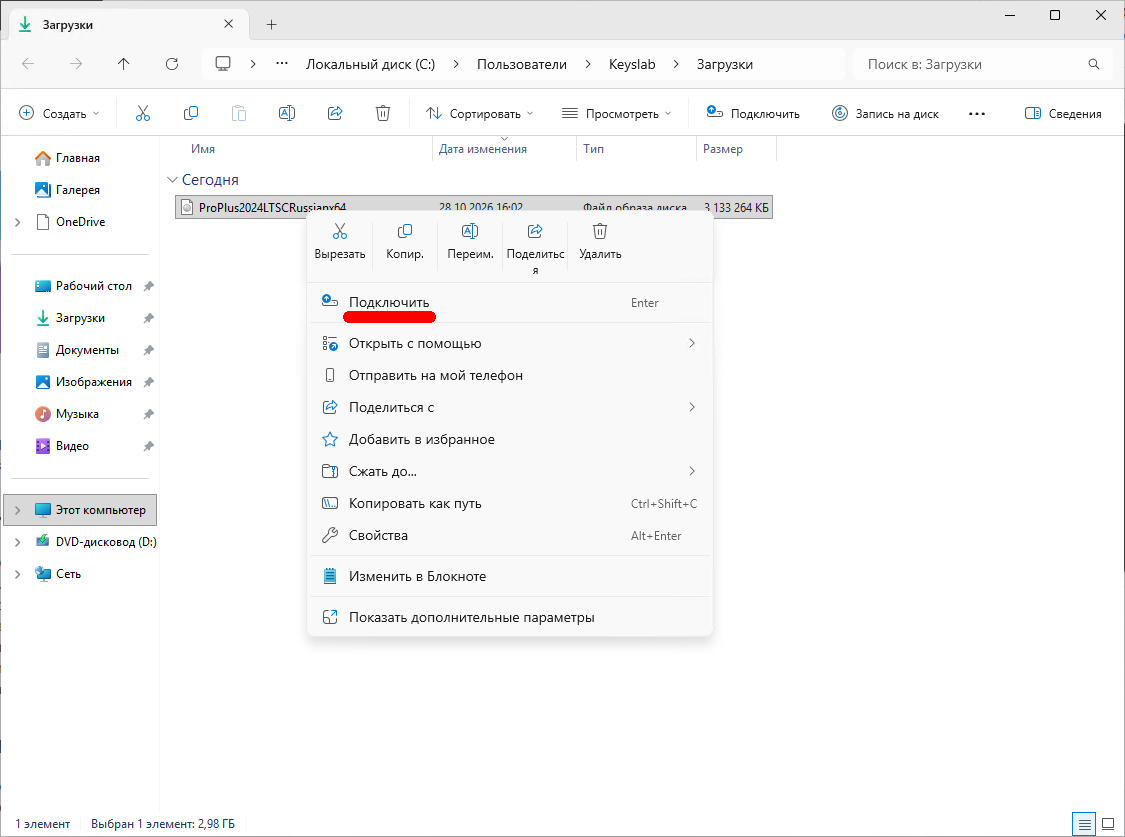
Откройте папку «Загрузки», щёлкните правой кнопкой мыши по файлу ProPlus2024LTSCRussianx64 (у образа x32 — ProPlus2024LTSCRussianx32) и выберите «Подключить».
4. Запустите Setup от имени администратора
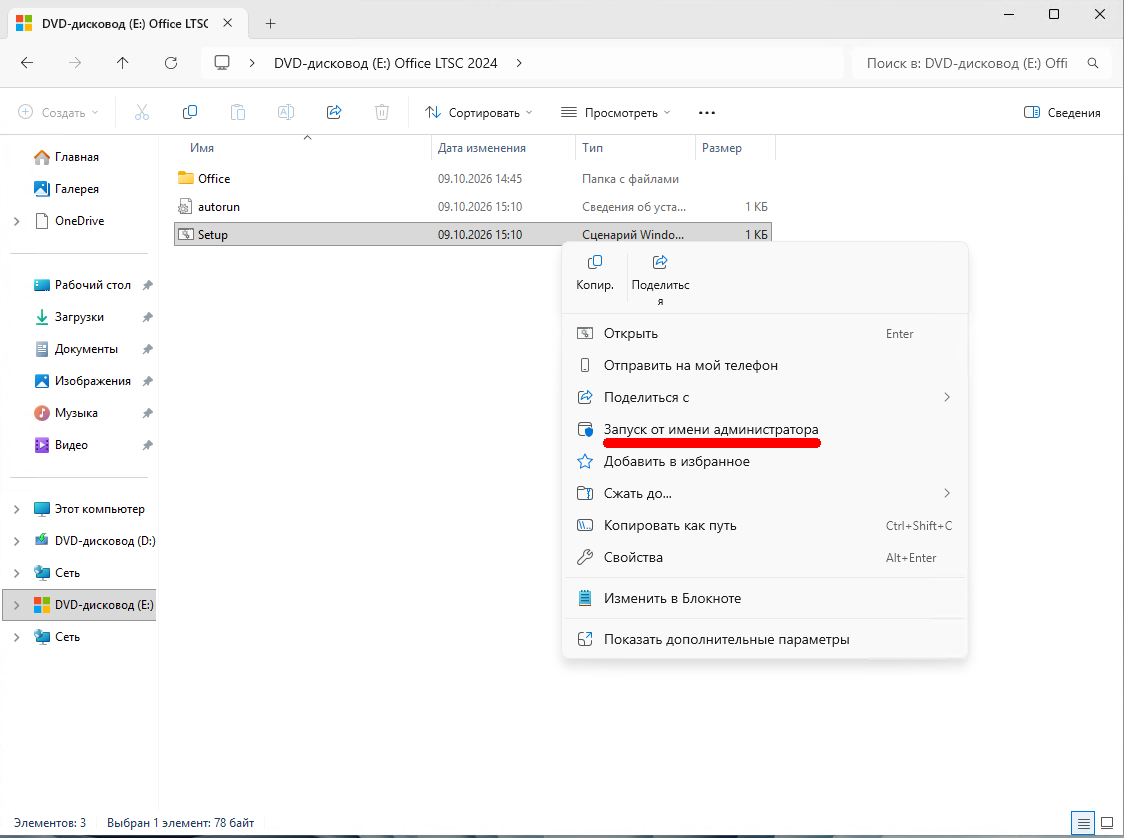
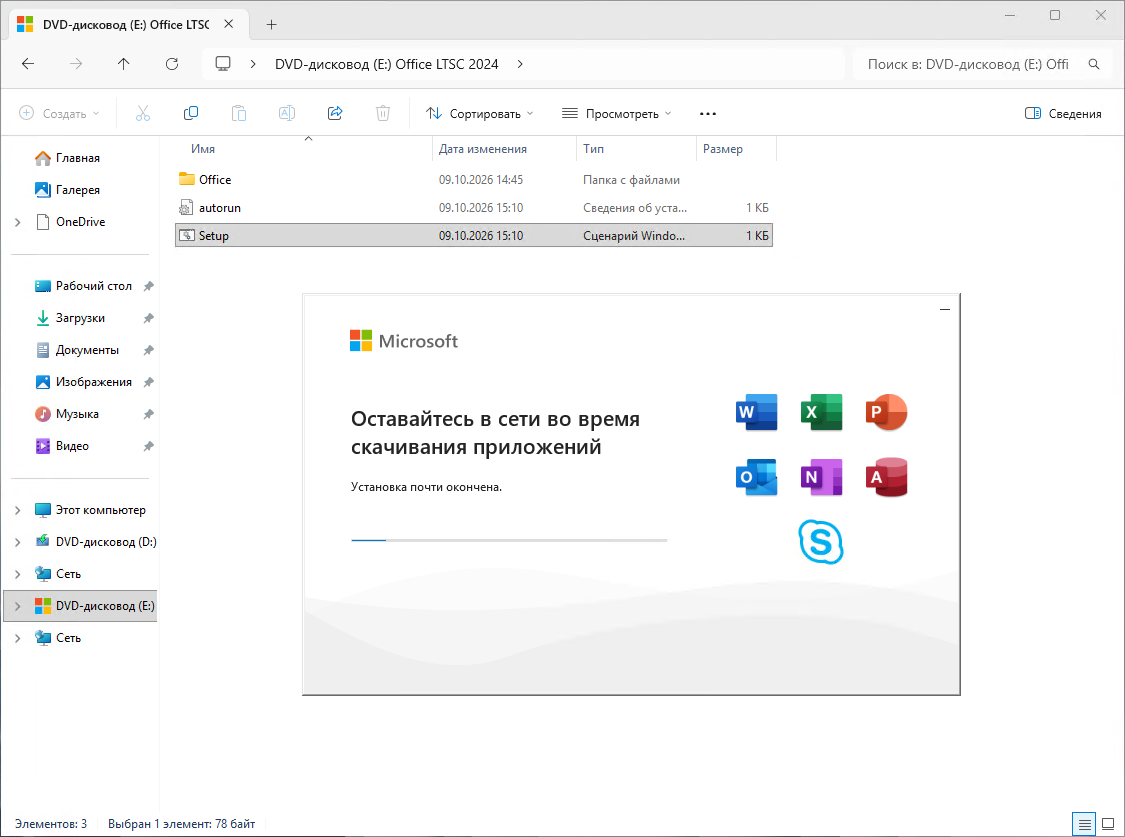
Образ откроется в Проводнике как DVD-дисковод «Office LTSC 2024». В корне диска лежат папка Office и файлы autorun и Setup. Щёлкните правой кнопкой по Setup и выберите «Запуск от имени администратора». Если Windows попросит разрешить изменения на компьютере — нажмите «Да».
5. Дождитесь окончания установки
Установщик всё сделает сам, ничего нажимать не нужно. Надписи «Оставайтесь в сети во время скачивания приложений» не пугайтесь: все файлы уже в образе, интернет для установки не нужен.
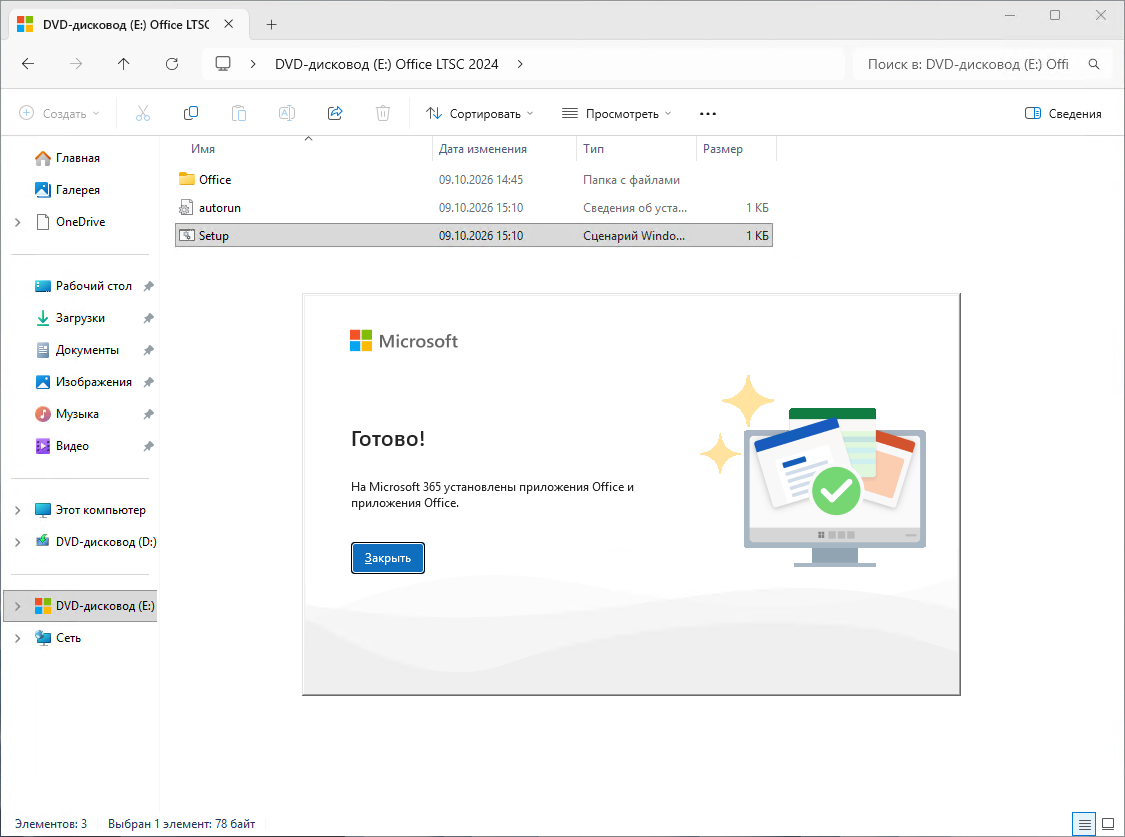
Когда появится окно «Готово!», нажмите «Закрыть». Пусть вас не смущает Microsoft 365 в тексте этого окна: установщик пишет так и для Office LTSC 2024.
6. Запустите Word
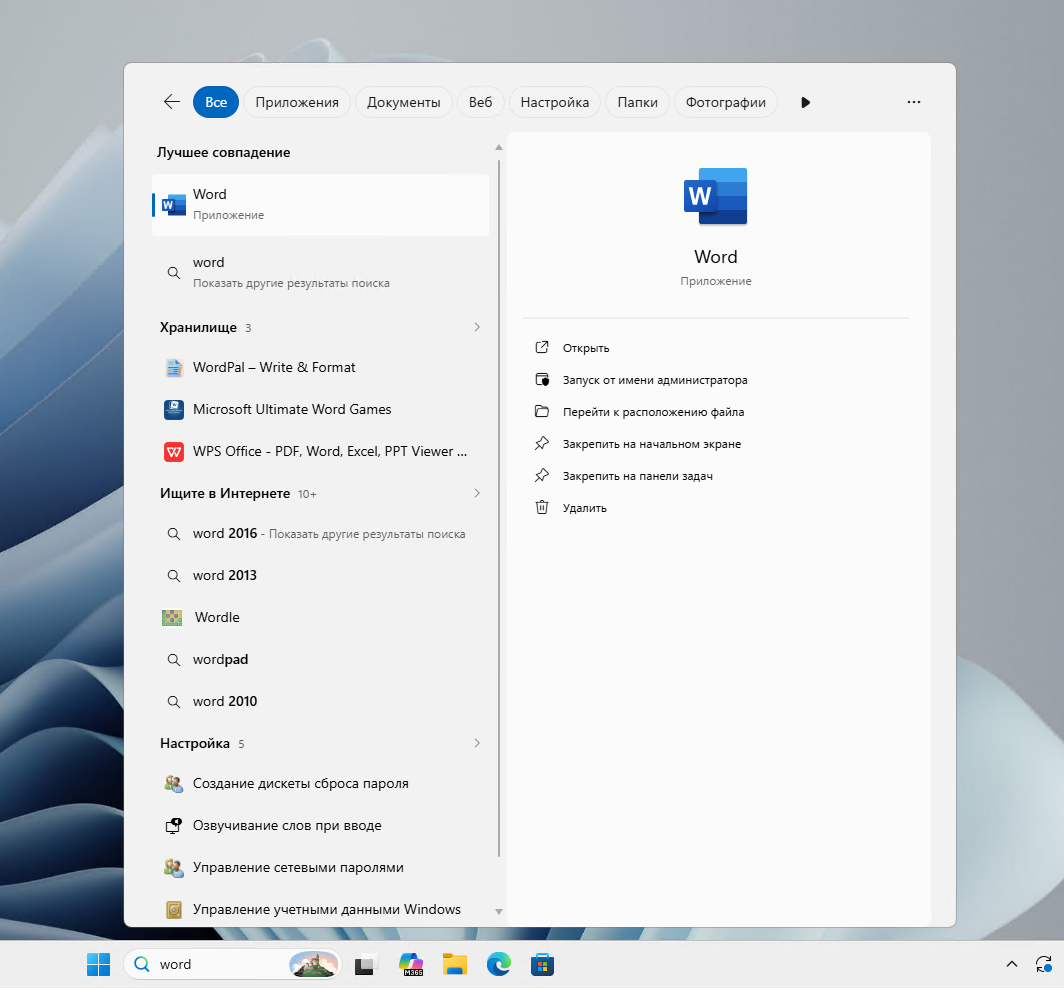
Откройте меню «Пуск», наберите Word и запустите приложение. Ключ достаточно ввести в Word — он активирует весь пакет, включая Excel, PowerPoint и остальные программы.
7. Закройте окно о конфиденциальности
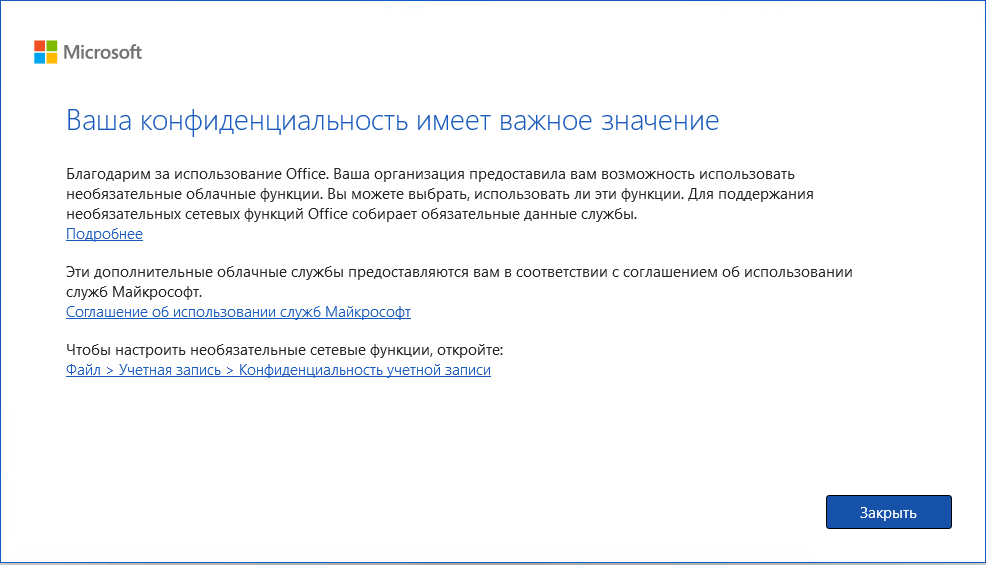
При первом запуске Word покажет окно «Ваша конфиденциальность имеет важное значение». Это уведомление о необязательных облачных функциях Office, на активацию оно не влияет. Нажмите «Закрыть».
8. Откройте «Файл → Учётная запись»
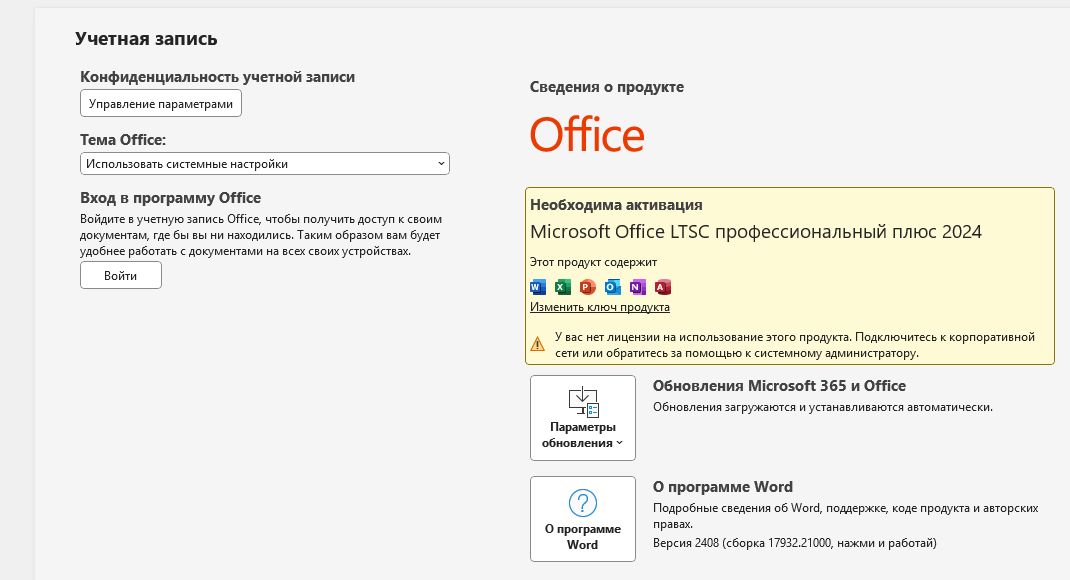
В Word откройте меню Файл → Учётная запись. Справа, в разделе «Сведения о продукте», появится жёлтый блок «Необходима активация» и совет обратиться к системному администратору. Так и должно быть, это не ошибка: Office просто ждёт ваш ключ. Нажмите «Изменить ключ продукта».
9. Введите ключ
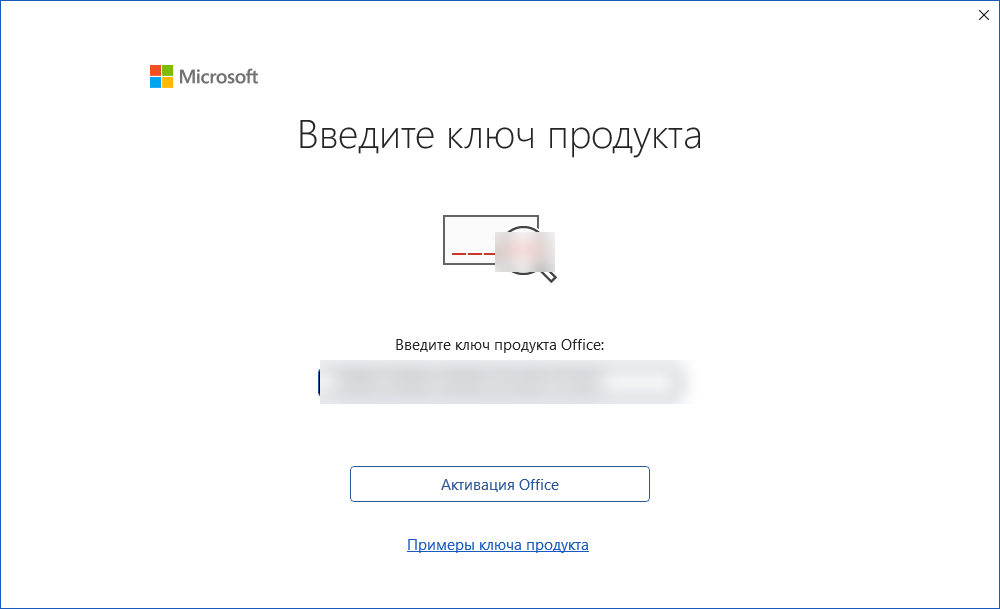
В окне «Введите ключ продукта» наберите или вставьте 25-значный ключ из письма и нажмите «Активация Office».
Для дополнительной выгоды используйте промокод FTKEYSLAB — он даст скидку на покупку. Ключ будет выслан на вашу электронную почту сразу после оплаты.
10. Активируйте Office через Интернет
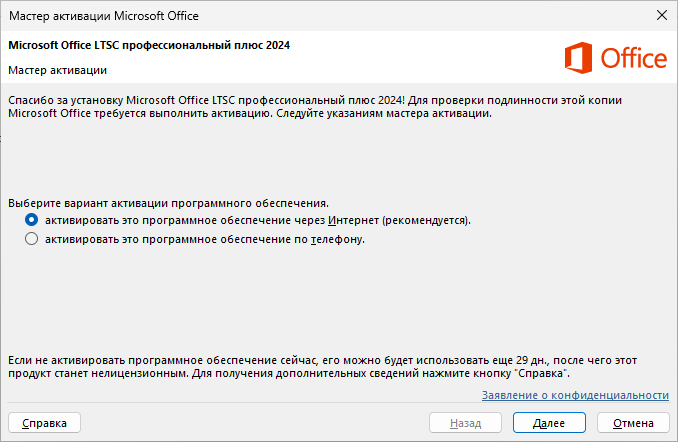
Откроется «Мастер активации Microsoft Office». Оставьте выбранным первый вариант — «активировать это программное обеспечение через Интернет» — и нажмите «Далее». Если мастер не появился сам — закройте Word и откройте снова.
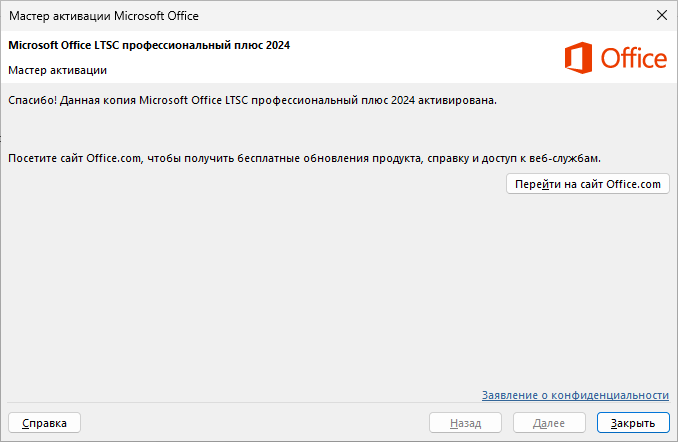
Дождитесь сообщения «Данная копия Microsoft Office LTSC профессиональный плюс 2024 активирована» и нажмите «Закрыть».
11. Проверьте активацию
Снова откройте Файл → Учётная запись. Вместо жёлтого блока теперь написано «Продукт активирован — Microsoft Office LTSC профессиональный плюс 2024». Можно работать.
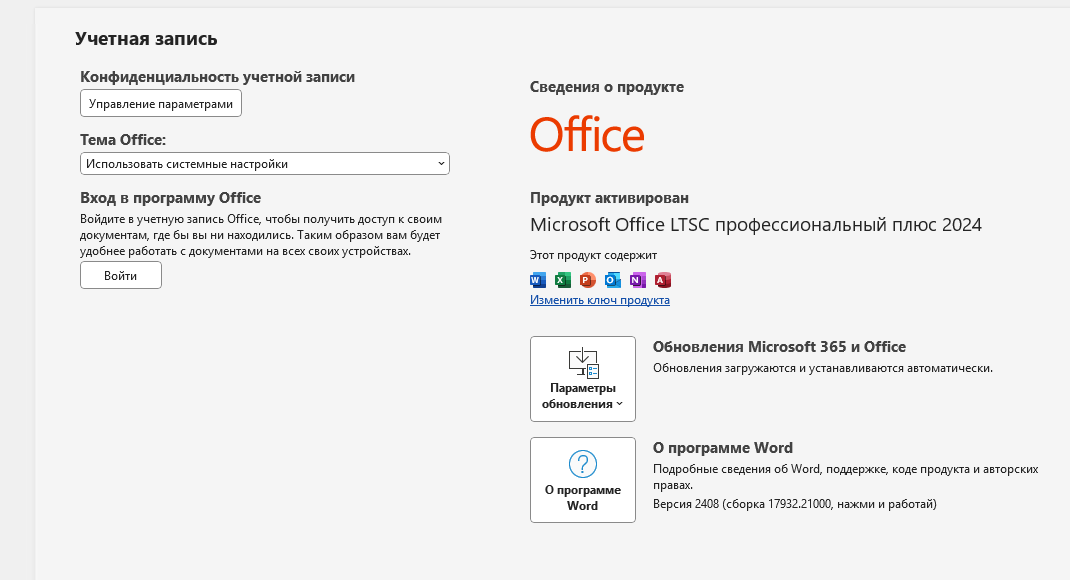
✅ Установка завершена!
Office LTSC 2024 Professional Plus установлен и активирован: Word, Excel, PowerPoint, Outlook, OneNote и Access готовы к работе. Лицензия бессрочная, на один компьютер, и учётная запись Microsoft для неё не нужна. Исправления безопасности для него будут выходить до 9 октября 2029 года. Приятной работы!
Частые вопросы
Нужна ли учётная запись Microsoft?
Нет. Ключ вводится прямо в Word, активация хранится на компьютере. Кнопка «Войти» в разделе «Учётная запись» нужна только для облачных функций вроде OneDrive — для активации входить не обязательно.
Подойдёт ли обычный установщик Office 2024?
Нет. Ключ Office LTSC 2024 подходит только к Office, установленному с образа LTSC со страницы загрузки. Обычный образ Office 2024 и установщик Microsoft 365 ставят другой выпуск, и ключ LTSC он не примет. Чем они отличаются — в статье «Чем Office LTSC отличается от обычного Office 2024 и Microsoft 365».
Сколько раз можно активировать ключ?
Ключ рассчитан на один компьютер, активация разовая. Для второго компьютера нужен отдельный ключ.
Что делать, если появилась ошибка активации?
Проверьте, что ключ введён без ошибок и лишних пробелов, компьютер подключён к интернету, а Office установлен с образа LTSC. Что значат частые коды ошибок и как ввести ключ другим способом — в статье «Как активировать Office LTSC 2024». Если не помогло — напишите в нашу поддержку, разберёмся.
Можно ли поставить Visio или Project рядом?
Нет. Обычные Visio и Project 2024 (у нас они продаются с привязкой) не установятся на один компьютер с Office LTSC 2024 — эти выпуски несовместимы. Если вам нужен Office вместе с Visio или Project, напишите в поддержку до покупки — подскажем, что выбрать.
Популярные статьи
Популярные статьи
Где скачать Windows и Office в 2026 году?
Ошибка: На выбранном диске находится таблица MBR-разделов
Как установить Windows 10 с флешки
Как установить AutoCAD 2026 на Windows — пошаговая инструкция с активацией
«Ваша лицензия на Office 2021 не поддерживается в этой версии приложения»: как исправить на Mac