
Office Tool Plus: как полностью удалить Office перед установкой
Перед установкой Office LTSC 2024 старый Office нужно удалить полностью. Если раньше на компьютере стоял другой Office или Microsoft 365, даже пробный, после обычного удаления в системе могут остаться его лицензии — и тогда ключ LTSC может не встать. Бесплатная утилита Office Tool Plus убирает Office целиком, вместе с этими остатками.
Сначала — обычное удаление
Начните с обычного удаления через «Параметры» Windows. Откройте «Параметры → Приложения → Установленные приложения» и наберите в поиске «Office» или «365». Найдите в списке Office или Microsoft 365, нажмите три точки справа и выберите «Удалить». Приложение «Microsoft 365 Copilot» — это не Office, его удалять не нужно. В Windows 10 раздел называется «Приложения и возможности»: щёлкните по Office в списке и нажмите «Удалить».
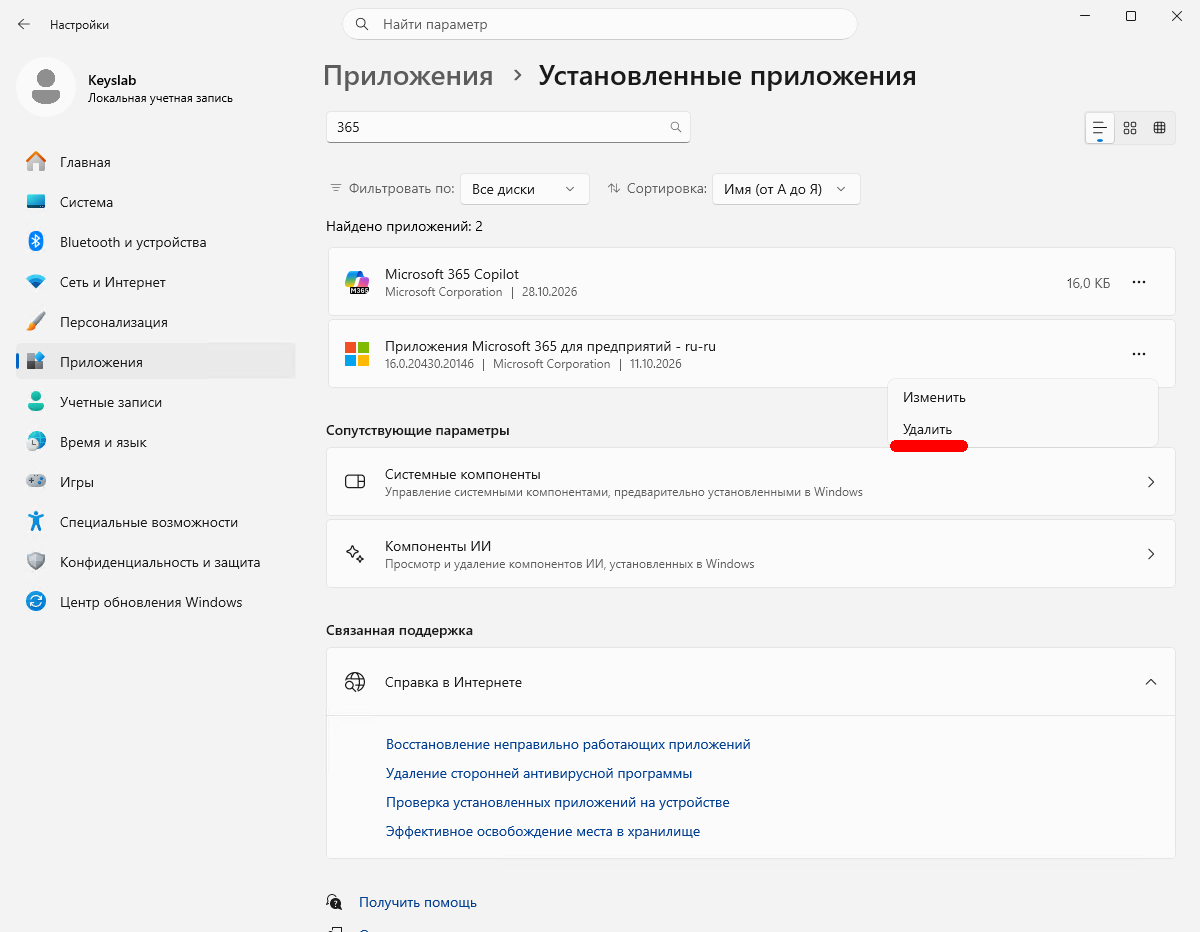
После удаления перезагрузите компьютер и установите Office LTSC 2024 по инструкции, начиная со второго шага. Если установка не идёт, ключ не принимается или вы хотите сразу убрать всё начисто — переходите к Office Tool Plus.
Пошаговая очистка Office Tool Plus
1. Скачайте Office Tool Plus
Office Tool Plus — бесплатная утилита для установки и удаления Office. Мы выложили на свой сервер копию её официального выпуска. Скачайте архив Office Tool Plus, щёлкните по нему правой кнопкой мыши и выберите «Извлечь все». Устанавливать утилиту не нужно. Архив рассчитан на 64-битную Windows. На 32-битной удалите Office через «Параметры → Приложения» — как в разделе «Сначала — обычное удаление» выше.
2. Запустите Office Tool Plus от имени администратора
Откройте распакованную папку, а в ней — папку «Office Tool». Щёлкните правой кнопкой по файлу Office Tool Plus (не путайте с «Office Tool Plus.Console») и выберите «Запуск от имени администратора». Если Windows попросит разрешить изменения — нажмите «Да».
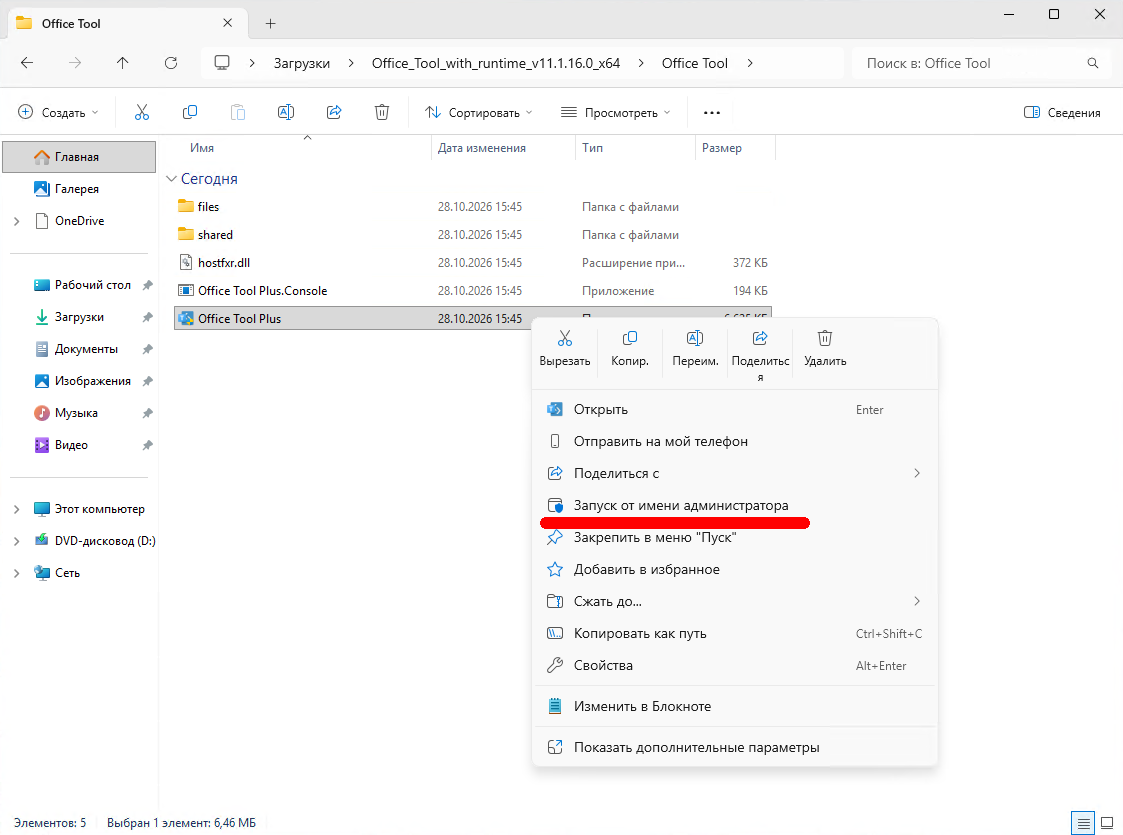
3. Откройте «Инструменты» и нажмите «Удалить»
В меню слева выберите «Инструменты». В блоке «Инструменты для Office» найдите строку «Удаление Office» и нажмите кнопку «Удалить» справа. Примечание под строкой можно пропустить: утилита лишь напоминает, что это средство для случаев, когда обычное удаление не помогло.
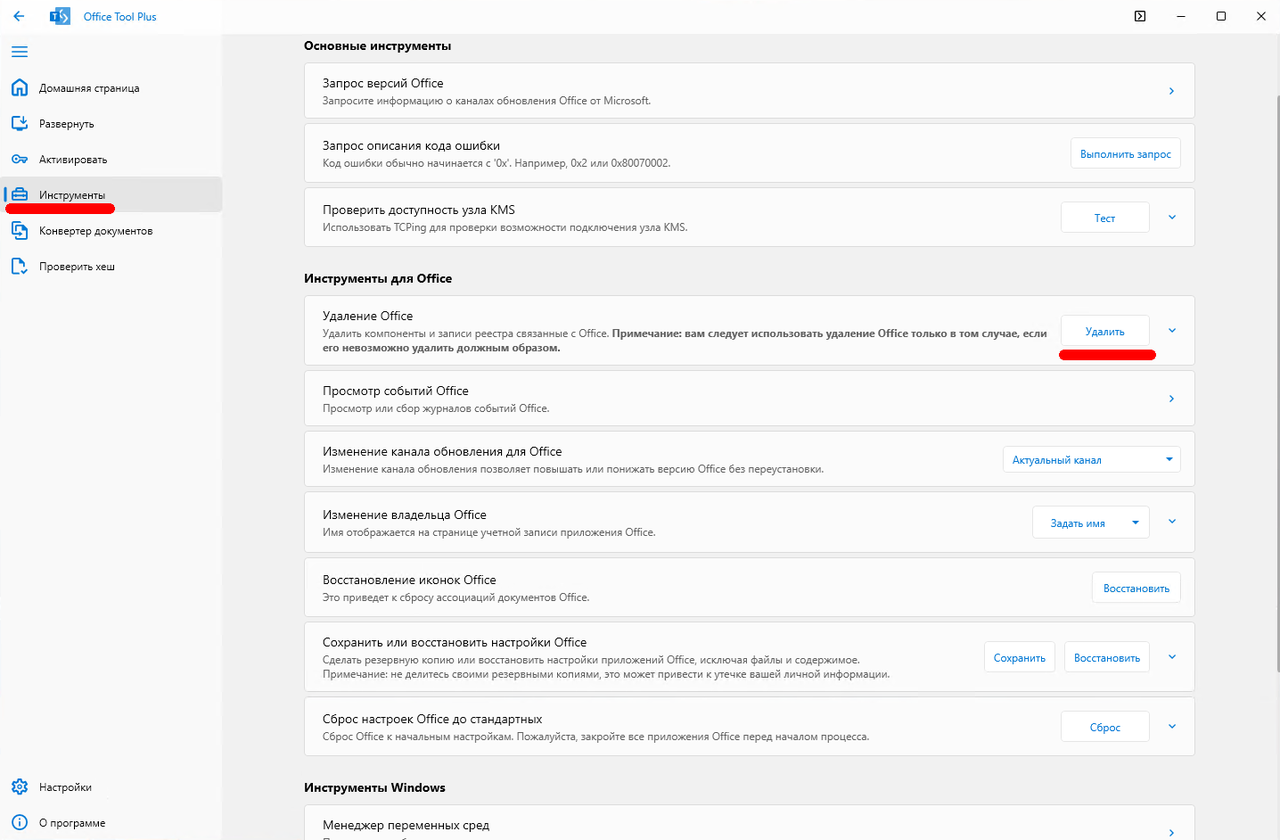
4. Подтвердите очистку
Сохраните открытые документы и закройте Word, Excel и другие программы Office. Затем в окне «Предупреждение» нажмите «Да». Начавшуюся очистку прервать нельзя, поэтому не выключайте компьютер, пока она идёт.
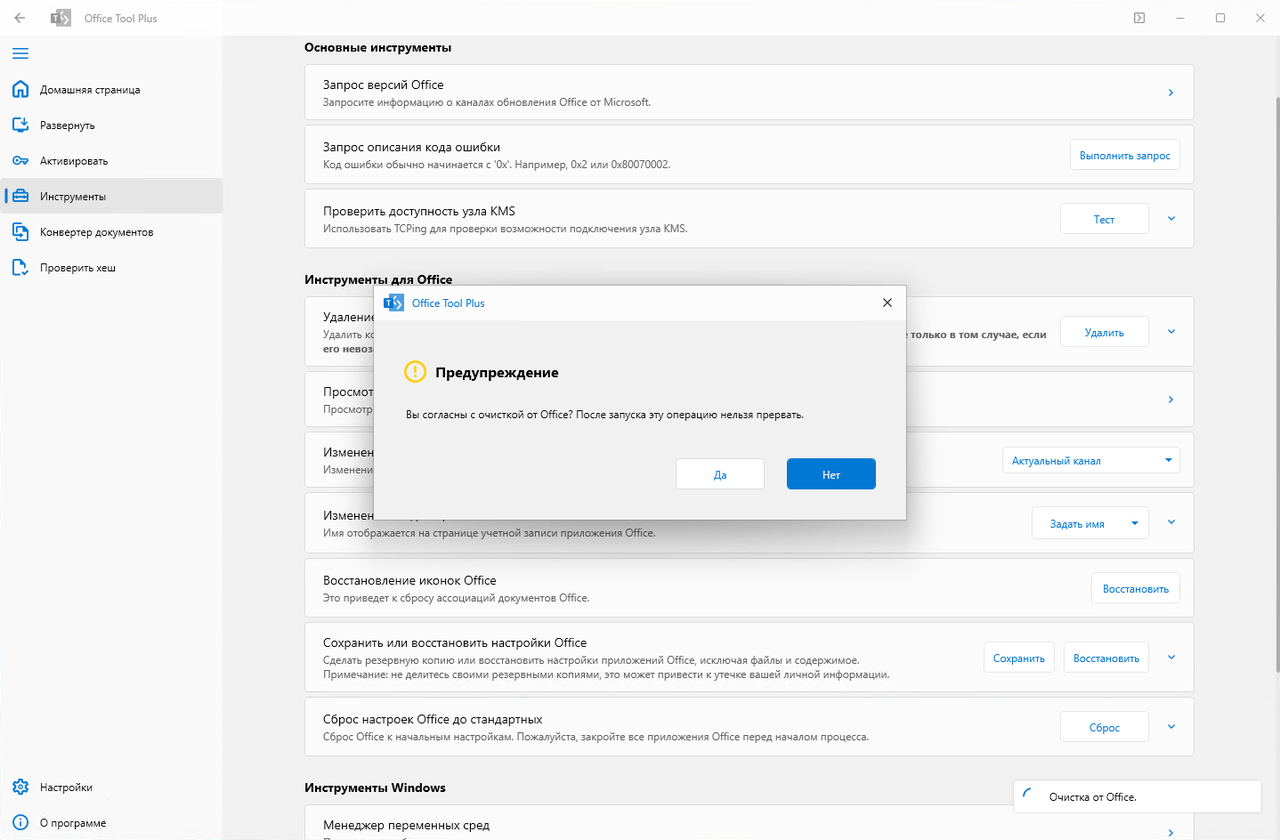
5. Дождитесь окончания очистки
Во время очистки на экране будут появляться и сами закрываться окна установщика Windows — например, «Подождите, пока Windows настраивает…». Нажимать в них ничего не нужно.
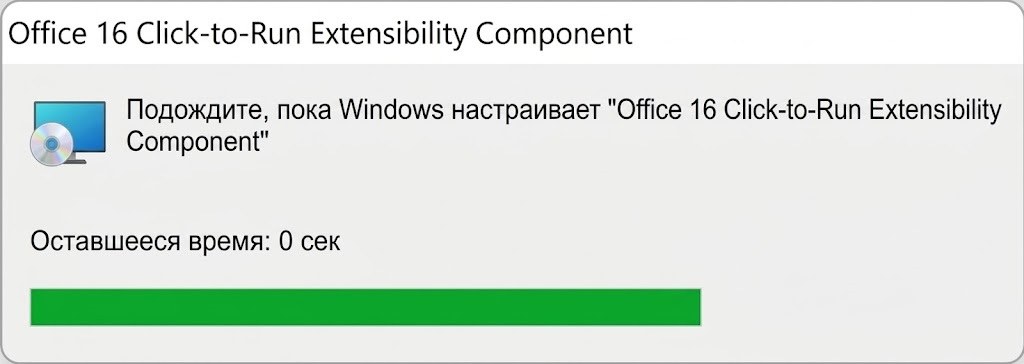
Отдельного сообщения об окончании не будет. Понять, что всё готово, можно по меню «Пуск»: из него пропадут значки Word, Excel и других программ Office.
6. Перезагрузите компьютер
Когда значки Office пропали из «Пуска», перезагрузите компьютер. Теперь он готов к установке Office LTSC 2024.
Что дальше
Установите Office LTSC 2024 Professional Plus по пошаговой инструкции — начинайте сразу со второго шага, старый Office вы уже удалили. Если ключа ещё нет, его можно купить у нас.
Частые вопросы
Удалятся ли мои документы?
Нет. Office Tool Plus удаляет только сами программы Office и их служебные записи. Ваши файлы Word, Excel и другие останутся на месте, сбросятся лишь настройки программ.
Нужен ли Office Tool Plus, если Office не стоял?
Нет. Если на компьютере никогда не было Office или Microsoft 365, сразу устанавливайте Office LTSC 2024. Но сначала загляните в «Установленные приложения»: на новых компьютерах пробный Microsoft 365 бывает установлен с завода.
Можно ли удалить только одну программу Office?
Нет, утилита удаляет пакет целиком: Word, Excel, Outlook и остальные программы сразу. Для установки Office LTSC 2024 так и нужно: прежний Office удаляется полностью.
Безопасна ли утилита?
Office Tool Plus — бесплатная утилита, все её выпуски публикуются открыто. По ссылке в шаге 1 — копия официального архива, которую мы выложили на свой сервер. Главное — не пользуйтесь в ней активацией: для Office LTSC 2024 нужен только ваш ключ.
Популярные статьи
Популярные статьи
Где скачать Windows и Office в 2026 году?
Ошибка: На выбранном диске находится таблица MBR-разделов
Как установить Windows 10 с флешки
Как установить AutoCAD 2026 на Windows — пошаговая инструкция с активацией
«Ваша лицензия на Office 2021 не поддерживается в этой версии приложения»: как исправить на Mac