
Скачать Office LTSC 2024 Professional Plus: русский образ x64 и x32
Office LTSC 2024 Professional Plus ставится только со своего образа. Обычные установщики Office 2024 и Microsoft 365 ставят другой выпуск, и ключ LTSC он не примет. Ниже — какой образ выбрать, где его скачать, как проверить, что файл скачался целиком, и что нужно компьютеру для установки.
Какой образ выбрать
Образов два, оба на русском языке.
- x64: для 64-битной Windows 10 и Windows 11. Подходит почти всем: Windows 11 бывает только 64-битной, и большинство компьютеров с Windows 10 — тоже.
- x32: для 32-битной Windows 10 — на неё образ x64 не установится. Ещё x32 нужен, если вы пользуетесь старыми надстройками для Office, у которых нет 64-битной версии: для них Microsoft советует 32-битный Office. Если вы о таких надстройках не слышали, берите x64.
Разрядность Windows указана в «Параметры → Система → О системе» (в Windows 10 — «О программе»), в строке «Тип системы».
Где скачать
Оба образа лежат на странице загрузки Office LTSC 2024 Professional Plus. Ссылку на образ мы присылаем и в письме с ключом.
- x64: файл ProPlus2024LTSCRussianx64.img, 3,0 ГБ.
- x32: файл ProPlus2024LTSCRussianx32.img, 2,8 ГБ.
Скачать образ можно бесплатно, а для активации понадобится ключ. Если ключа ещё нет, его можно купить у нас.
Файл большой: при медленном интернете загрузка займёт время, не закрывайте браузер, пока она не закончится.
Как проверить файл
Если загрузка оборвалась или файл повредился по дороге, образ может не подключиться, а установка — прерваться с ошибкой. Поэтому перед установкой образ лучше проверить.
Быстро — по размеру. Щёлкните по файлу правой кнопкой мыши и выберите «Свойства». В строке «Размер» у образа x64 должно быть 3 208 462 336 байт, у x32 — 2 974 439 424 байта.
Надёжно — по контрольной сумме. Контрольная сумма SHA-256 — это «отпечаток» файла: если в нём изменился хоть один байт, сумма будет другой. Откройте меню «Пуск», наберите PowerShell и запустите Windows PowerShell. Введите команду и нажмите Enter:
Get-FileHash $HOME\Downloads\ProPlus2024LTSCRussianx64.img -Algorithm SHA256
Команда рассчитана на образ x64 в папке «Загрузки». Для образа x32 замените в имени файла x64 на x32. Если образ лежит в другой папке, щёлкните по файлу правой кнопкой, выберите «Копировать как путь» и вставьте его в команду вместо пути из примера (в Windows 10 этот пункт появляется, если щёлкнуть правой кнопкой с нажатой клавишей Shift). Подсчёт может занять минуту-другую.
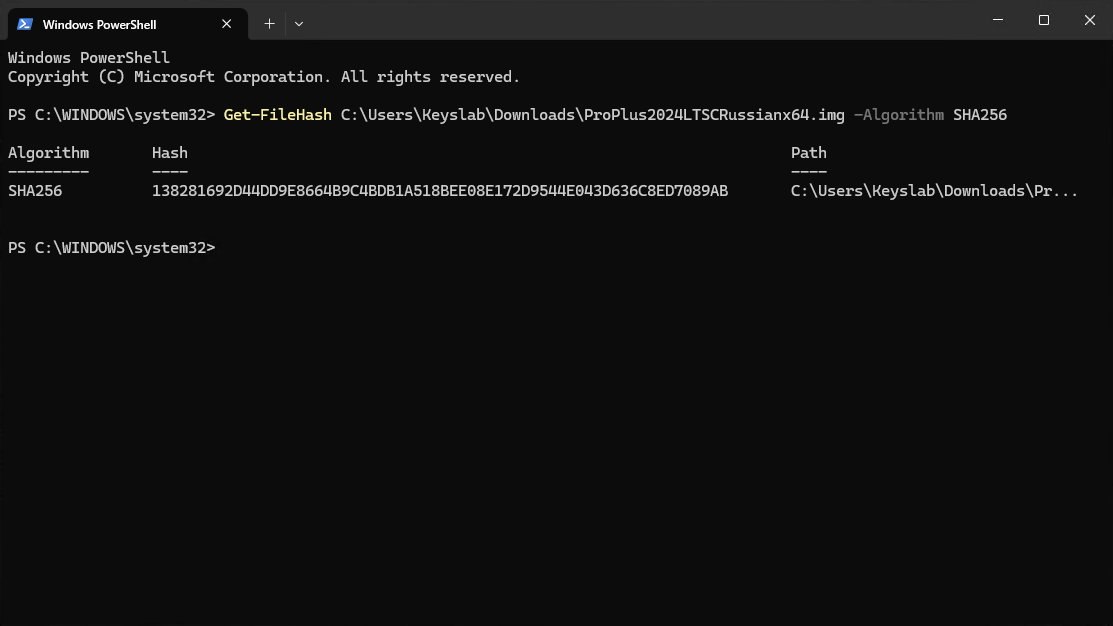
Сравните длинную строку в столбце Hash с контрольной суммой на странице загрузки. Заглавные или строчные буквы — неважно.
- x64:
138281692d44dd9e8664b9c4bdb1a518bee08e172d9544e043d636c8ed7089ab - x32:
98f9a6daf9f89223c9a3ae78e9962b1269d20f7b39f228530235cadad7a659db
Совпало — образ целый, можно устанавливать. Не совпало — скачайте образ заново: скорее всего, файл повредился при загрузке.
Как установить
Если на компьютере уже стоит другой Office или Microsoft 365, даже пробный, сначала удалите его полностью — как это сделать, рассказано в статье «Office Tool Plus: как полностью удалить Office перед установкой».
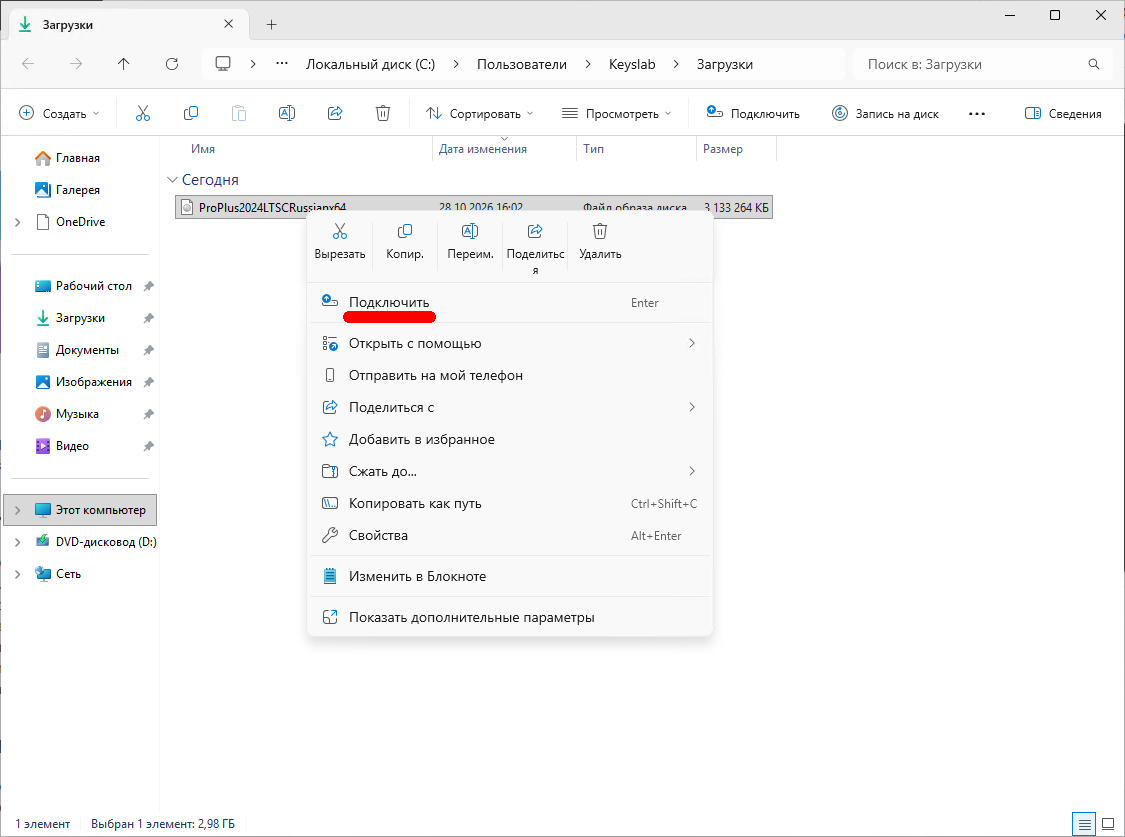
Затем откройте папку с образом, щёлкните по файлу правой кнопкой мыши и выберите «Подключить». Образ откроется в Проводнике как DVD-дисковод.
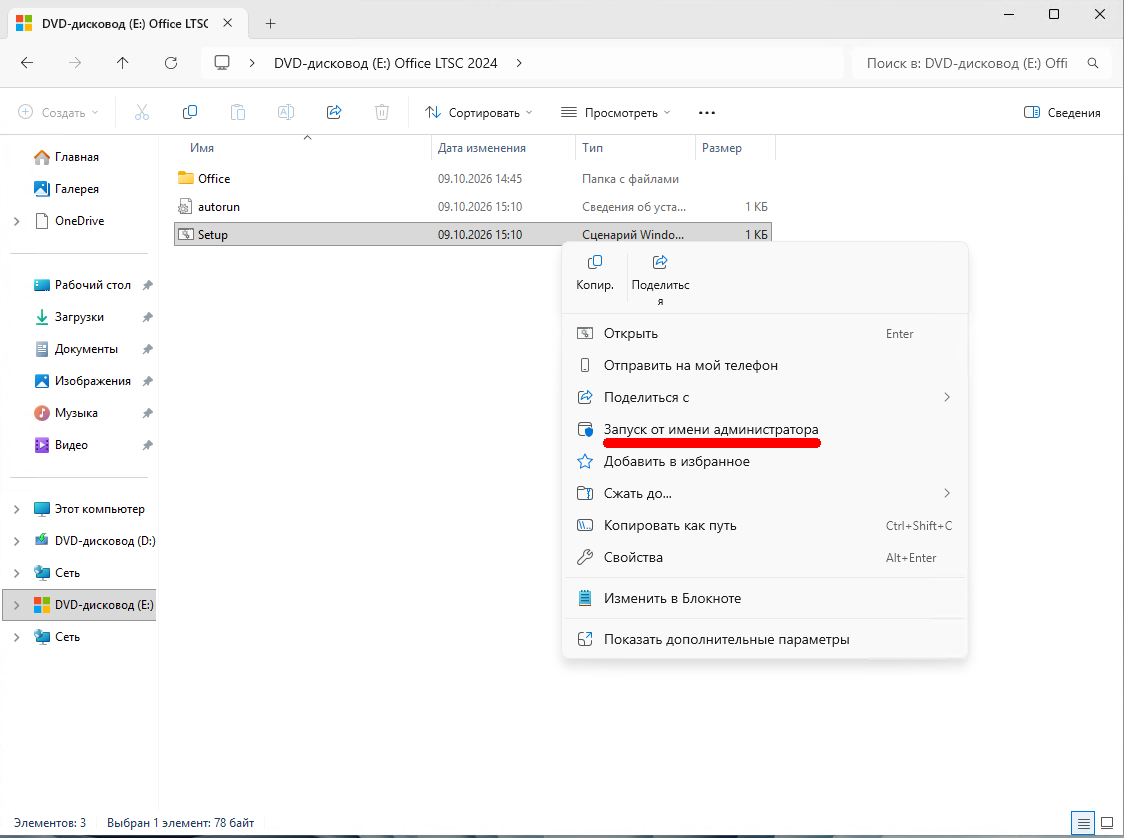
Щёлкните правой кнопкой по Setup и выберите «Запуск от имени администратора». Если Windows попросит разрешить изменения — нажмите «Да». Дальше установщик всё сделает сам.
Ключ вводится после установки — в Word, в разделе «Файл → Учётная запись». Все шаги со снимками экрана — в пошаговой инструкции по установке и активации.
Почему не подходят другие образы
В интернете и на сайте Microsoft можно найти и другие установщики Office 2024 — например, образ ProPlus2024Retail.img или установщик, который скачивается из учётной записи Microsoft. Они ставят розничный Office, а не корпоративный Office LTSC. Ключ LTSC такой Office не активирует, даже если в названии тоже есть Professional Plus.
Проверить, что установлен нужный выпуск, просто: в Word, в разделе «Файл → Учётная запись», должно быть написано «Microsoft Office LTSC профессиональный плюс 2024». Чем выпуски отличаются — в статье «Чем Office LTSC отличается от обычного Office 2024 и Microsoft 365».
Требования
- Система: Windows 11 или Windows 10. На Mac Office LTSC 2024 не устанавливается.
- Процессор: от 1,1 ГГц, два ядра.
- Оперативная память: 4 ГБ.
- Место на диске: 4 ГБ под Office и ещё около 3 ГБ под сам образ. После установки образ можно удалить, но лучше сохранить — пригодится, если Office придётся переустанавливать.
- Экран: от 1280×768. Для мониторов 4K и выше нужен Office x64.
Частые вопросы
Нужен ли интернет для установки?
Нет. Все файлы Office уже в образе, поэтому устанавливать можно и без интернета. Он нужен, только чтобы скачать образ и потом активировать Office ключом.
Можно ли записать образ на флешку?
Да. Скопируйте файл образа на флешку как обычный файл — записывать его специальными программами не нужно. На другом компьютере скопируйте образ с флешки на диск, подключите его и установите Office как обычно. Только помните: ключ рассчитан на один компьютер, для второго нужен отдельный ключ.
Подойдёт ли образ для Office 2024 Home and Business?
Нет. Этот образ ставит только Office LTSC 2024 Professional Plus, и ключ Office 2024 Home and Business его не активирует. Home and Business устанавливается иначе — через учётную запись Microsoft, как описано в инструкции по установке Office 2024 Home and Business.
Популярные статьи
Популярные статьи
Где скачать Windows и Office в 2026 году?
Ошибка: На выбранном диске находится таблица MBR-разделов
Как установить Windows 10 с флешки
Как установить AutoCAD 2026 на Windows — пошаговая инструкция с активацией
«Ваша лицензия на Office 2021 не поддерживается в этой версии приложения»: как исправить на Mac