
Чем Office LTSC отличается от обычного Office 2024 и Microsoft 365
Office LTSC 2024, обычный Office 2024 и Microsoft 365 внешне почти не отличаются: в каждом те же Word, Excel и PowerPoint. Но это разные выпуски с разными лицензиями, и ключ от одного к другому не подходит. Разбираем, чем они отличаются, как узнать, какой Office стоит у вас, и что выбрать.
Коротко
| Office LTSC 2024 Professional Plus | Office 2024 Home, Home and Business | Microsoft 365 | |
|---|---|---|---|
| Лицензия | Бессрочная, корпоративный выпуск | Бессрочная, розничный выпуск | Подписка, обычно на год |
| Где вводится ключ | В Word: «Файл → Учётная запись» | На сайте setup.office.com | На сайте setup.office.com |
| Обновления | Исправления безопасности до 9 октября 2029 года, новых функций нет | Исправления безопасности, новых функций нет | Новые функции и исправления, пока действует подписка |
| Учётная запись Microsoft | Не нужна | Нужна, лицензия хранится в ней | Нужна, подписка хранится в ней |
| Состав | Word, Excel, PowerPoint, Outlook, OneNote, Access | Word, Excel, PowerPoint, OneNote; в Home and Business — ещё Outlook | Word, Excel, PowerPoint, Outlook, OneNote, Access и облако OneDrive |
| Устройства | Один компьютер с Windows 10 или 11 | Один компьютер с Windows или Mac | Все ваши устройства, включая телефоны; вход одновременно — на пяти |
Главное отличие LTSC — ключ вводится прямо в программе, а учётная запись Microsoft не нужна. Лицензия обычного Office 2024 и подписка Microsoft 365, наоборот, хранятся в учётной записи. Сроки обновлений Microsoft описывает в вопросах и ответах об Office 2024 и Office LTSC 2024.
Почему ключи не подходят друг к другу
Office LTSC 2024 — корпоративный выпуск: Microsoft делает его для организаций. Обычный Office 2024 — розничный, для дома и небольшого офиса. Microsoft 365 — подписка. У каждого выпуска своя лицензия, и ключ подходит только к своему.
Поэтому ключ LTSC не примут ни обычный Office 2024, ни Microsoft 365, а ключ обычного Office 2024 не активирует LTSC. Если ключ «не подходит», почти всегда дело в том, что установлен не тот выпуск. Office LTSC 2024 ставится только со своего образа — он есть на странице загрузки, а обычные установщики Office 2024 и Microsoft 365 ставят другой выпуск.
Как узнать, какой Office у вас
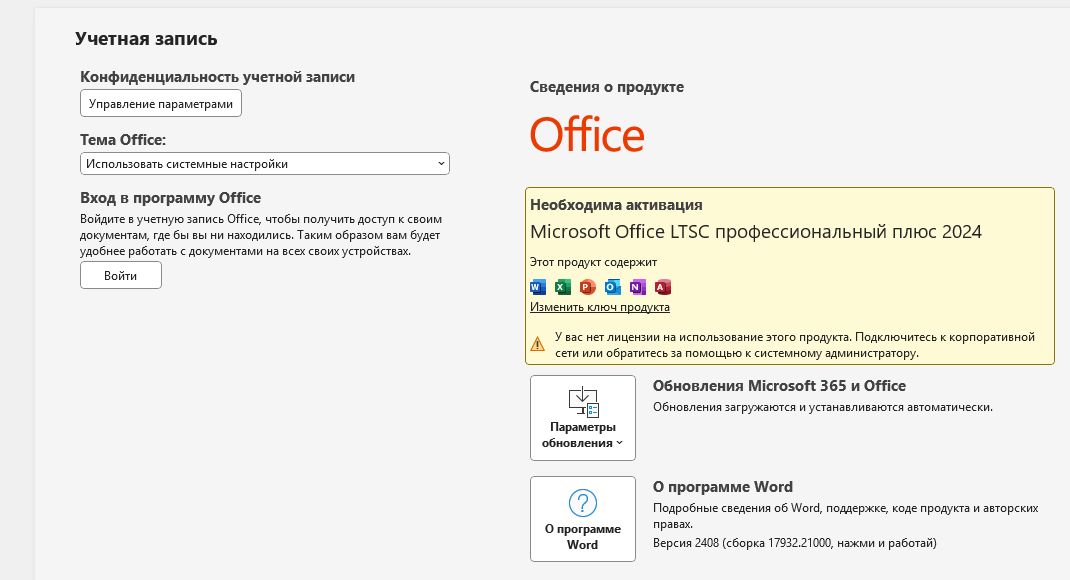
Откройте Word или Excel, выберите Файл → Учётная запись и посмотрите на название в разделе «Сведения о продукте». У корпоративного выпуска там написано «Microsoft Office LTSC профессиональный плюс 2024». Сразу после установки над названием будет жёлтый блок «Необходима активация»: Office ждёт ваш ключ.
После ввода ключа название останется тем же, а над ним появится «Продукт активирован».
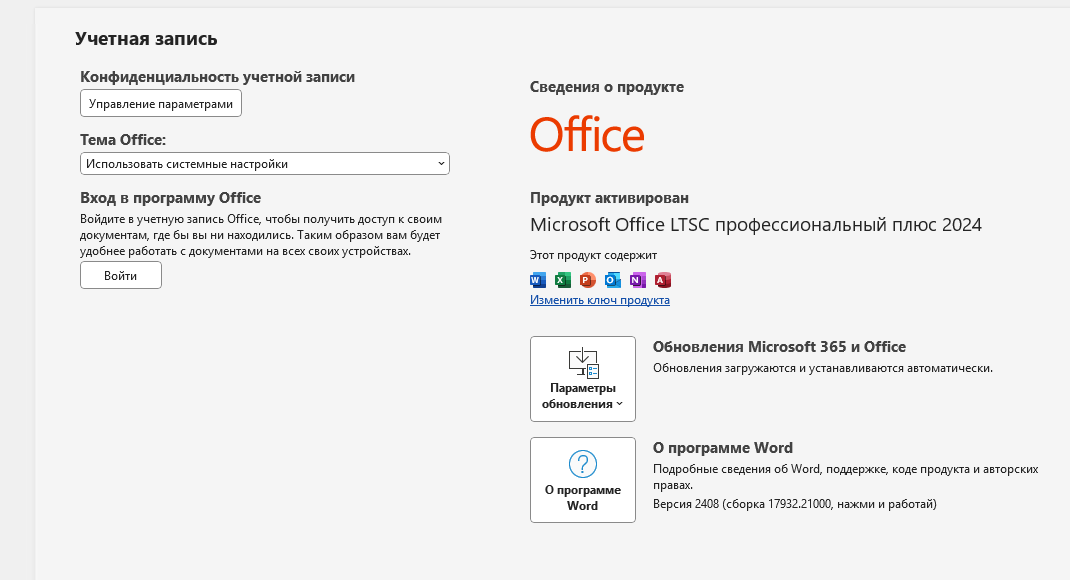
Если в названии есть Microsoft 365 — у вас подписка. Если нет ни LTSC, ни Microsoft 365 — это обычный Office 2024 или более старая версия. Только не ориентируйтесь на надпись «Обновления Microsoft 365 и Office» ниже: она есть в любом Office, в том числе в LTSC.
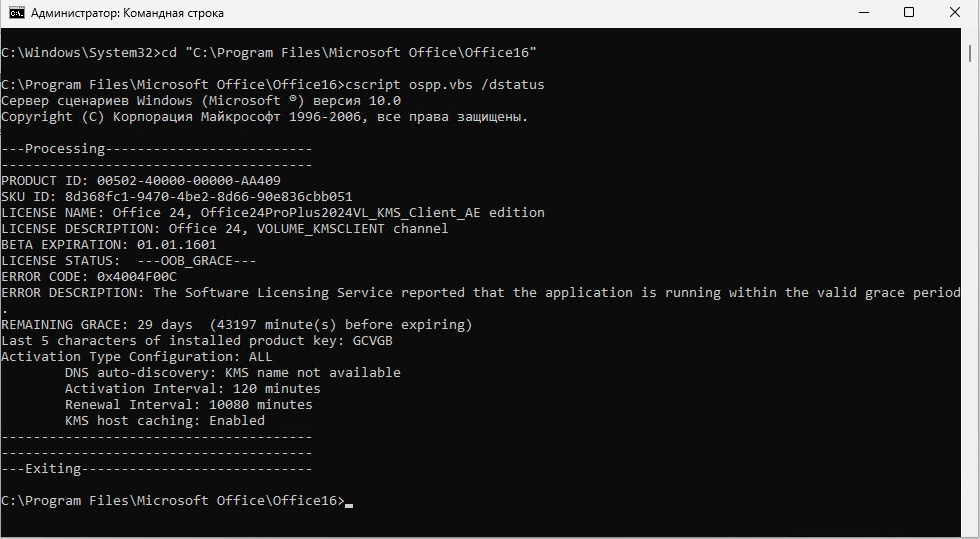
Для любопытных есть проверка командой /dstatus (как её запустить — в статье про активацию): у корпоративного выпуска в строке LICENSE NAME есть буквы VL, как на кадре ниже.
Откуда LTSC на домашнем компьютере
Если вы не ставили Office LTSC сами, а он у вас есть, обычно этому одно из трёх объяснений.
- Рабочий ноутбук: Office поставила организация, и активирует его сервер организации. Если ноутбук долго не подключается к рабочей сети, Office может попросить активацию — это вопрос к системному администратору компании, а не повод покупать ключ.
- Сборка «с торрента»: в неофициальные сборки Windows и Office часто вшивают корпоративный Office вместе с активатором. Лицензии у такой установки нет — чем это опасно, рассказано в статье «Бесплатный ключ для Office LTSC 2024: почему он не работает».
- Установщик из интернета: сайты, которые раздают «бесплатный Office», часто ставят тот же корпоративный выпуск с общим ключом. После установки он пишет «Необходима активация».
Если Office достался вам со сборкой или с сайта, а не от работодателя, чтобы активация прошла без сюрпризов, удалите его полностью — например, утилитой Office Tool Plus — и поставьте Office LTSC 2024 начисто с нашего образа. В неофициальных сборках могут остаться изменённые файлы, которые мешают активации.
Кому что подходит
- Office LTSC 2024 Professional Plus: если Office нужен на одном компьютере с Windows — без подписки и учётной записи, и чтобы годами ничего не менялось. В отличие от Office 2024, в пакете есть Access.
- Office 2024 Home или Home and Business: если у вас Mac или вы хотите переносить Office на новый компьютер — лицензия хранится в учётной записи Microsoft.
- Microsoft 365 Персональный или Для семьи: если Office нужен на нескольких устройствах, в том числе на телефоне, нужно облако OneDrive или новые функции по мере выхода. Подписку придётся продлевать каждый год.
Подробное сравнение бессрочного Office и подписки — в статье «Office LTSC 2024 или Microsoft 365: что выбрать». Если выбрали LTSC, установите его по пошаговой инструкции.
Частые вопросы
Можно ли обновить обычный Office 2024 до LTSC?
Нет. Это разные выпуски, и превратить один в другой нельзя — ни ключом, ни обновлением. Чтобы перейти на LTSC, удалите обычный Office полностью (как это сделать) и установите Office LTSC 2024 с нашего образа по пошаговой инструкции. Лицензия обычного Office 2024 при этом останется в вашей учётной записи Microsoft.
Подходит ли ключ LTSC к Microsoft 365?
Нет. Microsoft 365 активируется входом в учётную запись с подпиской, и ключ LTSC его не активирует и не продлит. Если на компьютере стоит Microsoft 365 — даже пробный, который бывает на новых ноутбуках, — удалите его перед установкой Office LTSC 2024.
Что лучше для дома?
Для одного компьютера с Windows, где Office нужен надолго и без учётной записи, — Office LTSC 2024 Professional Plus. Если у вас Mac или вы хотите переносить Office между компьютерами — Office 2024 Home или Home and Business. Если Office нужен на нескольких устройствах сразу или всей семье — Microsoft 365.
Популярные статьи
Популярные статьи
Где скачать Windows и Office в 2026 году?
Ошибка: На выбранном диске находится таблица MBR-разделов
Как установить Windows 10 с флешки
Как установить AutoCAD 2026 на Windows — пошаговая инструкция с активацией
«Ваша лицензия на Office 2021 не поддерживается в этой версии приложения»: как исправить на Mac