
Как активировать Office LTSC 2024: «Необходима активация», командная строка и коды ошибок
Сразу после установки Office LTSC 2024 Professional Plus пишет «Необходима активация». Это не сбой: так выглядит корпоративный выпуск Office, пока в нём нет вашего ключа. Ниже — как ввести ключ в Word, что делать, если обычный способ не срабатывает, и что значат частые коды ошибок. Если Office ещё не установлен, начните с пошаговой инструкции по установке.
Почему Office пишет «Необходима активация»
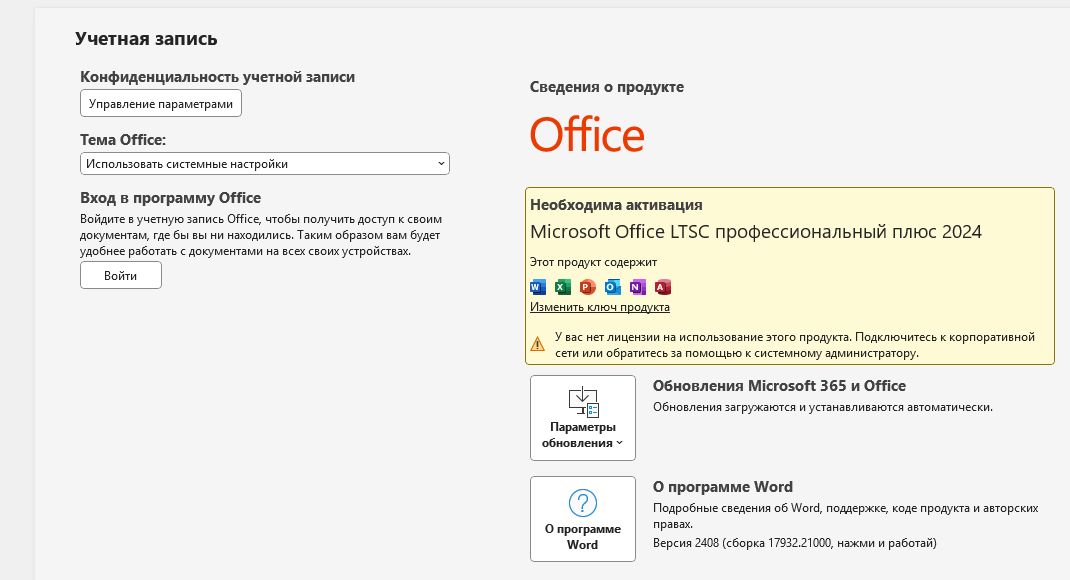
Office LTSC 2024 — выпуск для организаций. Он ставится с общим ключом, одинаковым у всех копий этого выпуска: с ним Office сам ищет сервер активации организации и активируется через него. Дома такого сервера нет, поэтому Office ждёт ваш собственный ключ.
Отсюда и жёлтый блок в Файл → Учётная запись: «Необходима активация» и совет подключиться к корпоративной сети или обратиться к системному администратору. Ни сеть, ни администратор вам не нужны — достаточно ввести свой ключ.
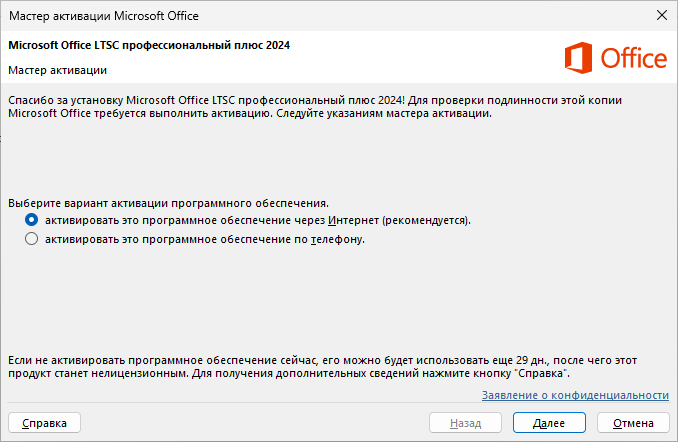
Без ключа Office работает только льготный период. Около 30 дней — на нашем кадре, снятом сразу после установки, мастер пишет «ещё 29 дн.». Когда он закончится, Office станет нелицензионным и большая часть функций отключится.
Как ввести ключ
1. Откройте окно ввода ключа
Запустите Word и откройте Файл → Учётная запись. В жёлтом блоке нажмите «Изменить ключ продукта».
2. Введите ключ
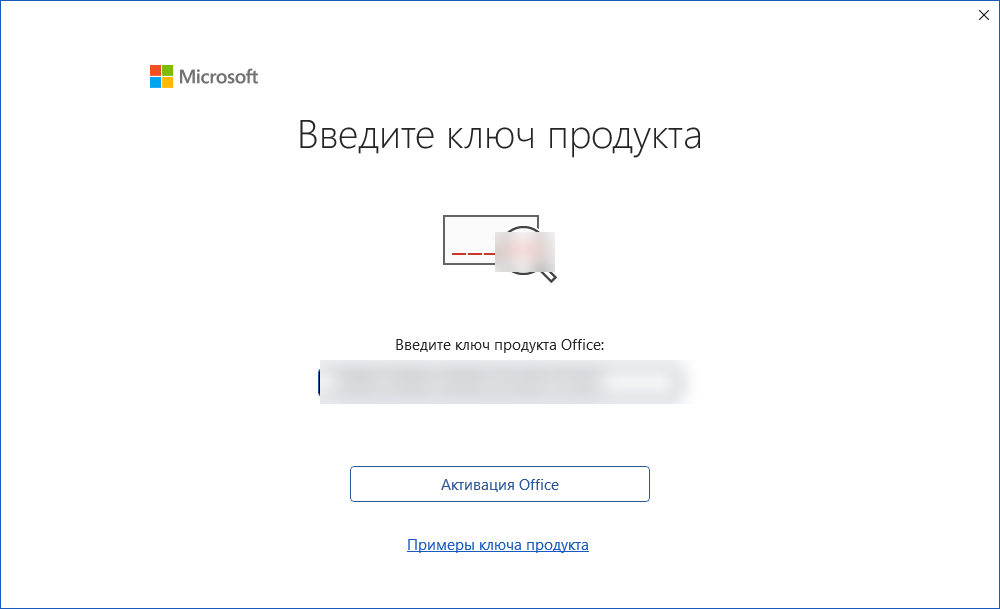
В окне «Введите ключ продукта» введите 25-значный ключ из письма и нажмите «Активация Office». Надёжнее набрать его вручную, а не копировать: при копировании из письма дефисы иногда подменяются похожими знаками или прихватывается лишний пробел, и тогда ключ не принимается.
Для дополнительной выгоды используйте промокод FTKEYSLAB — он даст скидку на покупку. Ключ будет выслан на вашу электронную почту сразу после оплаты.
3. Активируйте Office через Интернет
Откроется «Мастер активации Microsoft Office». Оставьте выбранным первый вариант — «активировать это программное обеспечение через Интернет» — и нажмите «Далее». Внизу окна мастер пишет, сколько дней Office ещё проработает без активации: на нашем кадре — 29. Если мастер не появился сам — закройте Word и откройте снова.
Дождитесь сообщения «Данная копия Microsoft Office LTSC профессиональный плюс 2024 активирована» и нажмите «Закрыть».
4. Проверьте активацию
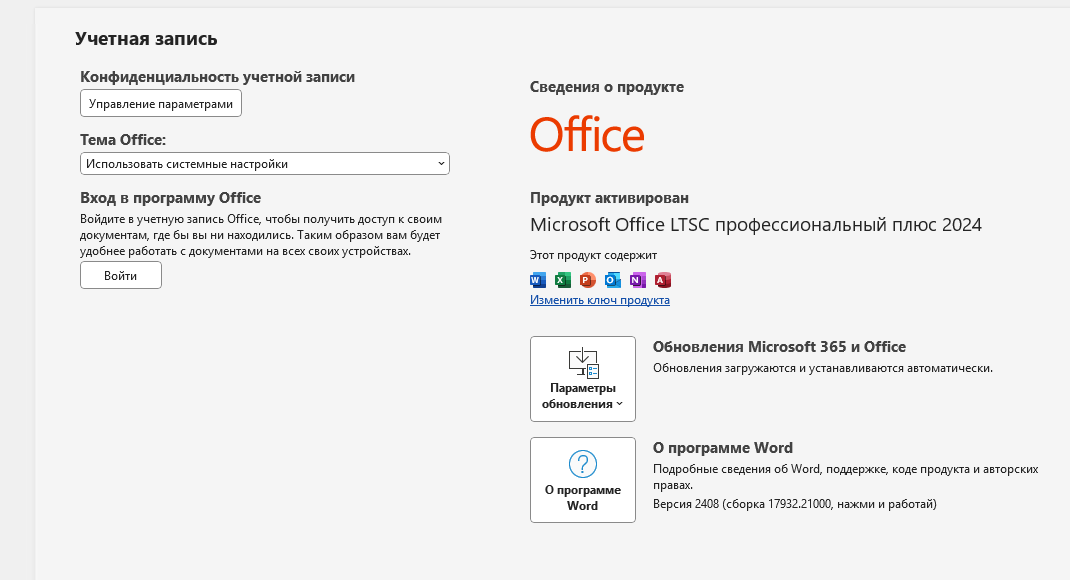
Снова откройте Файл → Учётная запись. Вместо жёлтого блока теперь написано «Продукт активирован — Microsoft Office LTSC профессиональный плюс 2024». Ключ, введённый в Word, активирует весь пакет: Excel, PowerPoint и остальные программы тоже.
Ключ не принимается
Сначала проверьте, какой Office у вас установлен. В Файл → Учётная запись, в разделе «Сведения о продукте», должно быть написано «Microsoft Office LTSC профессиональный плюс 2024» — как на кадрах выше. Ключ LTSC подходит только к этому выпуску.
Если там другое название — например, Microsoft 365 или Office 2024 без слова LTSC, — значит, установлен другой Office, и ключ LTSC он не примет. Удалите его полностью, как описано в статье «Office Tool Plus: как полностью удалить Office перед установкой», и поставьте Office с нашего образа по пошаговой инструкции. Чем эти выпуски отличаются — в статье «Чем Office LTSC отличается от обычного Office 2024 и Microsoft 365».
Если название верное, а ключ всё равно не проходит, наберите его ещё раз вручную, без лишних пробелов. Не помогло — введите ключ через командную строку, как описано ниже.
Если ссылка в Word не работает
Бывает, что «Изменить ключ продукта» не открывает окно или мастер активации не появляется. Тогда ключ можно ввести через командную строку — это тот же способ, только без окон.
1. Откройте командную строку от имени администратора
Откройте меню «Пуск», наберите cmd, щёлкните правой кнопкой по пункту «Командная строка» и выберите «Запуск от имени администратора». Если Windows попросит разрешить изменения — нажмите «Да».
2. Выполните три команды
Введите команды по очереди и после каждой нажимайте Enter. Вместо ВАШ-КЛЮЧ подставьте ключ из письма — 25 знаков с дефисами, без пробелов.
cd "C:\Program Files\Microsoft Office\Office16"
cscript ospp.vbs /inpkey:ВАШ-КЛЮЧ
cscript ospp.vbs /act
Первая команда переходит в папку Office, вторая записывает ваш ключ, третья активирует Office через интернет. Если всё прошло успешно, после третьей команды появится строка Product activation successful.
3. Проверьте статус
Выполните cscript ospp.vbs /dstatus. На кадре ниже — ответ до ввода ключа: в строке LICENSE NAME есть KMS_Client — это общий ключ для сервера организации, а в строке REMAINING GRACE — сколько дней осталось до конца льготного периода.
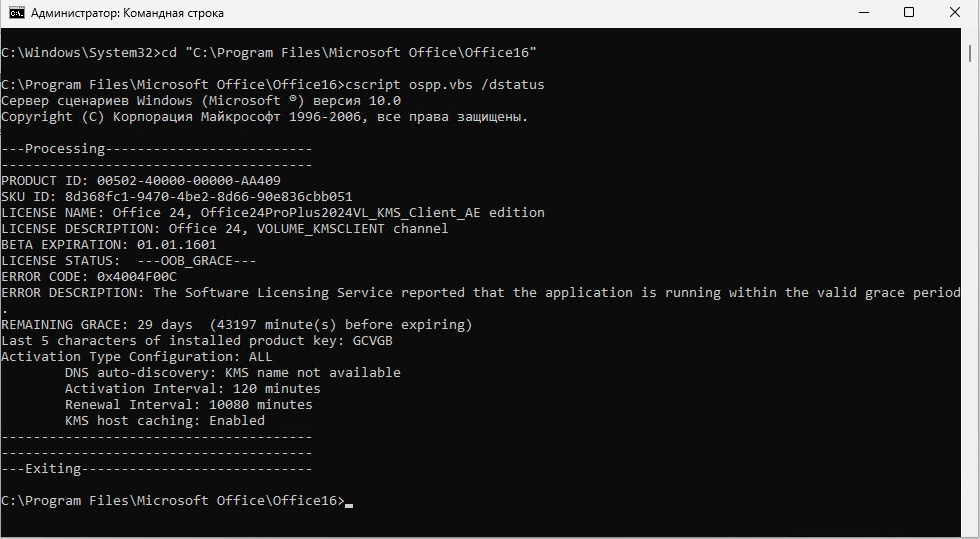
После активации в строке LICENSE STATUS должно быть написано ---LICENSED---. Остальные строки разбирать не нужно.
Частые ошибки
Если активация не прошла, Word или командная строка покажут код ошибки. Вот три самых частых.
0xC004F074. Office ищет сервер активации организации и не находит его. Так бывает, когда свой ключ ещё не введён и Office пытается активироваться общим. Введите свой ключ — в Word или командами выше.
0xC004F050. Ключ введён с ошибкой или он не от этого Office — например, от обычного Office 2024. Наберите ключ заново вручную и проверьте, что в «Учётной записи» написано «Microsoft Office LTSC профессиональный плюс 2024».
0xC004C003. Ключ заблокирован на серверах Microsoft, и сами вы это не исправите. Напишите в нашу поддержку и укажите номер заказа — заменим ключ.
Частые вопросы
Нужен ли интернет для активации?
Да, но только в момент активации: ключ проверяется на серверах Microsoft. Для установки с нашего образа интернет не нужен, а после активации Office работает и без него.
Сколько дней Office работает без активации?
Столько, сколько длится льготный период. Около 30 дней — на нашем кадре, снятом сразу после установки, мастер пишет «ещё 29 дн.». Сколько осталось у вас, мастер пишет внизу окна. Потом Office станет нелицензионным и большая часть функций отключится — подробнее в статье «Бесплатный ключ для Office LTSC 2024: почему он не работает». Ключ можно ввести и после этого — Office снова заработает полностью.
Можно ли перенести активацию на другой компьютер?
Нет. Ключ рассчитан на один компьютер, активация разовая: для другого компьютера нужен отдельный ключ. Если планируете переустанавливать Windows или менять компьютер, посмотрите Office 2021 Professional Plus с привязкой: он хранится в вашей учётной записи Microsoft и переносится.
Что делать, если ни один способ не помог?
Напишите в нашу поддержку. Укажите номер заказа, код ошибки и что написано в «Файл → Учётная запись» — лучше сразу со снимком экрана. Проверим ключ и, если дело в нём, заменим его или вернём деньги.
Популярные статьи
Популярные статьи
Где скачать Windows и Office в 2026 году?
Ошибка: На выбранном диске находится таблица MBR-разделов
Как установить Windows 10 с флешки
Как установить AutoCAD 2026 на Windows — пошаговая инструкция с активацией
«Ваша лицензия на Office 2021 не поддерживается в этой версии приложения»: как исправить на Mac