


Как установить и активировать Windows Server 2025 Standard и Datacenter
В этой инструкции — установка Windows Server 2025 с графическим интерфейсом и активация ключом: от загрузки с установочного носителя до проверки лицензии. Шаги одинаковы для Windows Server 2025 Standard и Windows Server 2025 Datacenter, отличается только выбор выпуска. Установщик у версии 2025 другой, чем у 2016–2022: другие названия страниц и нет выбора типа установки.
Что понадобится
- Ключ: ключ Windows Server 2025 Standard или Datacenter на 16 ядер из письма. Ключ подходит только к своему выпуску и своей версии: ключ Standard не активирует Datacenter, а ключ 2025 — другие версии Windows Server.
- Образ: ISO-образ Windows Server 2025 на странице загрузки. В образе оба выпуска — Standard и Datacenter, на той же странице — системные требования.
- Процессор: Windows Server 2025 требует процессор с инструкциями SSE4.2 и POPCNT — версии 2016–2022 их не требовали. Проверить процессор можно утилитой Coreinfo из набора Sysinternals.
- Носитель: загрузочная флешка от 8 ГБ, двухслойный DVD или виртуальная машина, к которой подключён образ.
- Интернет: нужен на сервере для активации ключом.
Установка Windows Server 2025
Шаг 1. Выберите язык
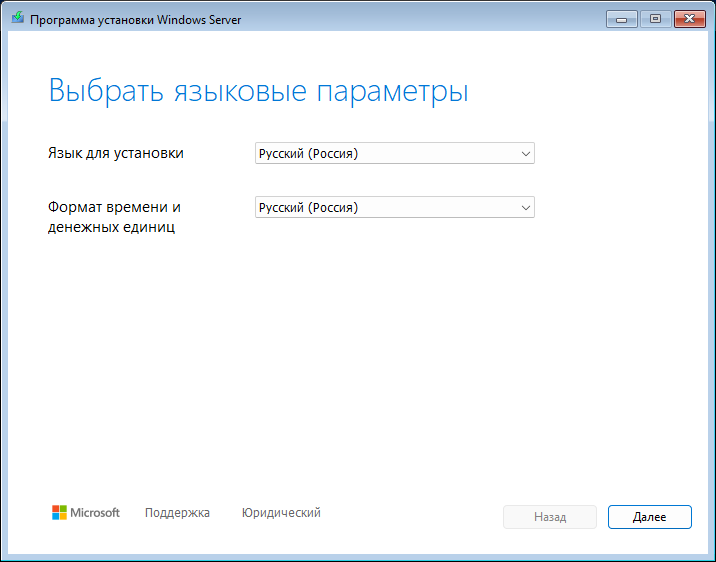
Загрузите сервер с флешки или DVD либо запустите виртуальную машину с подключённым образом. Откроется программа установки Windows Server: на странице «Выбрать языковые параметры» выберите язык и нажмите «Далее».
Шаг 2. Выберите раскладку клавиатуры
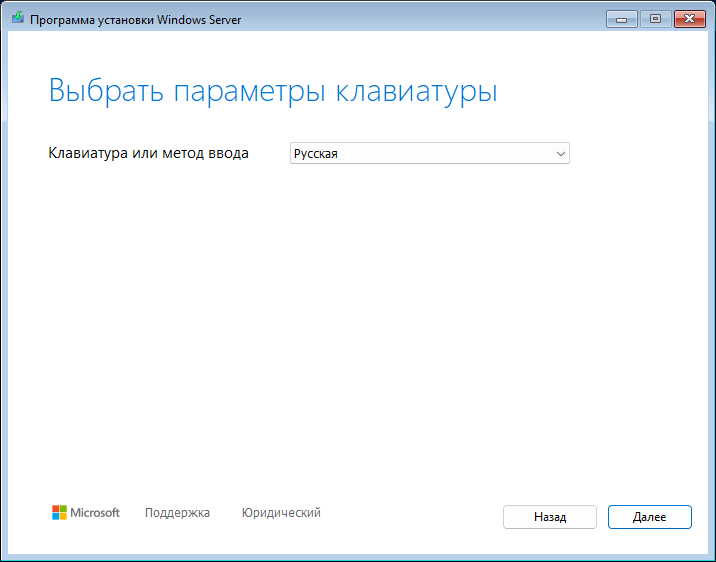
На странице «Выбрать параметры клавиатуры» выберите раскладку и нажмите «Далее».
Шаг 3. Выберите вариант установки
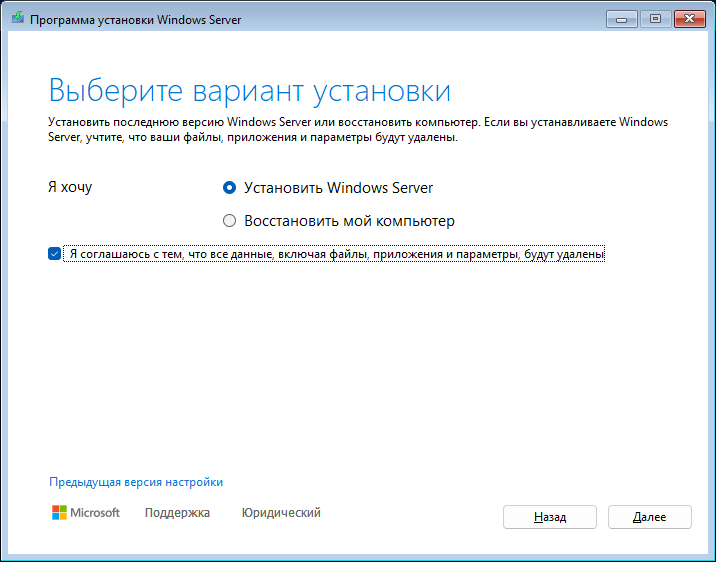
На странице «Выберите вариант установки» выберите «Установить Windows Server», отметьте флажок «Я соглашаюсь с тем, что все данные, включая файлы, приложения и параметры, будут удалены» и нажмите «Далее». Если на диске сервера есть нужные данные, сохраните их заранее.
Шаг 4. Введите ключ продукта
На странице «Ключ продукта» введите ключ из письма в поле «Ввод ключа продукта» и нажмите «Далее». Можно нажать «У меня нет ключа продукта» — тогда ключ вводится после установки, как в разделе «Активация ключом».
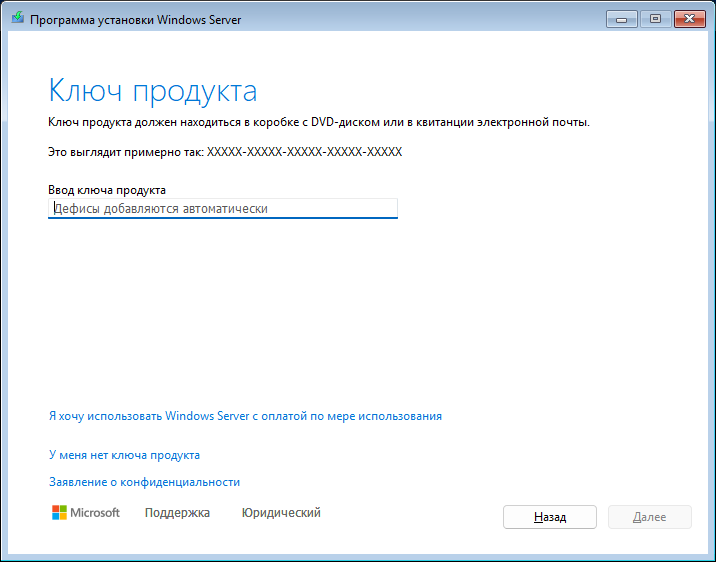
Шаг 5. Выберите выпуск с рабочим столом
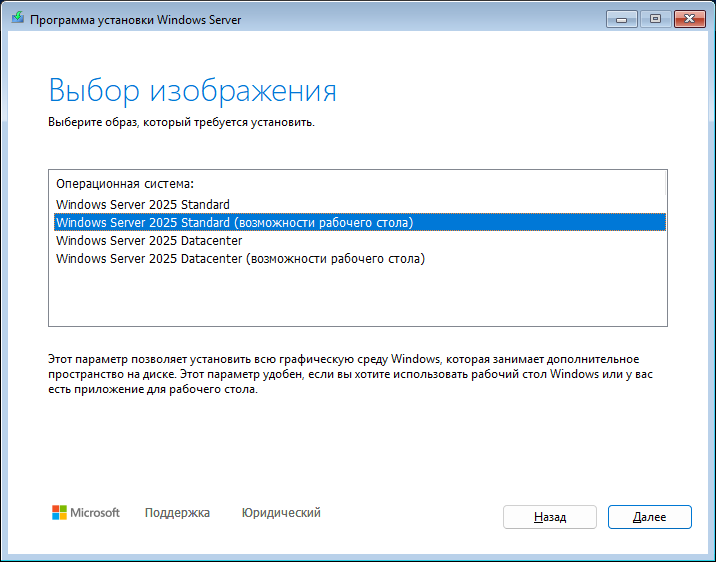
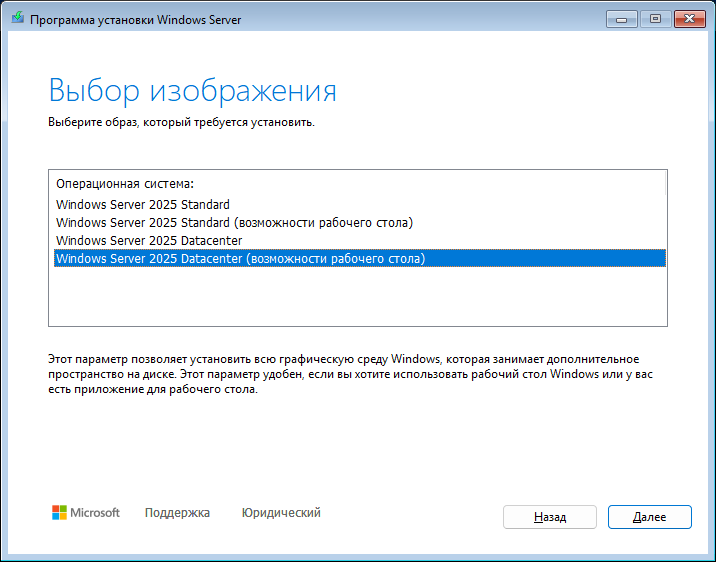
На странице «Выбор изображения» для ключа Standard выберите «Windows Server 2025 Standard (возможности рабочего стола)» — это вариант с графическим интерфейсом (в английском установщике — Desktop Experience). В списке Standard и Datacenter — каждый в двух вариантах: с пометкой «(возможности рабочего стола)» и без неё. Пункт без пометки ставит Server Core — систему без рабочего стола.
Для ключа Datacenter выберите «Windows Server 2025 Datacenter (возможности рабочего стола)».
Шаг 6. Примите условия лицензии
Прочитайте условия лицензии и нажмите «Принять».
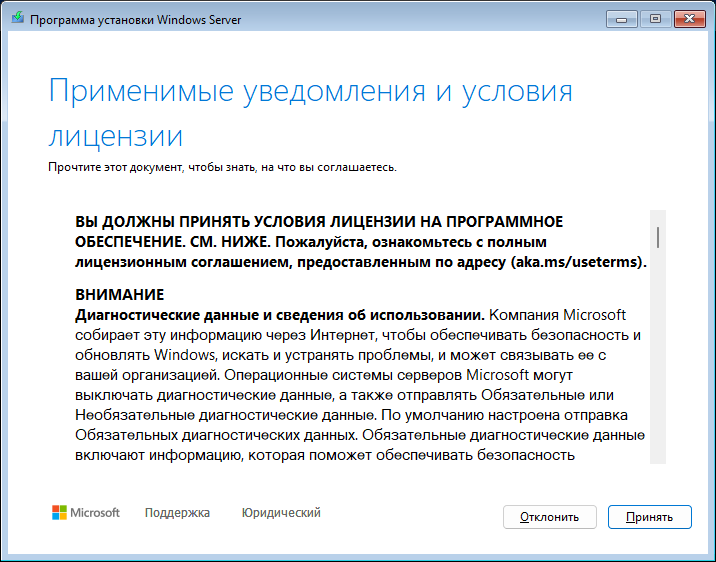
Шаг 7. Выберите диск
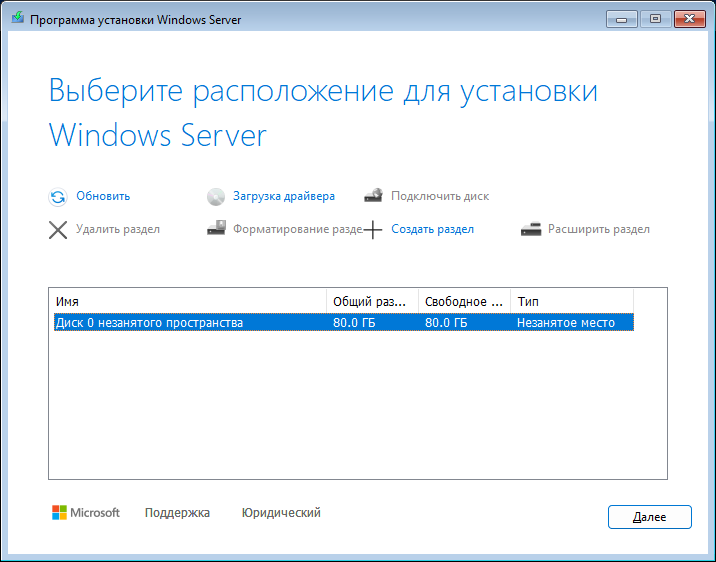
На странице «Выберите расположение для установки Windows Server» выберите диск для системы, нажмите «Далее» и запустите установку. Страницы с выбором типа установки, как в прежних версиях, здесь нет.
Шаг 8. Дождитесь окончания установки
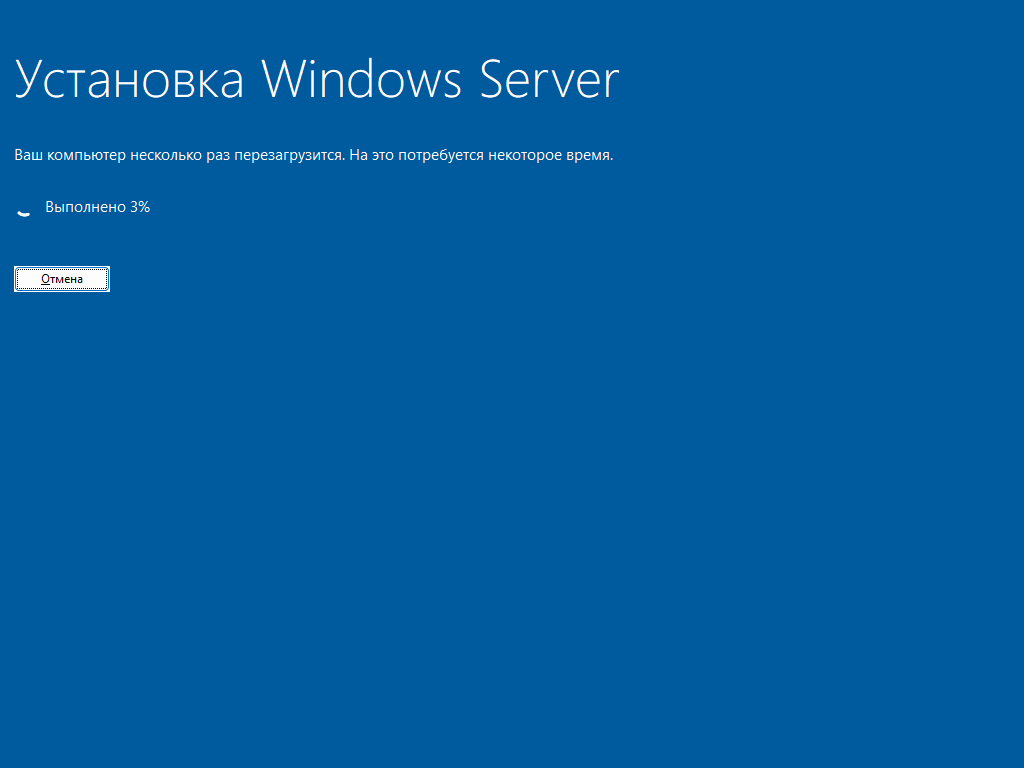
Установщик скопирует файлы и установит систему, сервер перезагрузится. Нажимать ничего не нужно.
Шаг 9. Нажмите «Сделать позже», если ключ не вводили
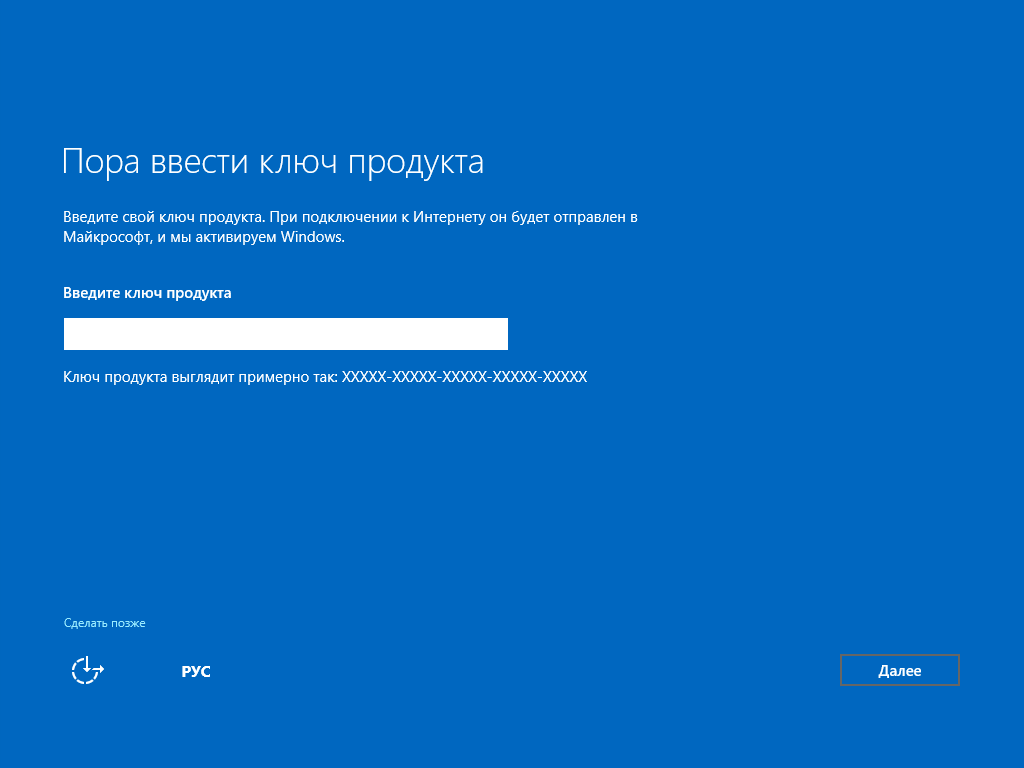
Если при установке вы нажали «У меня нет ключа продукта», после установки появится экран «Пора ввести ключ продукта» — нажмите на нём ссылку «Сделать позже». Ключ вы введёте после входа в систему командой slmgr /ipk.
Шаг 10. Задайте пароль администратора
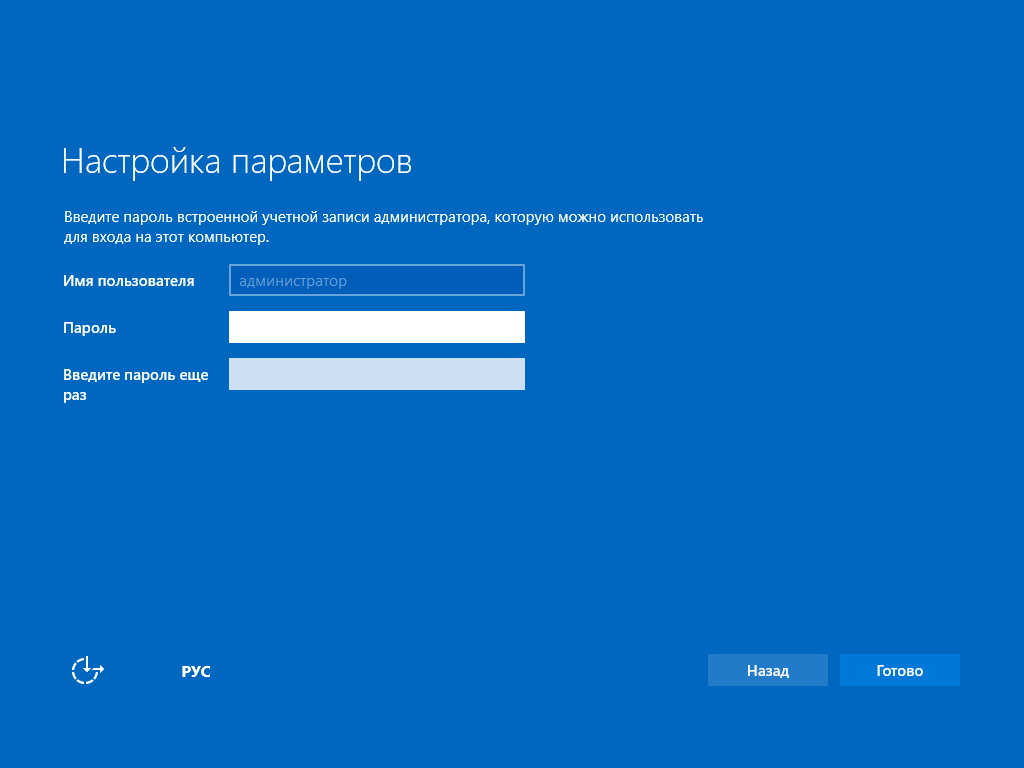
На странице «Настройка параметров» введите пароль встроенной учётной записи администратора и повторите его. С этим паролем вы будете входить в систему.
Шаг 11. Войдите в систему
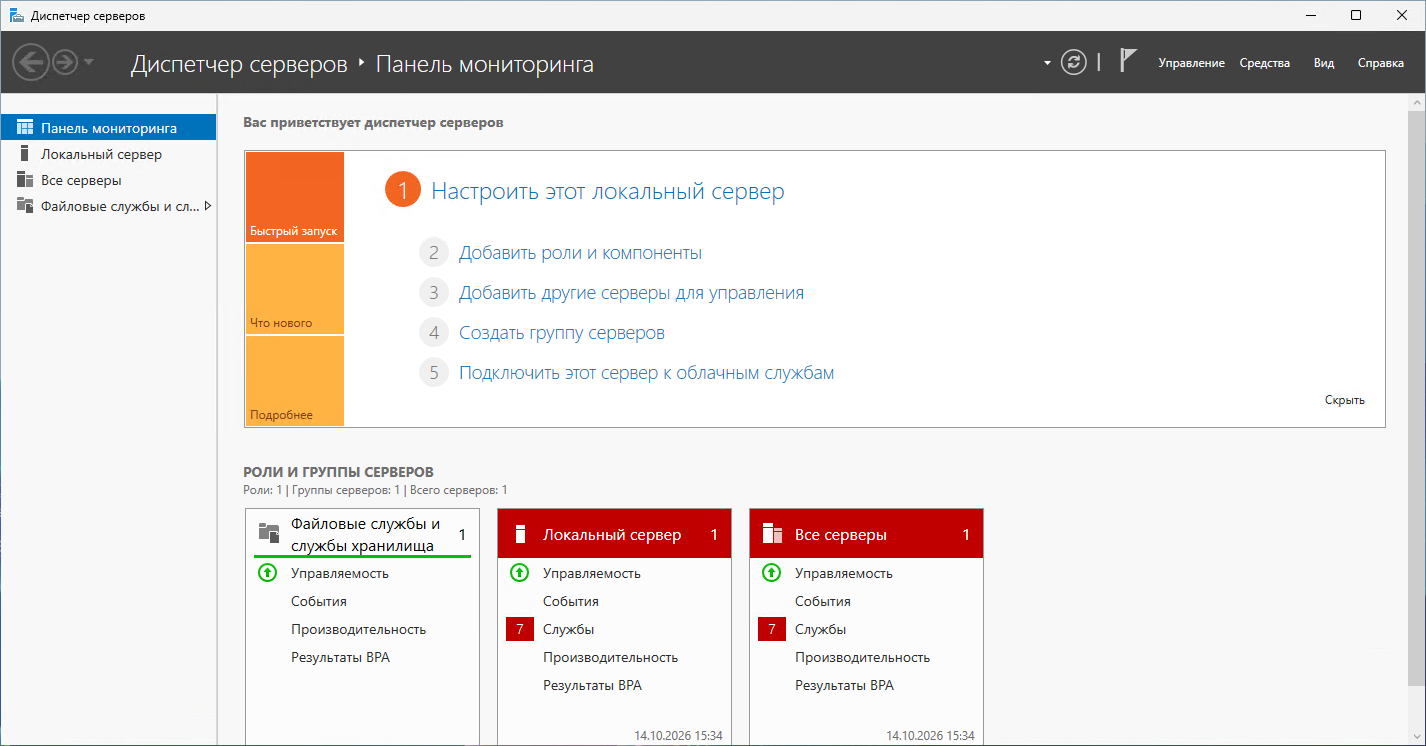
Войдите с учётной записью администратора и заданным паролем. Откроются рабочий стол и диспетчер серверов (Server Manager) — система установлена.
Шаг 12. Проверьте выпуск и версию
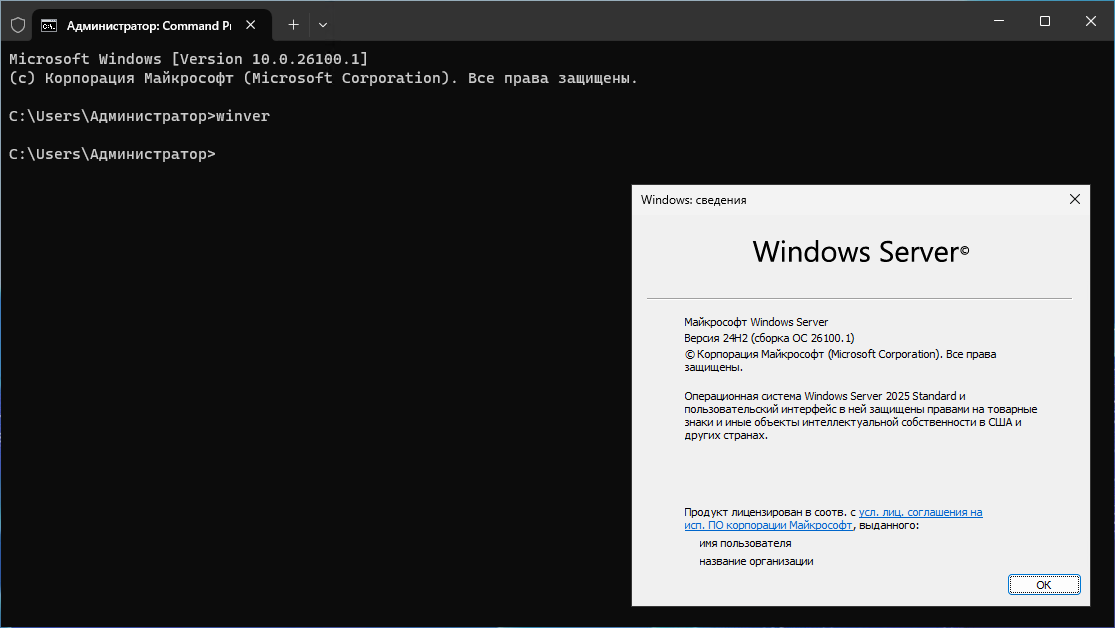
Нажмите Win+R, введите winver и нажмите Enter. В окне будет ваш выпуск — Windows Server 2025 Standard или Datacenter — и версия 24H2.
Активация ключом
Для активации нужен интернет. Команды вводятся в командной строке от имени администратора; вместо XXXXX-XXXXX-XXXXX-XXXXX-XXXXX введите ключ из письма.
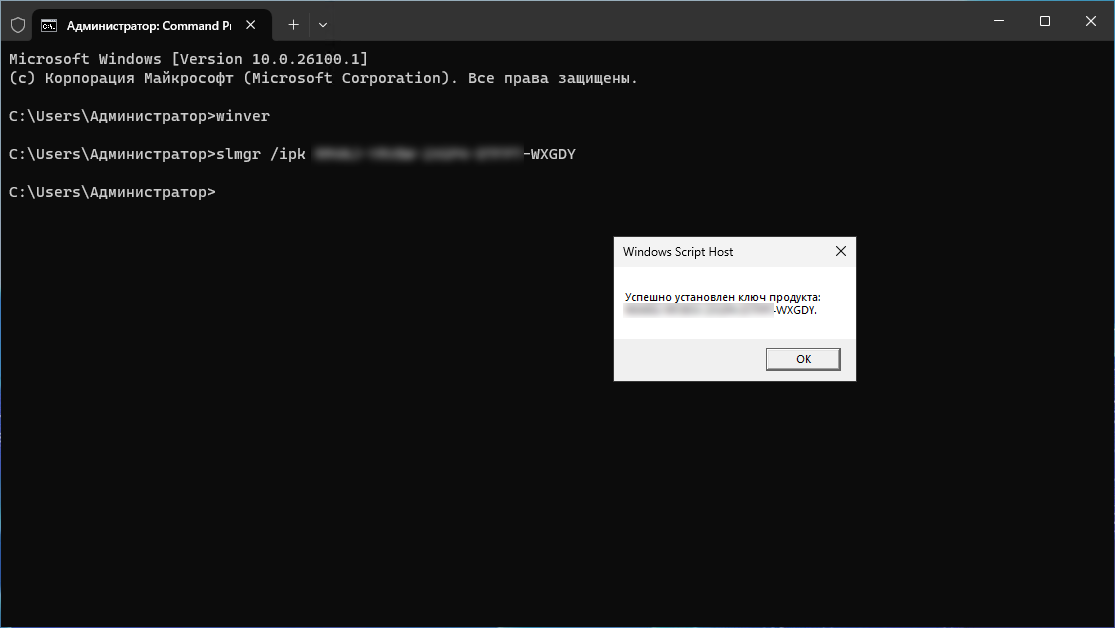
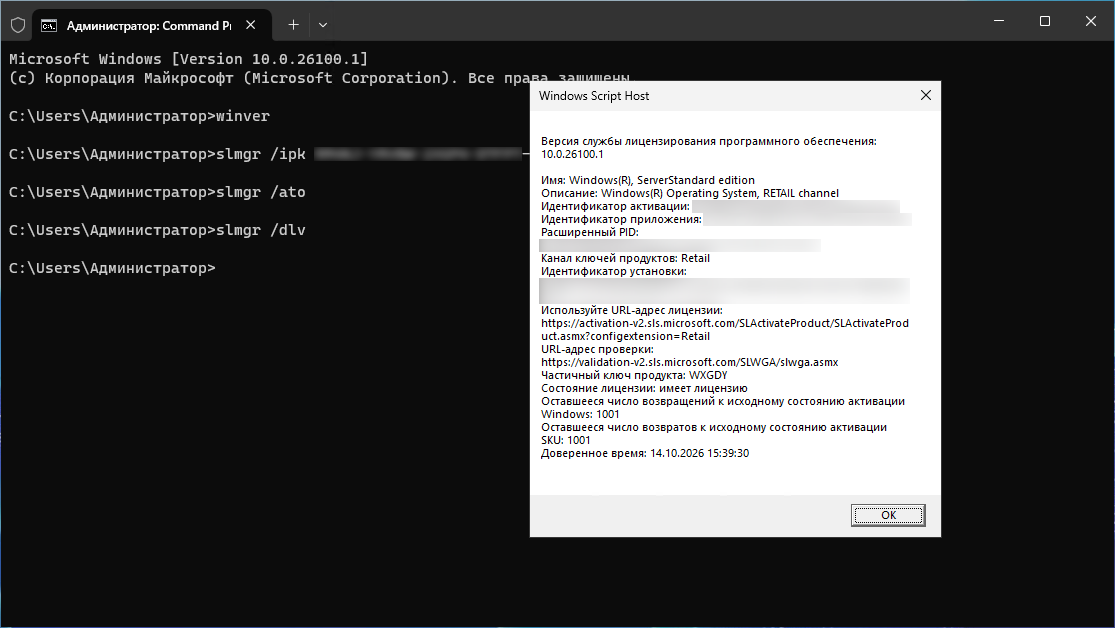
Шаг 13. Введите ключ командой slmgr /ipk
Откройте командную строку от имени администратора и выполните slmgr /ipk XXXXX-XXXXX-XXXXX-XXXXX-XXXXX. Появится окно «Успешно установлен ключ продукта». Если ключ вводили при установке, этот шаг можно пропустить.
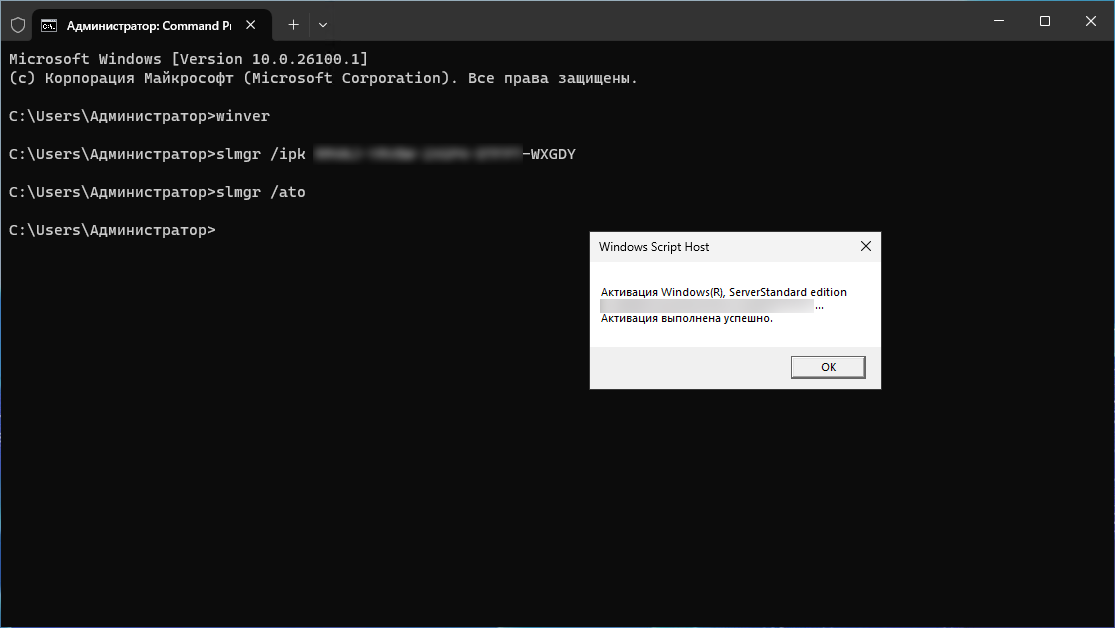
Шаг 14. Активируйте систему командой slmgr /ato
В той же командной строке выполните slmgr /ato. Появится окно «Активация выполнена успешно.»
Как проверить активацию
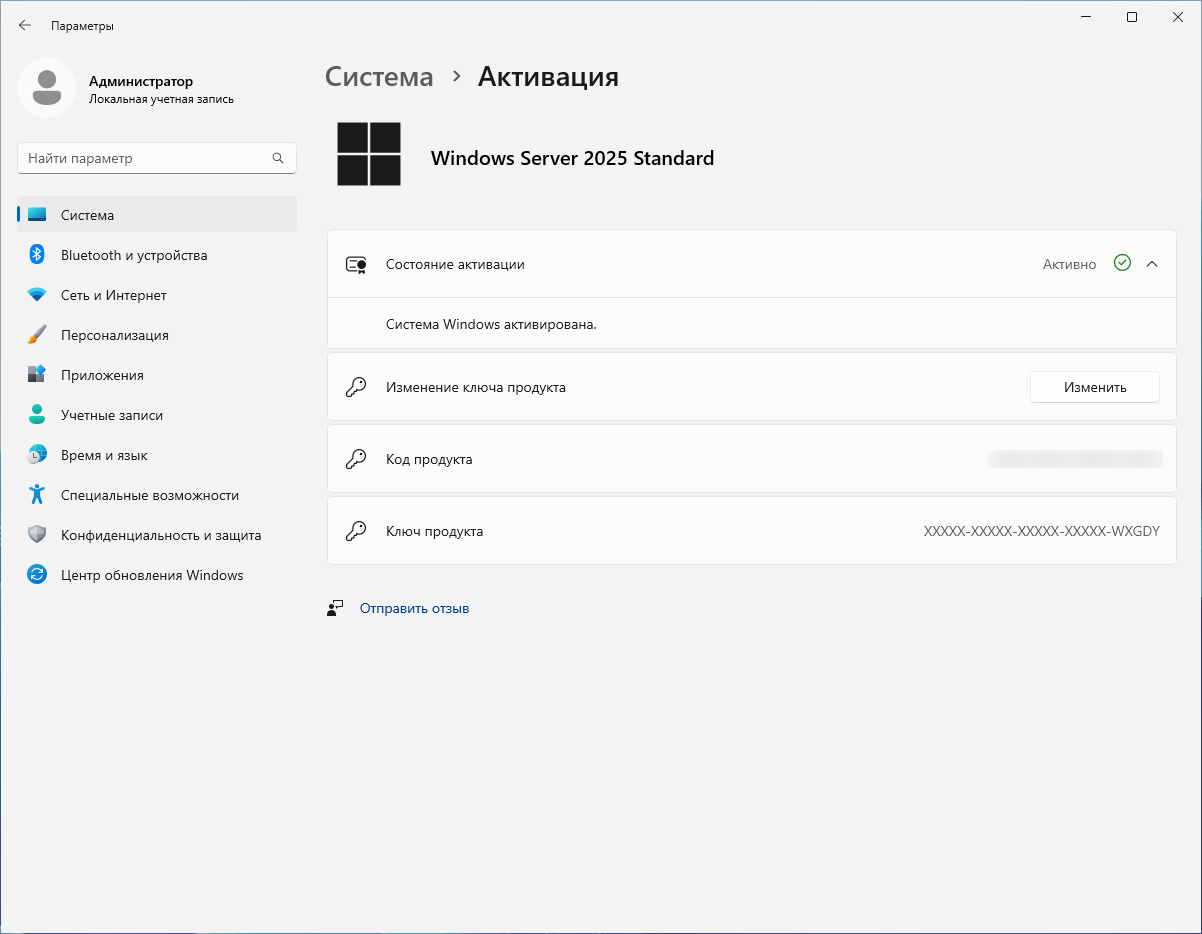
Выполните slmgr /dlv. В окне должны быть строки «Состояние лицензии: имеет лицензию» и «Канал ключей продуктов: Retail».
То же видно в «Параметры» → «Система» → «Активация»: там написано «Система Windows активирована».
Частые вопросы
Что делать, если slmgr /ato выдаёт ошибку?
Проверьте, что выпуск системы совпадает с ключом: ключ Standard не подходит к Datacenter и наоборот, а ключ Windows Server 2025 — к другим версиям. Проверьте, что на сервере есть интернет. Если не помогло, напишите нам в чат и пришлите код ошибки из окна slmgr.
Как перевести Standard в Datacenter?
Без переустановки, ключом Datacenter для Windows Server 2025. Выполните DISM /online /Get-TargetEditions и, если в списке есть ServerDatacenter, — DISM /online /Set-Edition:ServerDatacenter /ProductKey:XXXXX-XXXXX-XXXXX-XXXXX-XXXXX /AcceptEula. Сервер перезагрузится. Обратно, из Datacenter в Standard, перевести нельзя — только установить систему заново.
Server Core или с рабочим столом — что выбрать?
Если нужен графический интерфейс — например, для удалённых рабочих столов или привычной настройки в окнах, — выбирайте пункт с пометкой «(возможности рабочего стола)». Server Core — система без рабочего стола, её настраивают командами. Сменить вариант после установки нельзя, только переустановкой.
Как перевести ознакомительную версию в полную?
Выполните DISM /online /Get-CurrentEdition: у ознакомительной версии (Evaluation) в названии выпуска есть Eval. Команда DISM /online /Get-TargetEditions покажет, в какие выпуски её можно перевести. Если в списке есть ServerStandard, выполните DISM /online /Set-Edition:ServerStandard /ProductKey:XXXXX-XXXXX-XXXXX-XXXXX-XXXXX /AcceptEula с ключом Standard; для Datacenter — ServerDatacenter и ключ Datacenter. Имя выпуска вводите так, как оно написано в списке. Контроллер домена так не переводится.
Что за экран «Пора ввести ключ продукта»?
Он появляется после установки, если на странице «Ключ продукта» вы нажали «У меня нет ключа продукта». Нажмите «Сделать позже» и после входа в систему введите ключ командами slmgr /ipk и slmgr /ato.
Популярные статьи
Популярные статьи
Где скачать Windows и Office в 2026 году?
Ошибка: На выбранном диске находится таблица MBR-разделов
Как установить Windows 10 с флешки

Как установить AutoCAD 2026 на macOS — пошаговая инструкция с активацией
Как установить AutoCAD 2026 на Windows — пошаговая инструкция с активацией