


Как установить лицензии RDS CAL на сервер лицензирования Windows Server
RDS CAL — клиентская лицензия служб удалённых рабочих столов Windows Server (Remote Desktop Services). Она нужна каждому пользователю или устройству, которые работают на сервере в удалённом сеансе. В инструкции — как поставить роль лицензирования, активировать сервер лицензирования, установить пакет RDS CAL и задать режим лицензирования.
Пакеты на 50 пользователей и на 50 устройств: RDS User CAL 2022 и RDS Device CAL 2022, а также версий 2025 (User CAL, Device CAL), 2019 (User CAL, Device CAL) и 2016 (User CAL, Device CAL). Скриншоты сделаны на Windows Server 2022 с пакетом User CAL.
Какие лицензии подойдут
- User CAL — «на пользователя». Лицензия закрепляется за пользователем, и он подключается к серверу с любых своих устройств. Работает только в домене Active Directory.
- Device CAL — «на устройство». Лицензия закрепляется за компьютером, с которого подключаются к серверу, — удобно, когда за одним компьютером работают по очереди. В рабочей группе, без домена, подходят только Device CAL.
- Сервер лицензирования принимает CAL своей версии и более ранних: на Windows Server 2022 устанавливаются CAL 2016, 2019 и 2022, на Windows Server 2019 — CAL 2016 и 2019. CAL 2025 устанавливаются только на сервер лицензирования Windows Server 2025.
- Узлы сеансов — серверы, к которым подключаются пользователи: версия CAL должна быть не ниже их версии. Например, RDS CAL 2022 подходят к Windows Server 2016, 2019 и 2022, но не к 2025.
Установка роли лицензирования
Роль ставится на сервер, который будет сервером лицензирования.
Шаг 1. Откройте мастер добавления ролей
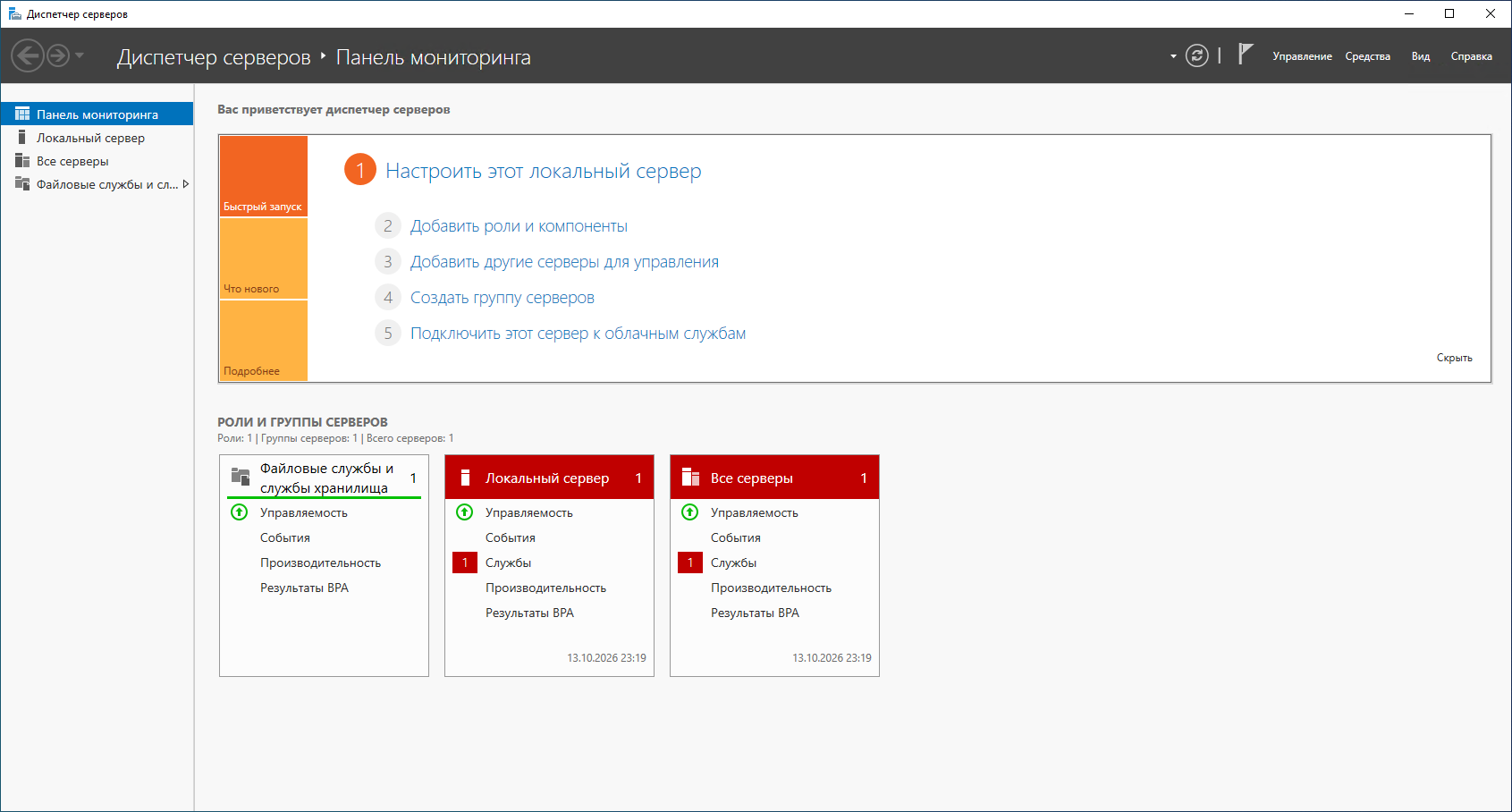
В диспетчере серверов (Server Manager) нажмите «Добавить роли и компоненты» (Add Roles and Features). Откроется «Мастер добавления ролей и компонентов».
Шаг 2. Выберите тип установки
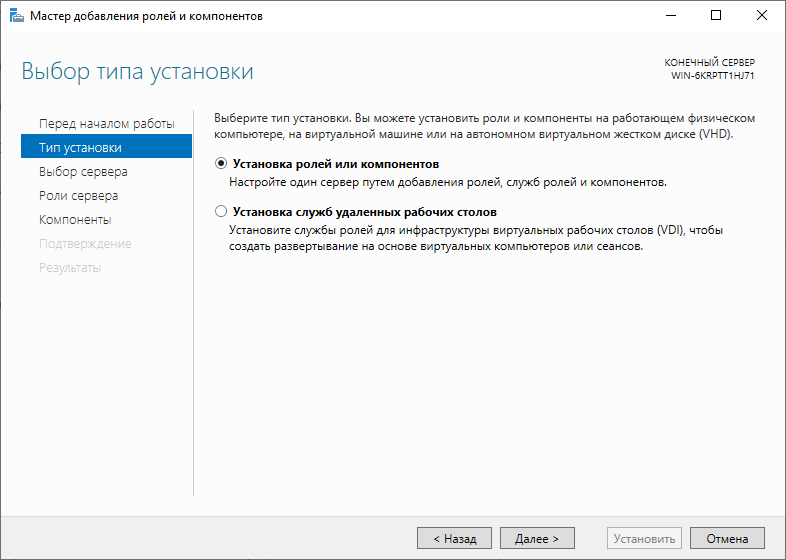
Выберите «Установка ролей или компонентов» (Role-based or feature-based installation) и нажмите «Далее». Вариант «Установка служб удаленных рабочих столов» не выбирайте: он требует домен Active Directory.
Шаг 3. Отметьте роль «Службы удаленных рабочих столов»
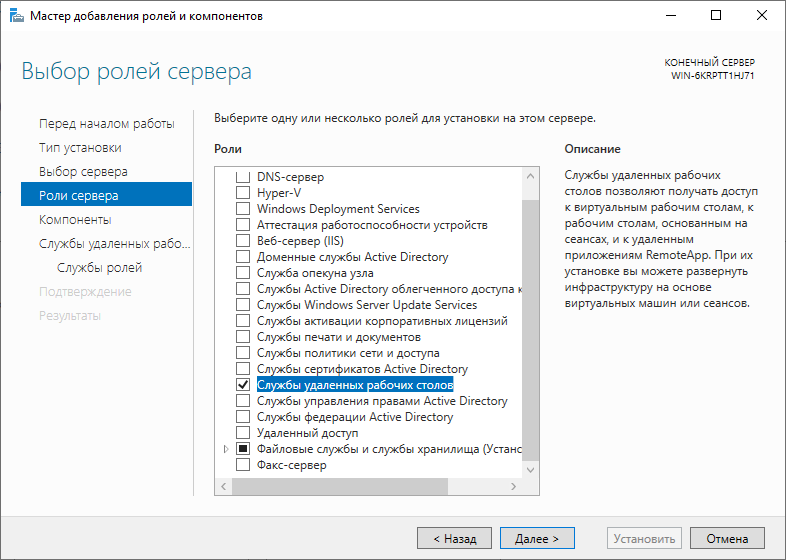
В списке ролей сервера отметьте «Службы удаленных рабочих столов» (Remote Desktop Services) и нажимайте «Далее», пока мастер не предложит выбрать службы роли.
Шаг 4. Выберите службу роли «Лицензирование удаленных рабочих столов»
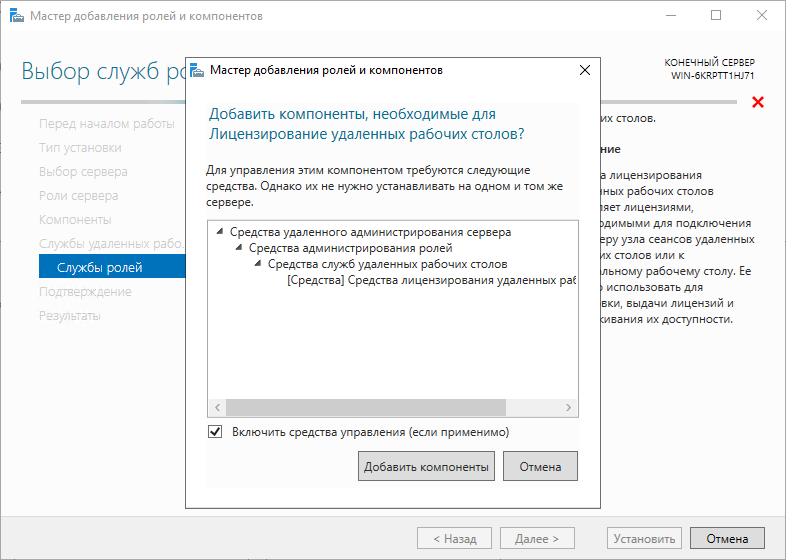
Отметьте «Лицензирование удаленных рабочих столов» (Remote Desktop Licensing) и в появившемся окне нажмите «Добавить компоненты» (Add Features). Затем нажмите «Далее» и запустите установку.
Шаг 5. Дождитесь окончания установки
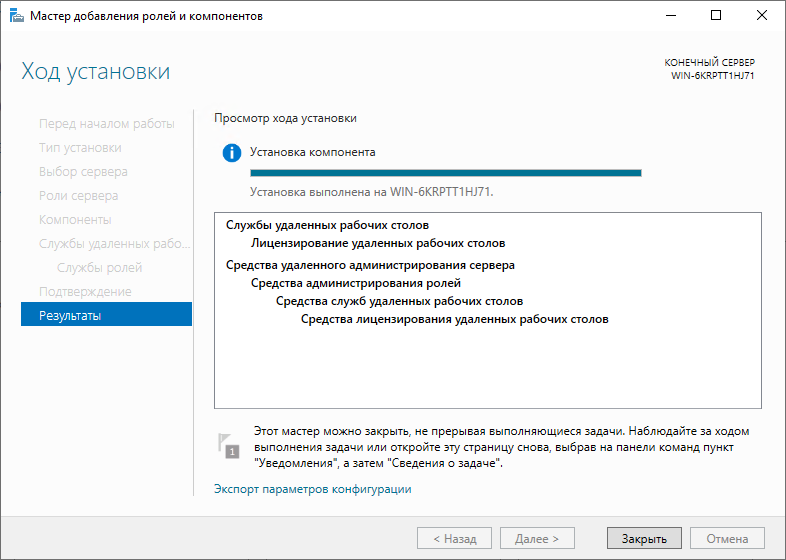
Когда мастер сообщит, что установка роли завершена, закройте его.
Активация сервера лицензирования
Для активации нужен интернет.
Шаг 6. Откройте диспетчер лицензирования
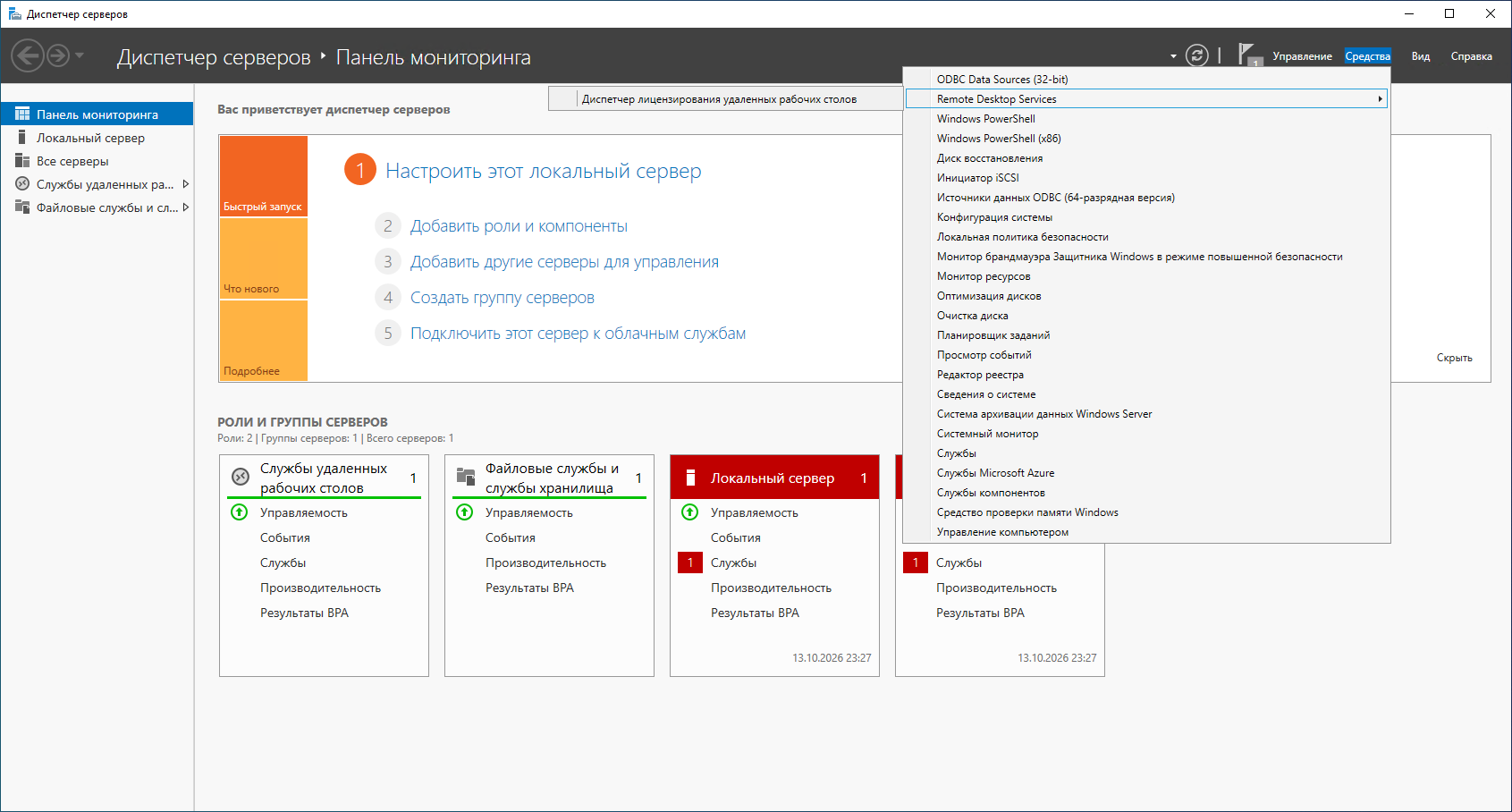
В диспетчере серверов откройте «Средства» (Tools) → «Remote Desktop Services» → «Диспетчер лицензирования удаленных рабочих столов» (Remote Desktop Licensing Manager).
Шаг 7. Запустите активацию сервера
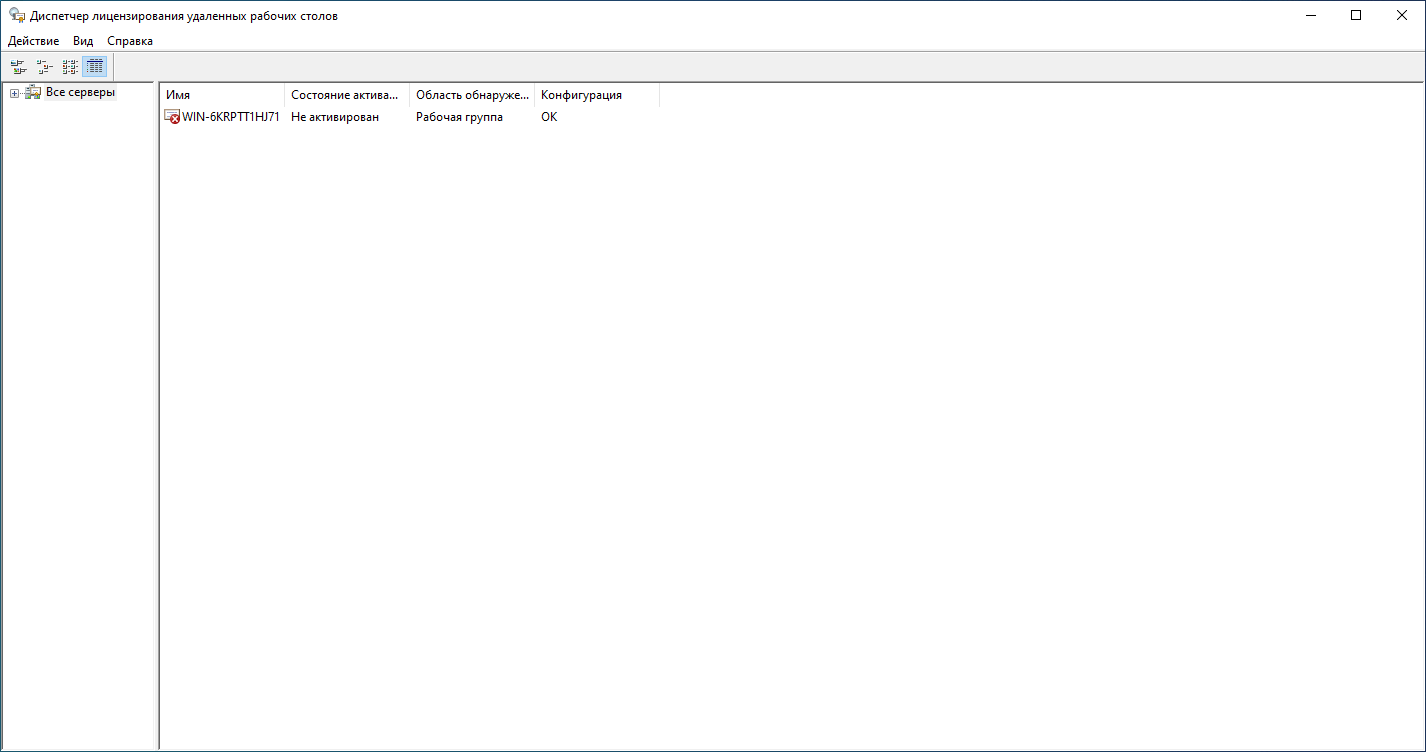
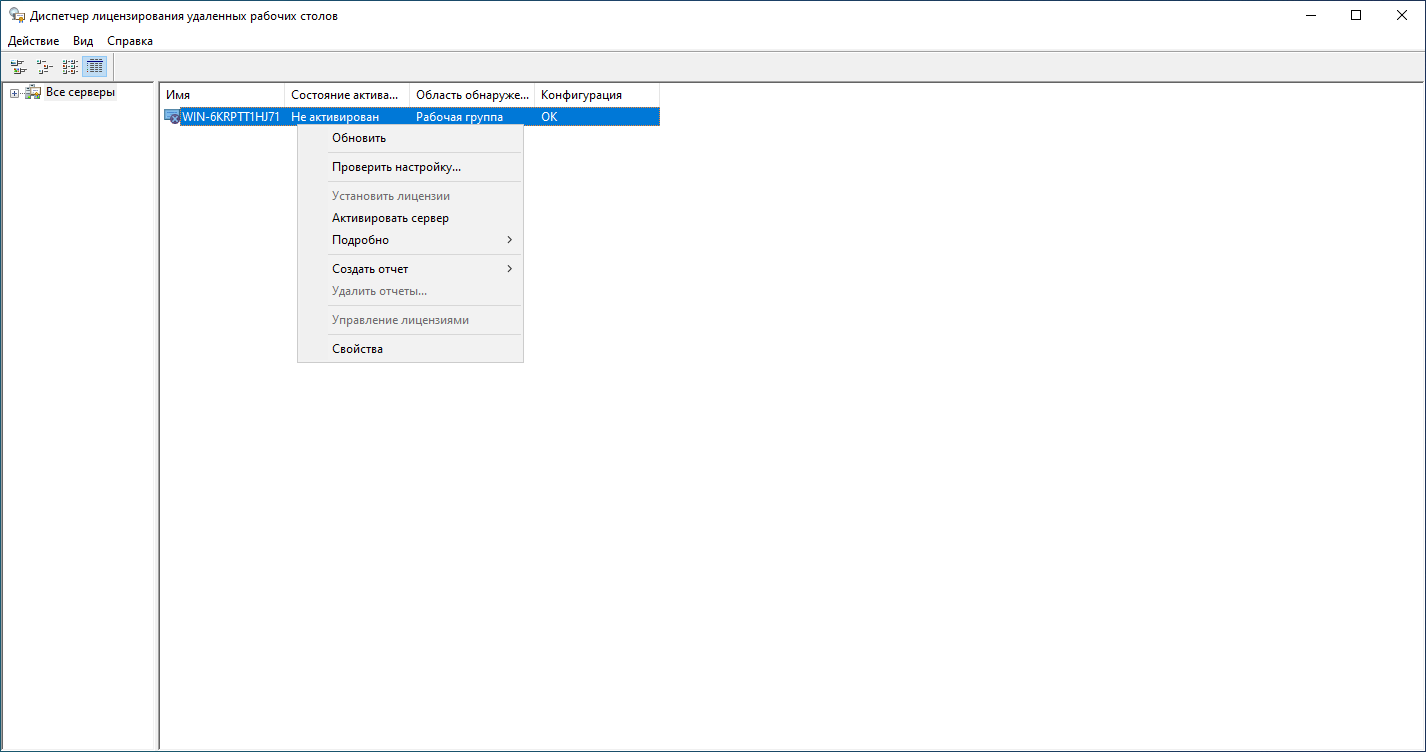
Сервер лицензирования в списке отмечен как «Не активирован»: щёлкните его правой кнопкой мыши и выберите «Активировать сервер» (Activate Server).
Шаг 8. Выберите метод подключения
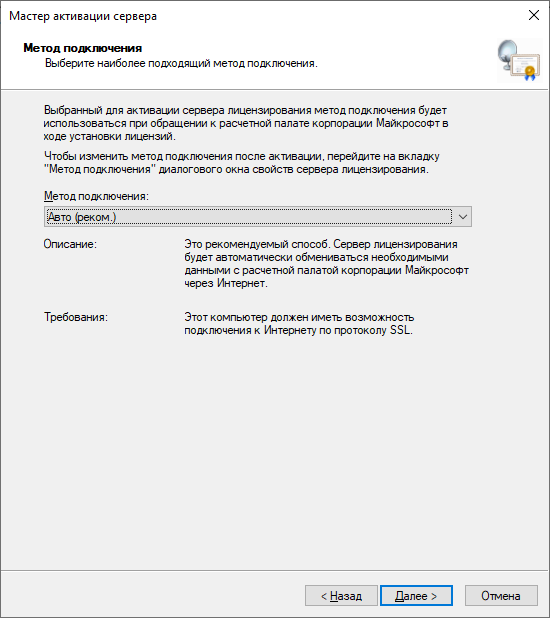
В «Мастере активации сервера» (Activate Server Wizard) выберите метод подключения «Авто (реком.)» (Automatic connection (recommended)) и нажмите «Далее». С этим методом сервер активируется через интернет.
Шаг 9. Заполните сведения об организации
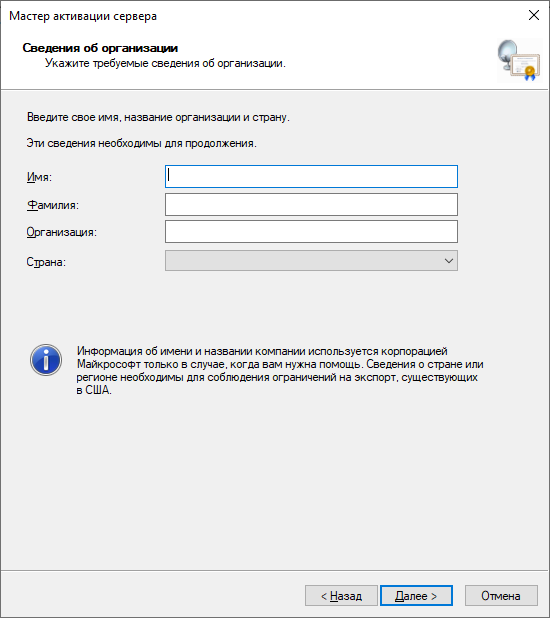
На странице «Сведения об организации» укажите имя, фамилию, организацию и страну и нажмите «Далее».
Шаг 10. Завершите активацию
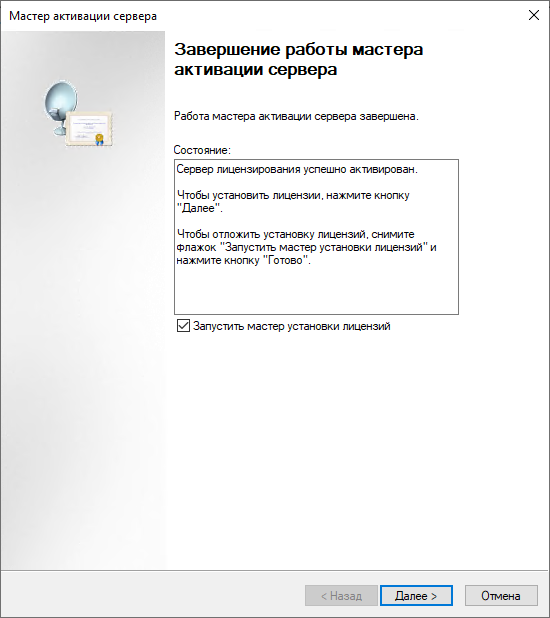
Мастер сообщит: «Сервер лицензирования успешно активирован». Оставьте флажок «Запустить мастер установки лицензий», чтобы сразу перейти к установке пакета, — тогда шаг 11 можно пропустить.
Установка пакета RDS CAL
Шаг 11. Запустите мастер установки лицензий
В диспетчере лицензирования щёлкните сервер правой кнопкой мыши и выберите «Установить лицензии» (Install Licenses).
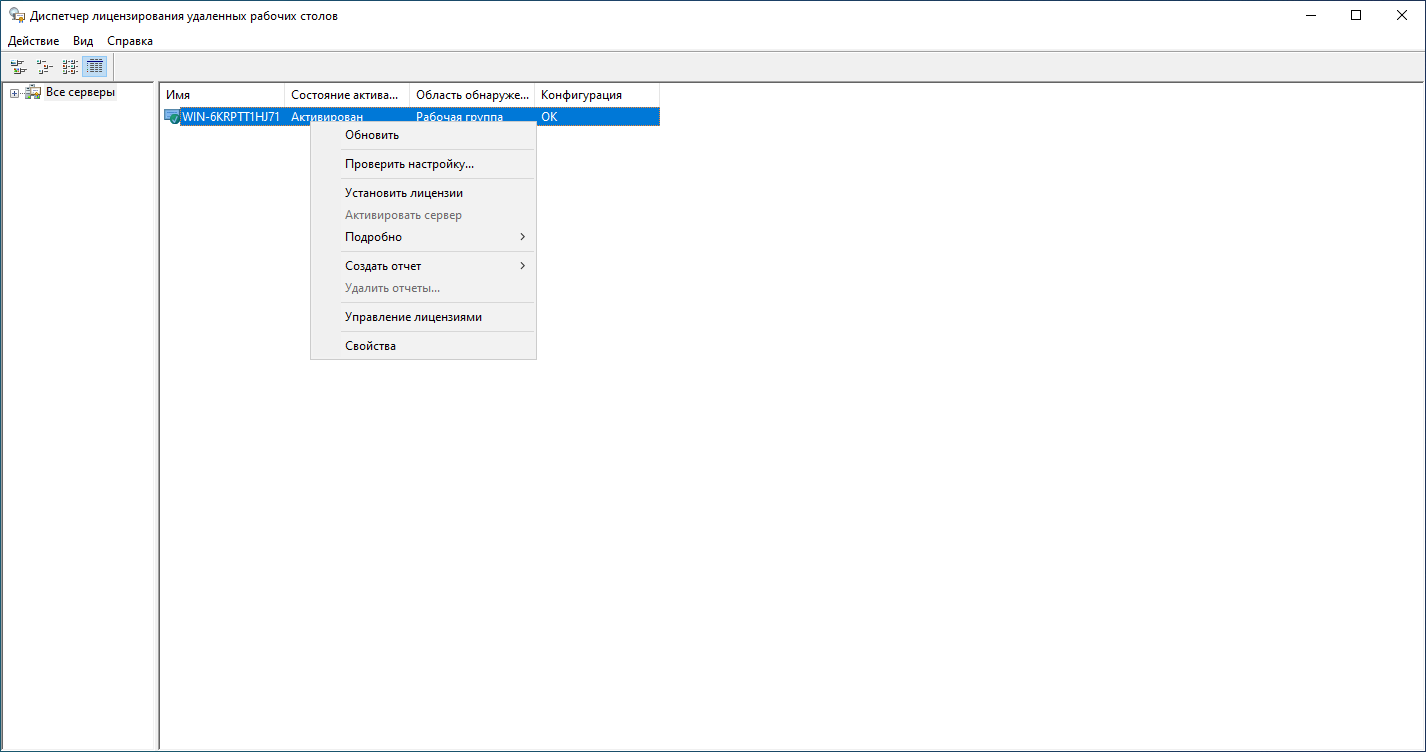
Шаг 12. Выберите программу лицензирования
В поле «Лицензия:» выберите «Пакет лицензий (в розницу)» (License Pack (Retail Purchase)) и нажмите «Далее».
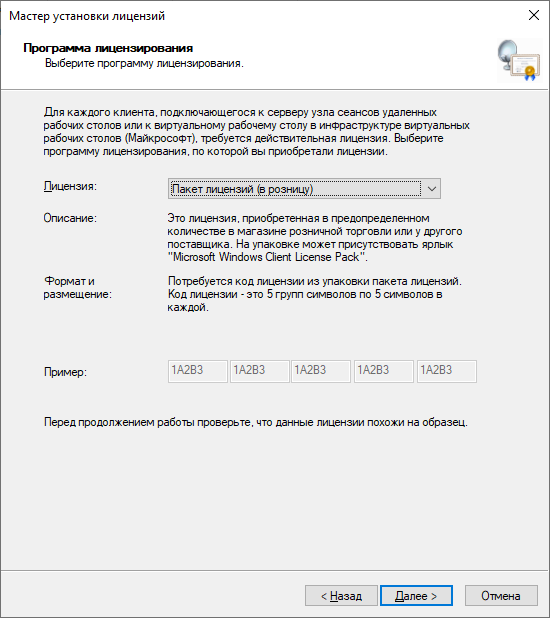
Шаг 13. Введите код лицензии
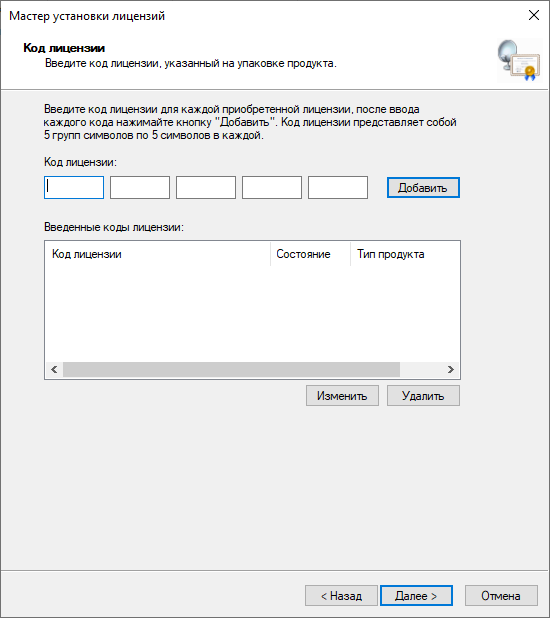
На странице «Код лицензии» введите ключ из письма в пять полей — по одной группе символов в каждое — и нажмите «Добавить».
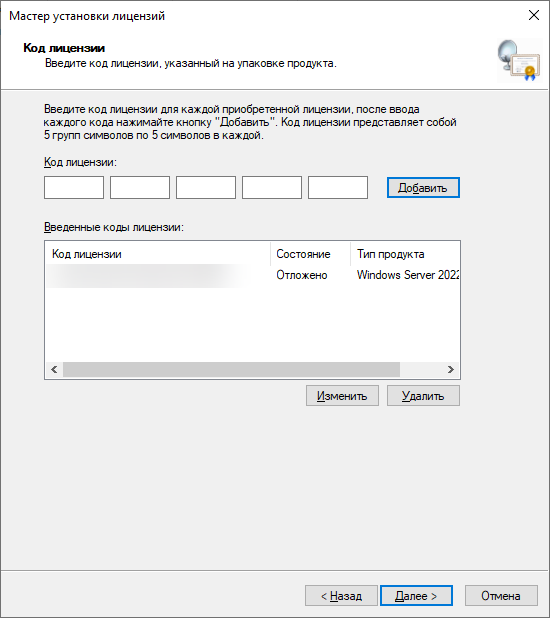
Код появится в списке «Введенные коды лицензии». Нажмите «Далее».
Шаг 14. Проверьте результат
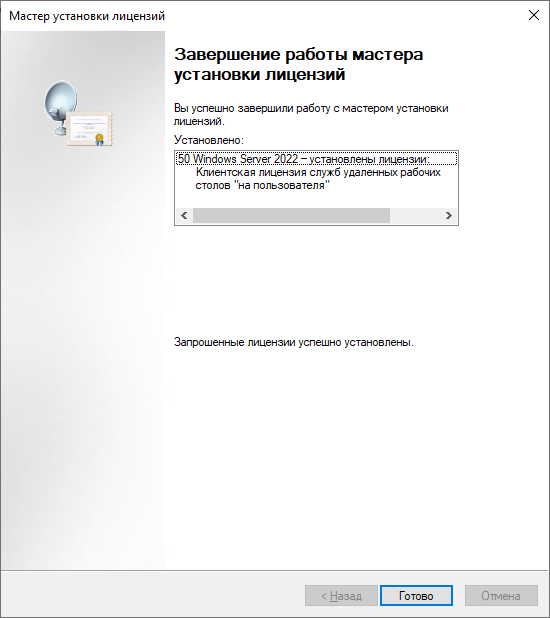
Мастер покажет «Вы успешно завершили работу с мастером установки лицензий.» и строку «50 Windows Server 2022 – установлены лицензии: Клиентская лицензия служб удаленных рабочих столов «на пользователя»» — у Device CAL в конце будет «на устройство». Версию, тип и количество лицензий мастер не спрашивает: они записаны в коде.
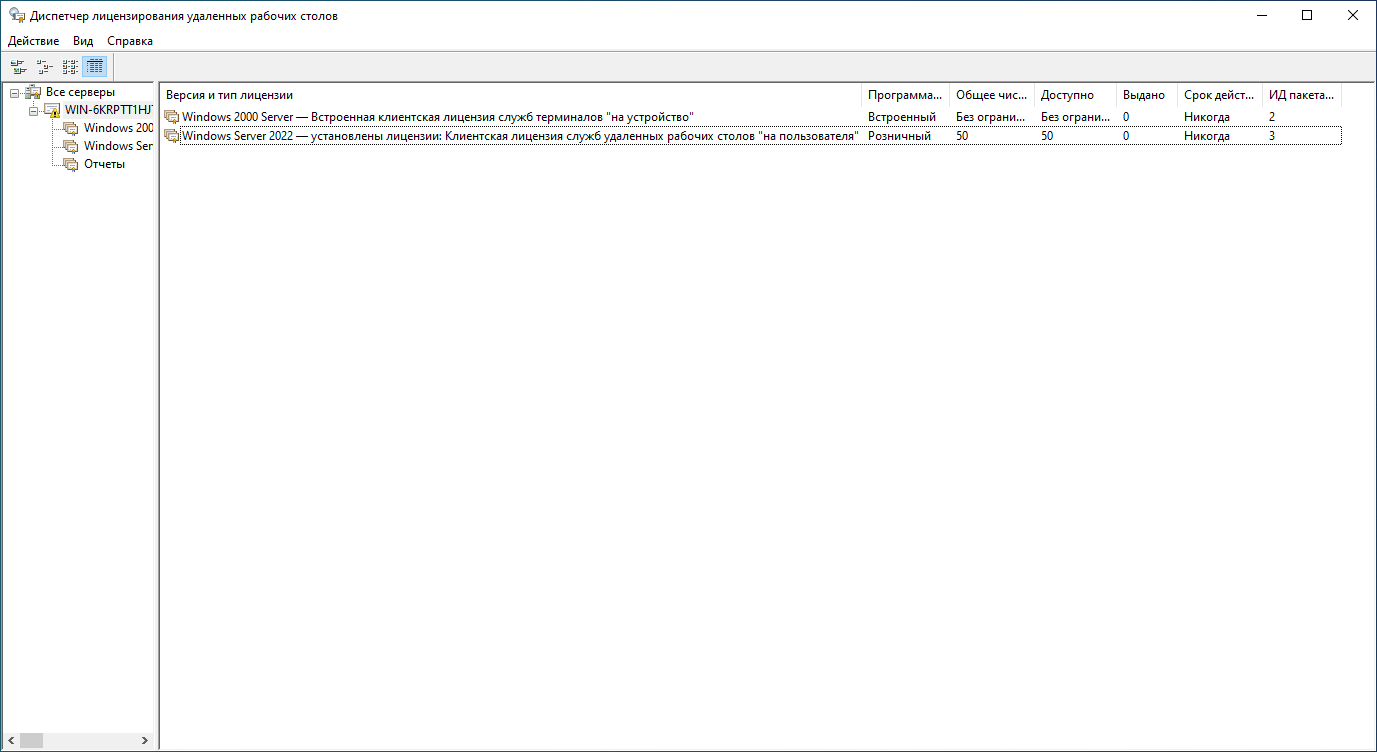
Установленный пакет виден в диспетчере лицензирования.
Режим лицензирования
Узлам сеансов нужно указать сервер лицензирования и режим: «На пользователя» для User CAL или «На устройство» для Device CAL. Без посредника подключений (RD Connection Broker) это делают групповой политикой на каждом узле сеансов.
Шаг 15. Укажите сервер лицензирования
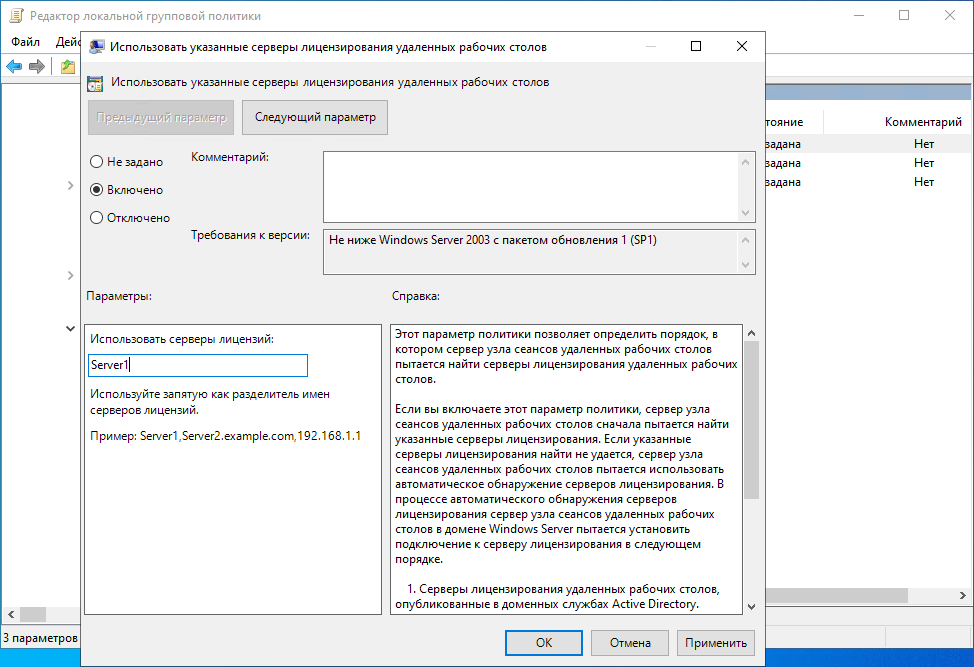
На узле сеансов откройте редактор локальной групповой политики (gpedit.msc), затем политику «Использовать указанные серверы лицензирования удаленных рабочих столов» (Use the specified Remote Desktop license servers). Выберите «Включено» и в поле «Использовать серверы лицензий» впишите имя сервера лицензирования. Политика находится в разделе «Конфигурация компьютера» → «Административные шаблоны» → «Компоненты Windows» → «Службы удаленных рабочих столов» → «Узел сеансов удаленных рабочих столов» → «Лицензирование».
Шаг 16. Задайте режим лицензирования
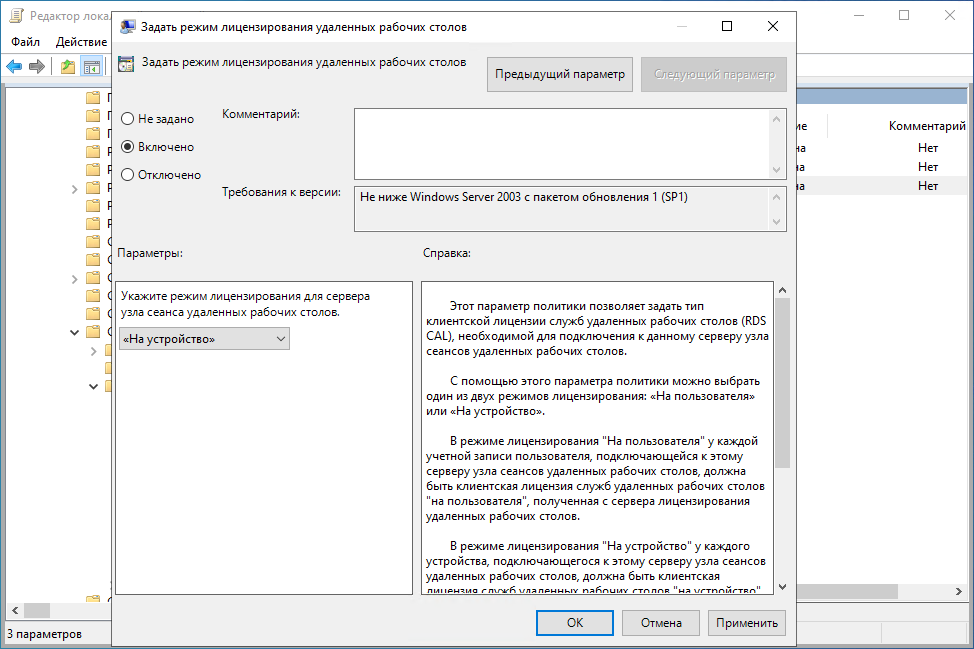
В той же папке откройте политику «Задать режим лицензирования удаленных рабочих столов» (Set the Remote Desktop licensing mode), выберите «Включено», а в списке режима — «На пользователя» или «На устройство», как у вашего пакета. Чтобы настройки применились сразу, выполните в командной строке gpupdate /force.
На скриншоте для примера выбран режим «На устройство» — для пакета User CAL выберите «На пользователя».
Если в развёртывании есть посредник подключений, сервер и режим лицензирования задают в диспетчере серверов: «Службы удаленных рабочих столов» (Remote Desktop Services) → «Обзор» (Overview) → «Изменить свойства развертывания» (Edit Deployment Properties) → «Лицензирование удаленных рабочих столов» (RD Licensing).
Частые вопросы
User CAL или Device CAL — что выбрать?
User CAL — если у каждого сотрудника свои устройства и серверы в домене Active Directory. Device CAL — если за одними компьютерами работают по очереди или серверы в рабочей группе: там User CAL не работают.
Подойдут ли CAL 2025 к серверу лицензирования 2022?
Нет. CAL 2025 устанавливаются только на сервер лицензирования Windows Server 2025. Сервер лицензирования 2022 принимает CAL 2016, 2019 и 2022.
Нужен ли интернет?
Да. С методом подключения «Авто (реком.)» диспетчер лицензирования связывается с Microsoft через интернет — при активации сервера лицензирования и при установке пакета.
Мастер не спросил версию и количество лицензий — так и должно быть?
Да. Версия, тип и количество лицензий записаны в коде пакета: мастер берёт их оттуда и показывает в конце.
Сколько человек может подключиться без лицензий?
Для администрирования к серверу одновременно могут подключиться двое — RDS CAL для этого не нужны. Для работы пользователей есть льготный период 120 дней, когда сервер лицензирования не нужен; когда он закончится, войти в удалённый сеанс можно будет только с лицензией от сервера лицензирования.
Популярные статьи
Популярные статьи
Где скачать Windows и Office в 2026 году?
Ошибка: На выбранном диске находится таблица MBR-разделов
Как установить Windows 10 с флешки

Как установить AutoCAD 2026 на macOS — пошаговая инструкция с активацией
Как установить AutoCAD 2026 на Windows — пошаговая инструкция с активацией