


Как установить и активировать Windows Server 2016 Standard и Datacenter
В этой инструкции — установка Windows Server 2016 с графическим интерфейсом и активация ключом: от загрузки с установочного носителя до проверки лицензии. Шаги одинаковы для Windows Server 2016 Standard и Windows Server 2016 Datacenter, отличается только выбор выпуска.
Что понадобится
- Ключ: ключ Windows Server 2016 Standard или Datacenter на 16 ядер из письма. Ключ подходит только к своему выпуску и своей версии: ключ Standard не активирует Datacenter, а ключ 2016 — другие версии Windows Server.
- Образ: ISO-образ Windows Server 2016 на странице загрузки. В образе оба выпуска — Standard и Datacenter, на той же странице — системные требования.
- Носитель: загрузочная флешка от 8 ГБ, двухслойный DVD или виртуальная машина, к которой подключён образ.
- Интернет: нужен на сервере для активации ключом.
Установка Windows Server 2016
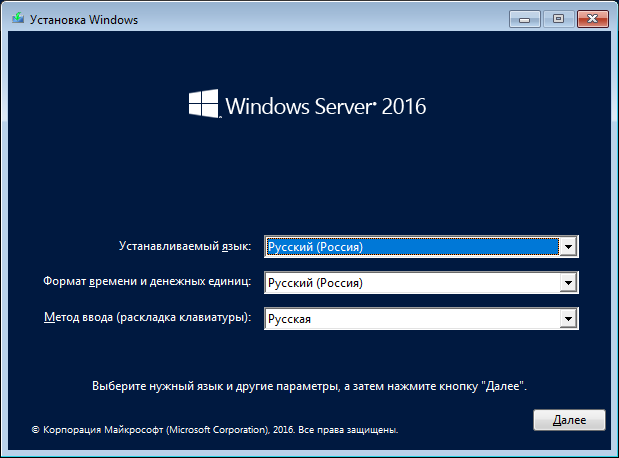
Шаг 1. Выберите язык и раскладку клавиатуры
Загрузите сервер с флешки или DVD либо запустите виртуальную машину с подключённым образом. В окне «Установка Windows» выберите язык, формат времени и раскладку клавиатуры и нажмите «Далее».
Шаг 2. Нажмите «Установить»
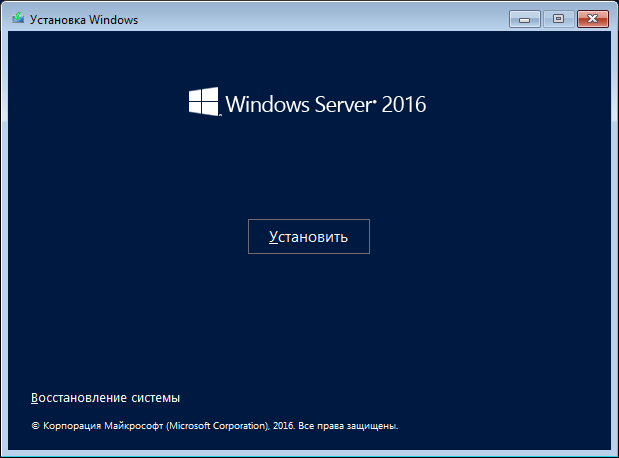
На следующем экране нажмите «Установить» (Install now).
Шаг 3. Введите ключ продукта
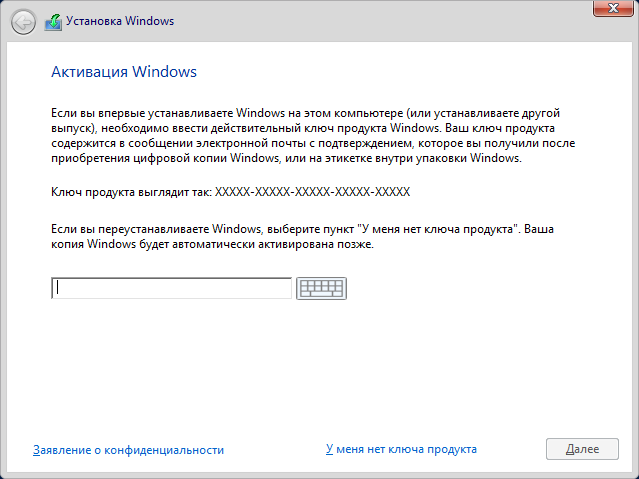
На странице «Активация Windows» введите ключ из письма и нажмите «Далее». Можно нажать «У меня нет ключа продукта» (I don't have a product key) — тогда ключ вводится после установки, как в разделе «Активация ключом».
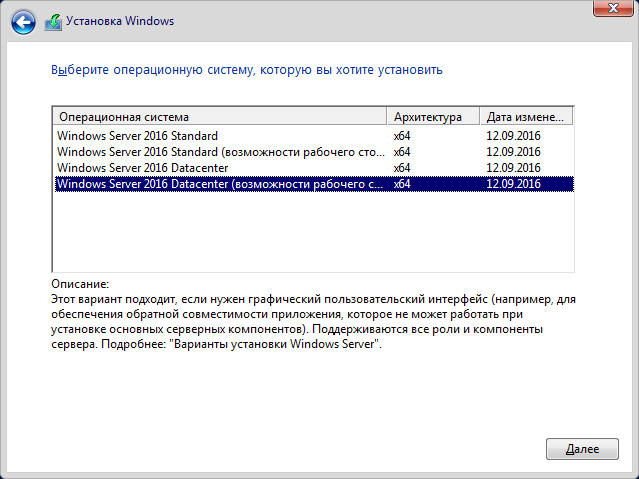
Шаг 4. Выберите выпуск с рабочим столом
Для ключа Standard выберите «Windows Server 2016 Standard (возможности рабочего стола)» — это вариант с графическим интерфейсом (в английском установщике — Desktop Experience). В списке Standard и Datacenter — каждый в двух вариантах: с пометкой «(возможности рабочего стола)» и без неё. Пункт без пометки ставит Server Core — систему без рабочего стола.
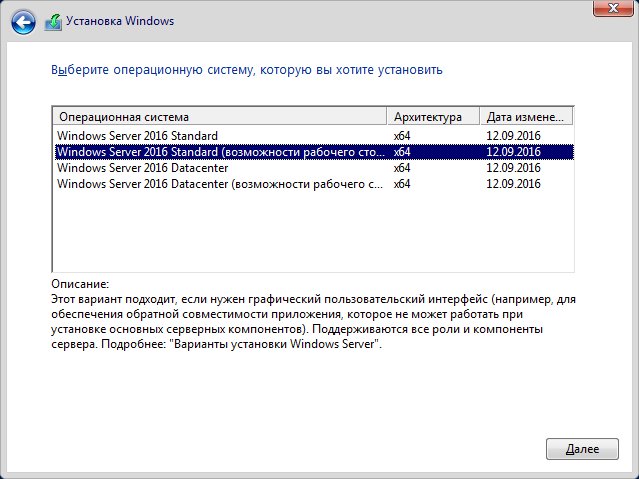
Для ключа Datacenter выберите «Windows Server 2016 Datacenter (возможности рабочего стола)».
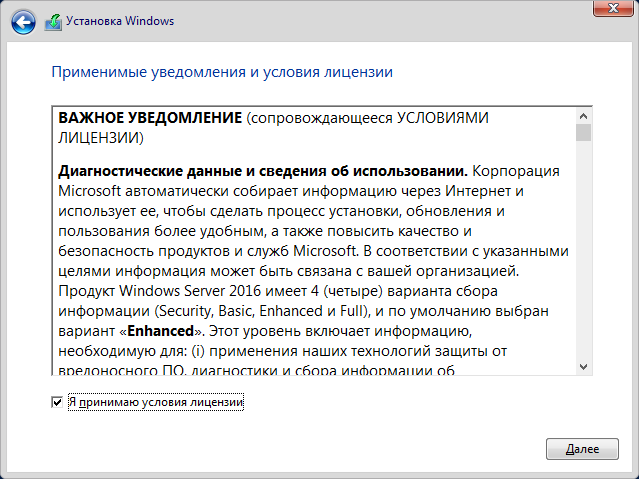
Шаг 5. Примите условия лицензии
Прочитайте условия лицензии, отметьте, что принимаете их, и нажмите «Далее».
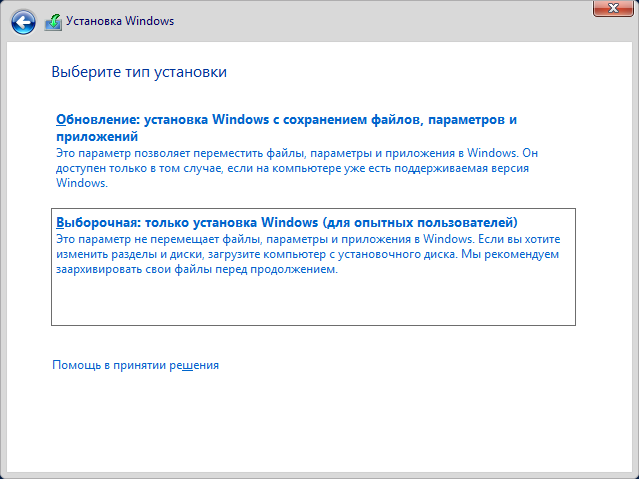
Шаг 6. Выберите тип установки
Выберите «Выборочная: только установка Windows (для опытных пользователей)» (в английском установщике — Custom: Install Windows only (advanced)). Это установка системы на выбранный диск.
Шаг 7. Выберите диск
На странице «Где вы хотите установить Windows?» выберите диск для системы и нажмите «Далее».
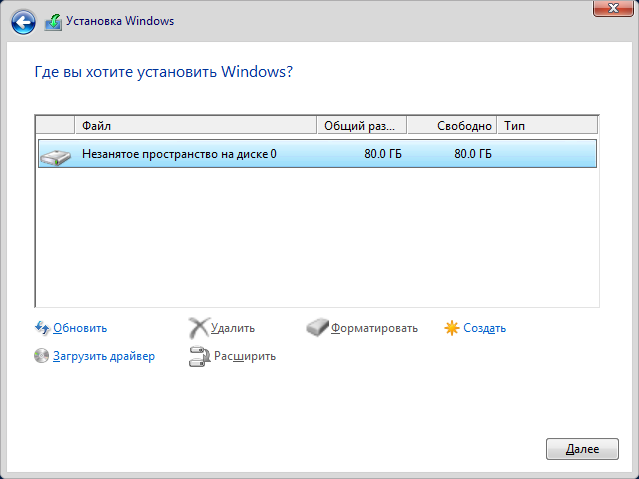
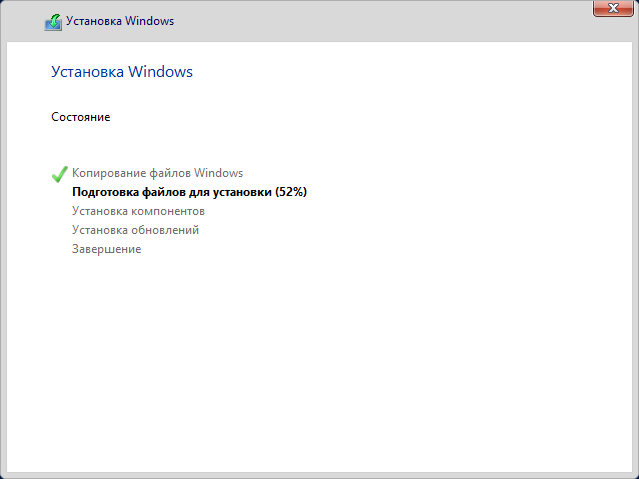
Шаг 8. Дождитесь окончания установки
Установщик скопирует файлы и установит систему, сервер перезагрузится. Нажимать ничего не нужно.
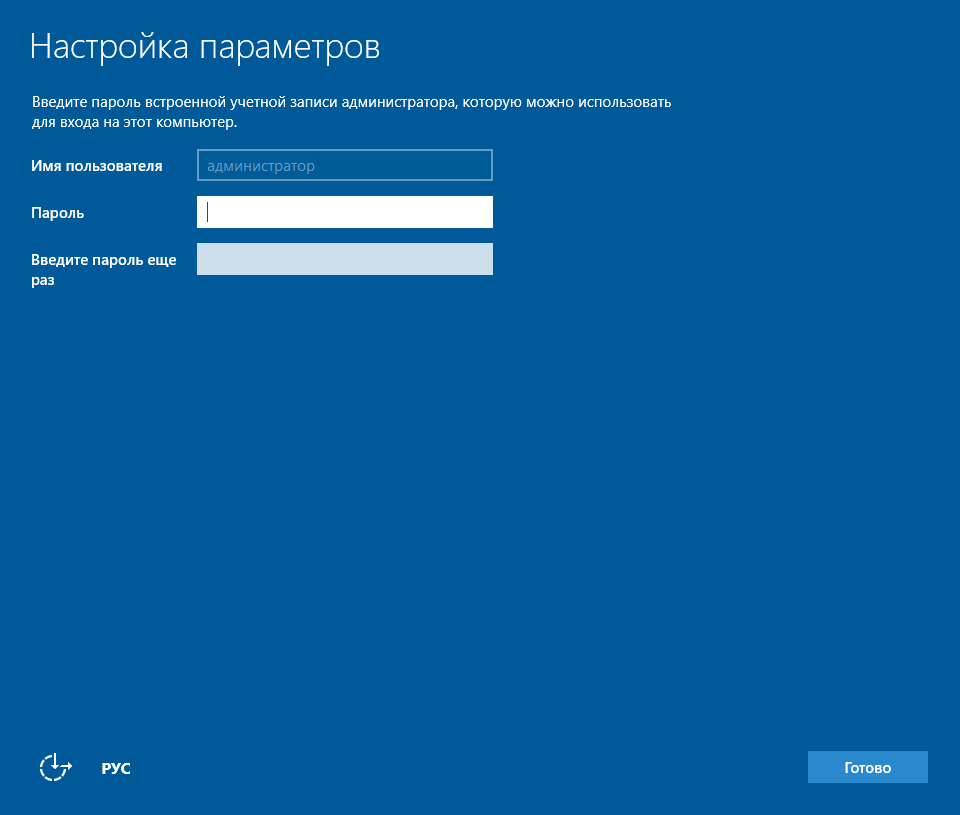
Шаг 9. Задайте пароль администратора
На странице «Настройка параметров» введите пароль встроенной учётной записи администратора и повторите его. С этим паролем вы будете входить в систему.
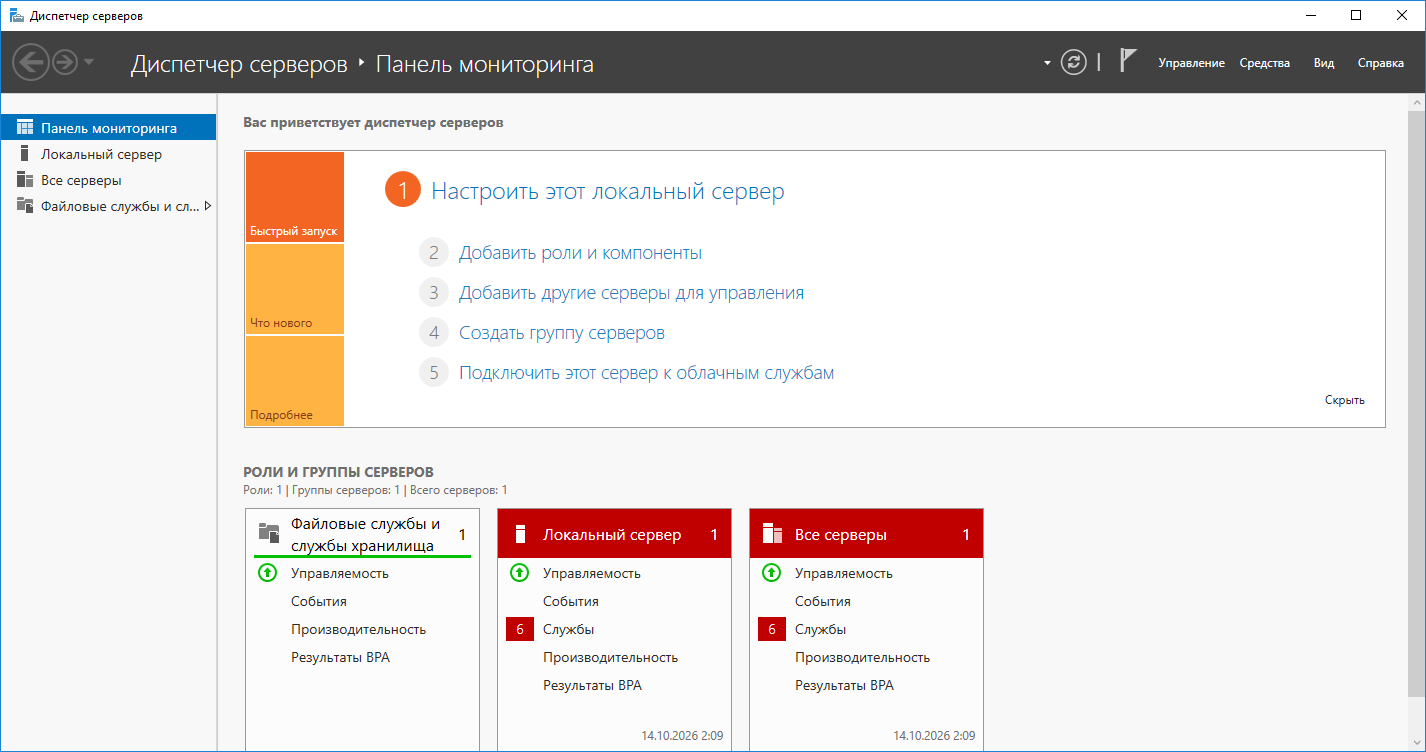
Шаг 10. Войдите в систему
Войдите с учётной записью администратора и заданным паролем. Откроются рабочий стол и диспетчер серверов (Server Manager) — система установлена.
Шаг 11. Проверьте выпуск и версию
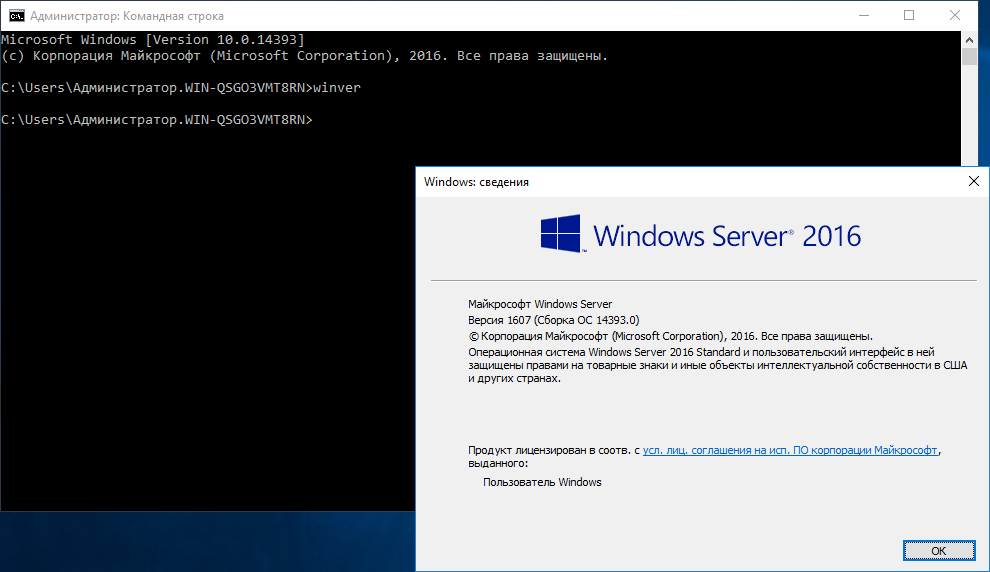
Нажмите Win+R, введите winver и нажмите Enter. В окне будет ваш выпуск — Windows Server 2016 Standard или Datacenter — и версия 1607, сборка 14393.
Активация ключом
Для активации нужен интернет. Команды вводятся в командной строке от имени администратора; вместо XXXXX-XXXXX-XXXXX-XXXXX-XXXXX введите ключ из письма.
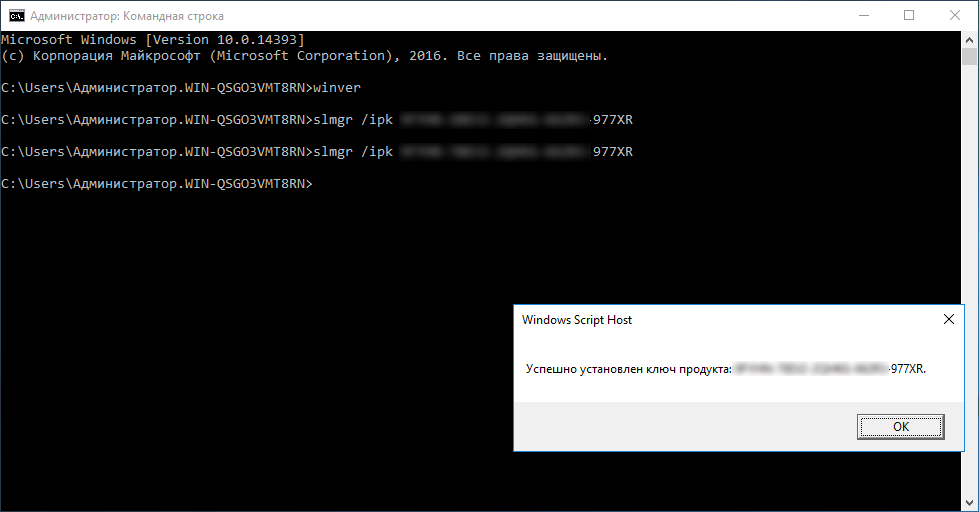
Шаг 12. Введите ключ командой slmgr /ipk
Откройте командную строку от имени администратора и выполните slmgr /ipk XXXXX-XXXXX-XXXXX-XXXXX-XXXXX. Появится окно «Успешно установлен ключ продукта». Если ключ вводили при установке, этот шаг можно пропустить.
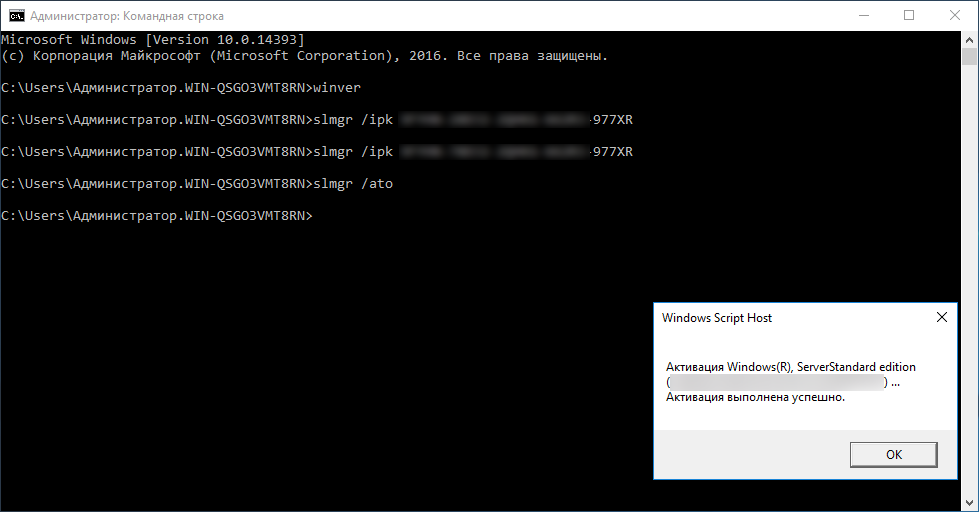
Шаг 13. Активируйте систему командой slmgr /ato
В той же командной строке выполните slmgr /ato. Появится окно «Активация выполнена успешно.»
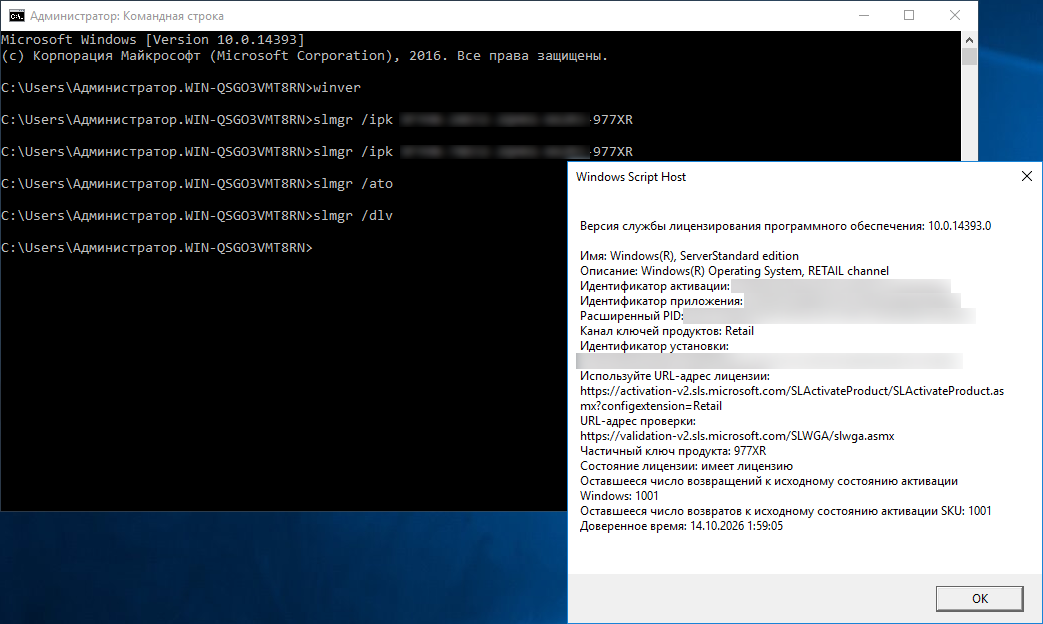
Как проверить активацию
Выполните slmgr /dlv. В окне должны быть строки «Состояние лицензии: имеет лицензию» и «Канал ключей продуктов: Retail».
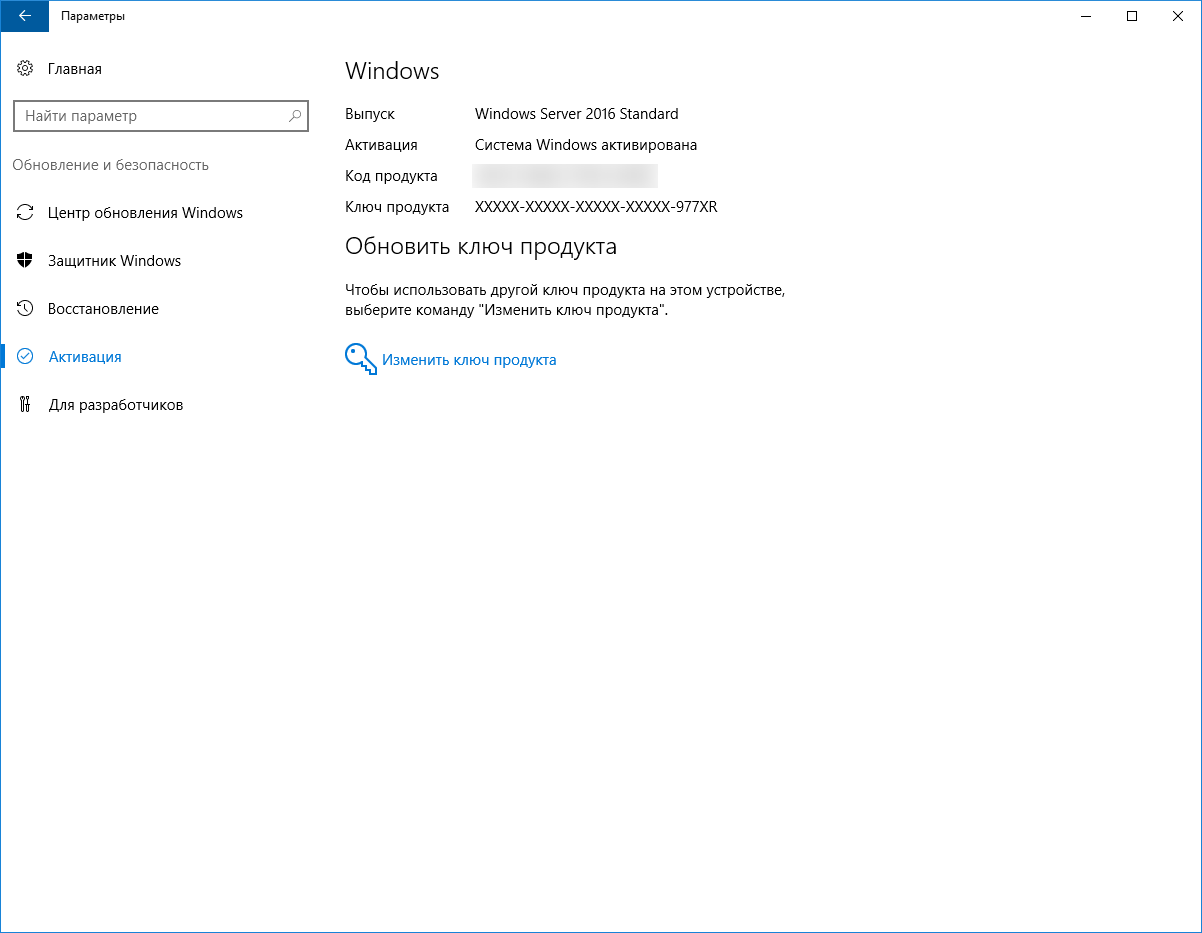
То же видно в «Параметры» → «Активация»: там написано «Система Windows активирована».
Частые вопросы
Что делать, если slmgr /ato выдаёт ошибку?
Проверьте, что выпуск системы совпадает с ключом: ключ Standard не подходит к Datacenter и наоборот, а ключ Windows Server 2016 — к другим версиям. Проверьте, что на сервере есть интернет. Если не помогло, напишите нам в чат и пришлите код ошибки из окна slmgr.
Как перевести Standard в Datacenter?
Без переустановки, ключом Datacenter для Windows Server 2016. Выполните DISM /online /Get-TargetEditions и, если в списке есть ServerDatacenter, — DISM /online /Set-Edition:ServerDatacenter /ProductKey:XXXXX-XXXXX-XXXXX-XXXXX-XXXXX /AcceptEula. Сервер перезагрузится. Обратно, из Datacenter в Standard, перевести нельзя — только установить систему заново.
Можно ли ввести ключ после установки?
Да. Если при установке вы нажали «У меня нет ключа продукта», после входа в систему введите ключ командой slmgr /ipk и активируйте систему командой slmgr /ato, как в разделе «Активация ключом».
Как перевести ознакомительную версию в полную?
Выполните DISM /online /Get-CurrentEdition: у ознакомительной версии (Evaluation) в названии выпуска есть Eval. Команда DISM /online /Get-TargetEditions покажет, в какие выпуски её можно перевести. Если в списке есть ServerStandard, выполните DISM /online /Set-Edition:ServerStandard /ProductKey:XXXXX-XXXXX-XXXXX-XXXXX-XXXXX /AcceptEula с ключом Standard; для Datacenter — ServerDatacenter и ключ Datacenter. Имя выпуска вводите так, как оно написано в списке. Контроллер домена так не переводится.
Server Core или с рабочим столом — что выбрать?
Если нужен графический интерфейс — например, для удалённых рабочих столов или привычной настройки в окнах, — выбирайте пункт с пометкой «(возможности рабочего стола)». Server Core — система без рабочего стола, её настраивают командами. Сменить вариант после установки нельзя, только переустановкой.
Популярные статьи
Популярные статьи
Где скачать Windows и Office в 2026 году?
Ошибка: На выбранном диске находится таблица MBR-разделов
Как установить Windows 10 с флешки

Как установить AutoCAD 2026 на macOS — пошаговая инструкция с активацией
Как установить AutoCAD 2026 на Windows — пошаговая инструкция с активацией