


- Загружен с официальных серверов Microsoft
- Без сторонних сборок и активаторов
- Проверен антивирусом
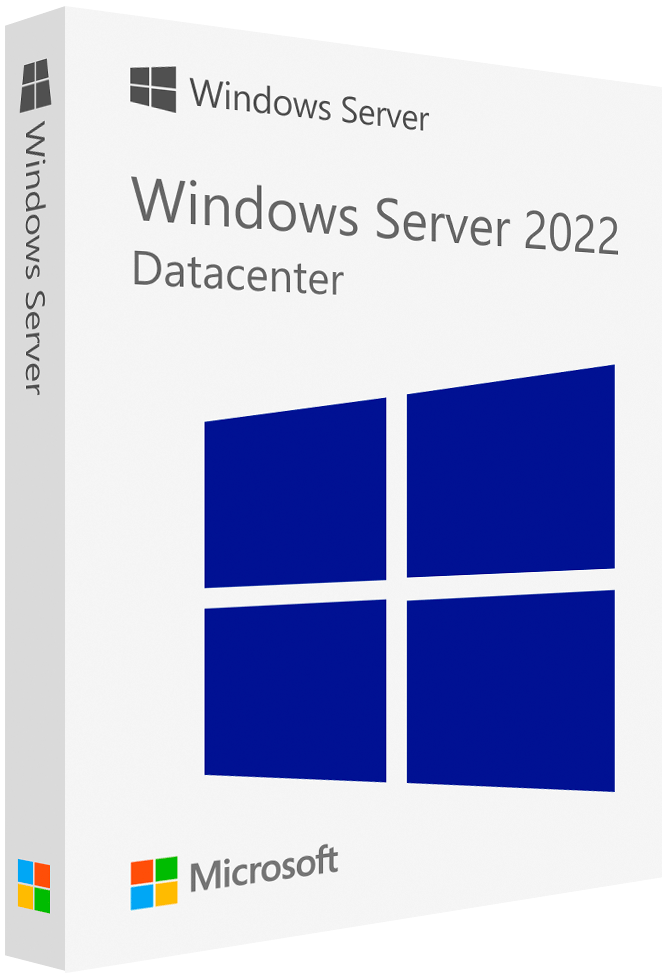
Скачать Microsoft Windows Server 2022 Datacenter
Характеристики
Образ Windows Server 2022 на русском и английском языках; в нём обе редакции — Standard и Datacenter. Для ключа Datacenter при установке выберите Datacenter.
Системные требования Windows Server 2022 — минимальные, по данным Microsoft: 64-разрядный процессор с частотой от 1,4 ГГц, совместимый с набором команд x64, с NX и DEP, инструкциями CMPXCHG16b, LAHF/SAHF и PrefetchW и трансляцией адресов второго уровня (EPT или NPT); оперативная память от 1 ГБ для Server Core и от 2 ГБ для варианта с графическим интерфейсом, на физическом сервере — с коррекцией ошибок (ECC) или аналогичной технологией; не меньше 32 ГБ на системном разделе; сетевой адаптер Ethernet от 1 Гбит/с. Реальные требования зависят от ролей и нагрузки сервера.
Как установить: запишите образ на загрузочный USB-накопитель (от 8 ГБ) или двухслойный DVD и загрузите с него сервер. Если установщик попросит ключ продукта, введите ключ из письма или нажмите «У меня нет ключа продукта» — тогда ключ вводится после установки. Затем выберите «Windows Server 2022 Datacenter (возможности рабочего стола)» — вариант с графическим интерфейсом (в английском установщике — «(Desktop Experience)»), пункт без пометки — Server Core, — и тип установки «Другое: установка только операционной системы Microsoft Server (дополнительно)» (в английском установщике — «Custom: Install Microsoft Server Operating System only (advanced)»). Если ключ при установке не вводили, в командной строке от имени администратора выполните slmgr /ipk XXXXX-XXXXX-XXXXX-XXXXX-XXXXX, затем активируйте систему командой slmgr /ato. Здесь и ниже вместо XXXXX-XXXXX-XXXXX-XXXXX-XXXXX — ваш ключ; пошаговая инструкция приходит в письме с ключом.
Если на сервере уже стоит полная версия Windows Server 2022 Standard, переустанавливать её не нужно: выполните DISM /online /Get-TargetEditions и, если в списке есть ServerDatacenter, — DISM /online /Set-Edition:ServerDatacenter /ProductKey:XXXXX-XXXXX-XXXXX-XXXXX-XXXXX /AcceptEula.
Ознакомительную версию (Evaluation — в выводе команды DISM /online /Get-CurrentEdition у неё в названии есть Eval) на контроллере домена в полную не перевести. Порядок по инструкции Microsoft: установите ещё один контроллер домена на сервере с полной версией Windows Server, передайте ему роли хозяина операций (FSMO), которые держит старый контроллер, и удалите со старого сервера роль Active Directory Domain Services (AD DS).
Если сервер не контроллер домена, ознакомительную версию переводят в Datacenter той же командой, если Datacenter есть в списке. Ознакомительная Standard в варианте Server Core переводится только в Datacenter в том же варианте — имя редакции для команды возьмите из списка. Если Datacenter в списке нет, систему придётся установить заново.
Обновить на месте до Windows Server 2022 можно Windows Server 2016 и 2019, если роли сервера это допускают; роли, настройки и данные сохранятся. Язык образа должен совпадать с языком системы, вариант установки (Server Core или с графическим интерфейсом) не меняется; редакция по умолчанию сохраняется, но Standard при обновлении можно сразу перевести в Datacenter. Узлы отказоустойчивого кластера обновляются только на одну версию за раз, а объединение сетевых адаптеров (NIC Teaming) перед обновлением отключают. Сначала сделайте резервную копию системы и важных файлов.

Файлы оригинальные, скачаны с официальных серверов производителя и проверены антивирусом.


Популярные статьи
Популярные статьи
Где скачать Windows и Office в 2026 году?
Ошибка: На выбранном диске находится таблица MBR-разделов
Как установить Windows 10 с флешки

Как установить AutoCAD 2026 на macOS — пошаговая инструкция с активацией
Как установить AutoCAD 2026 на Windows — пошаговая инструкция с активацией