
AutoCAD или Civil 3D: чем отличаются и кому нужен Civil 3D
Civil 3D — программа Autodesk для проектирования объектов гражданского строительства: дорог, площадок под застройку, рельефа, трубопроводных сетей. В неё входят функции черчения и 3D-моделирования AutoCAD, а к ним добавлены инженерные объекты — поверхности, трассы, профили, коридоры, трубопроводные сети, участки. Объекты связаны между собой: поправили трассу — вслед за ней могут измениться зависимые объекты, а пикетаж и метки обновятся. Если вы чертите планы, схемы и детали, хватит AutoCAD, а если проектируете дорогу, площадку или сети по модели рельефа, нужен Civil 3D.
Чем Civil 3D отличается от AutoCAD
AutoCAD — программа для черчения. Основа большинства чертежей в нём — базовые 2D-объекты: линии, прямоугольники и окружности. Для объёмных задач в AutoCAD есть 3D-моделирование тел, поверхностей, сетей и каркасных объектов. Чертежи он хранит в DWG — собственном формате AutoCAD.
Civil 3D объединяет инструменты AutoCAD и свои инженерные. По справке Autodesk, в нём четыре рабочих пространства — набора элементов интерфейса под определённую работу:
- «Civil 3D» — проектирование объектов гражданского строительства и функции съёмки;
- «Черчение и аннотации» — функции черчения и аннотирования AutoCAD;
- «3D-моделирование» — функции 3D-моделирования AutoCAD;
- «Планирование и анализ» — функции AutoCAD Map 3D.
Главное отличие — в инженерных объектах. Объектами справка Civil 3D называет конструктивные элементы, созданные в чертеже: поверхности, трассы, профили, коридоры и другие. Изменения в одном объекте могут автоматически переноситься в связанные с ним. Например, если изменить кривую трассы, объект профилирования, который использует эту трассу как базовую линию, может измениться вслед за ней, а пикетаж (отметки расстояний вдоль трассы), метки и другие данные трассы обновятся. Как выглядят объекты, метки и таблицы на чертеже, задают стили. В обычном AutoCAD эти объекты отображаются как прокси-объекты — об этом ниже.
Если вы искали «автокад цивил», это та же программа: раньше она называлась AutoCAD Civil 3D — так она названа, например, в справке версии 2018. В справке версии 2027 программа называется Autodesk Civil 3D.
| Что сравниваем | AutoCAD | Civil 3D |
|---|---|---|
| Для чего | Черчение в 2D и моделирование в 3D | Проектирование дорог, площадок, рельефа, трубопроводных сетей и съёмка |
| Из чего состоит чертёж | Линии, прямоугольники, окружности; в 3D — тела, поверхности, сети, каркасы | Объекты AutoCAD плюс объекты Civil 3D: поверхности, трассы, профили, коридоры, трубопроводные сети, участки |
| Версия для Mac в каталоге | Есть AutoCAD для macOS | Нет, только для Windows |
| Русский интерфейс | Есть в версии для Windows | Есть |
| Место на диске у версии 2027 | 10 ГБ | 20 ГБ |
Что делают в Civil 3D
Основные объекты Civil 3D и их назначение по справке Autodesk:
- Точки координатной геометрии (COGO) — основа для моделирования поверхностей рельефа.
- Поверхности — трёхмерное геометрическое представление участка земли.
- Трассы — линии, кривые и переходные кривые, которые программа воспринимает как единый объект. Трассы лежат в основе моделирования дорог.
- Профили — в первую очередь показывают отметки поверхности вдоль трассы.
- Сечения — помогают проверить отметки существующей и проектируемой поверхности.
- Коридоры — гибкие настраиваемые 3D-модели коридоров.
- Объекты профилирования — для проектирования конечной поверхности грунта, например на участках, разделённых под частную застройку.
- Трубопроводные сети — 2D- и 3D-модели сетей, их создают специальными инструментами компоновки.
- Участки — как правило, для отображения реальных участков земли.
Объекты зависят друг от друга. По справке Autodesk, правка поверхности может обновить объекты профилирования, профили, трубопроводные сети и коридоры, а правка трассы — объекты профилирования, участки, коридоры, профили, сечения, трубопроводные сети и перекрёстки. Ради этого Civil 3D и берут: когда меняется трасса или поверхность, зависящие от неё объекты могут обновиться автоматически.
Чертёж Civil 3D в обычном AutoCAD
Чертёж, сохранённый в Civil 3D 2027, открывается в AutoCAD, но все объекты Civil 3D в нём отображаются как прокси-объекты. Редактировать прокси-объект и вносить изменения в проектные данные нельзя.
Будут ли объекты вообще видны, зависит от двух системных переменных. Если при сохранении в Civil 3D переменная PROXYGRAPHICS была равна 1, а при открытии в AutoCAD PROXYSHOW равна 1, прокси-объекты отображаются как графика и проектные данные видны правильно. Иначе AutoCAD может показать только ограничивающий параллелепипед или не показать объекты вовсе.
Что можно сделать, если с чертежом Civil 3D нужно работать в AutoCAD:
- Выгрузить чертёж для AutoCAD. В Civil 3D есть «Экспорт чертежа Civil 3D»: он преобразует все объекты Civil 3D в простые объекты AutoCAD и сохраняет чертёж в файл DWG или DGN. Получается обычный чертёж AutoCAD, но уже без объектов Civil 3D.
- Поставить адаптер объектов. Адаптер объектов Civil 3D (Object Enabler), установленный вместе с другой программой Autodesk, показывает объекты Civil 3D независимо от параметров чертежа. Можно запрашивать свойства объектов — статистика поверхности, данные коридора и трубопроводной сети появятся в палитре свойств AutoCAD, — но редактировать объекты нельзя.
Подробнее об этом — на странице справки Autodesk «Совместимость чертежей Autodesk Civil 3D» (на русском).
Похожее ограничение действует между годами самого Civil 3D: объекты Civil 3D из любой версии несовместимы с предыдущими версиями. В более ранней версии они отображаются как прокси-объекты, а все команды Civil 3D отключаются. Единственный способ редактировать такие объекты в предыдущей версии — экспортировать их в файл LandXML и импортировать его в эту версию. Поэтому год Civil 3D выбирают тот же, в котором работают коллеги и заказчик.
Системные требования версий 2027
Требования Autodesk публикует отдельно для каждой программы: для AutoCAD 2027 и для Civil 3D 2027 (обе страницы на английском). Главное из них:
| Что нужно | AutoCAD 2027 для Windows | Civil 3D 2027 |
|---|---|---|
| Система | 64-разрядная Windows 11 | 64-разрядная Windows 11 |
| Процессор | 2,5–2,9 ГГц, 8 логических ядер; рекомендуется от 3 ГГц | 2,5–2,9 ГГц; рекомендуется от 3 ГГц; процессоры ARM не поддерживаются |
| Оперативная память | 16 ГБ, рекомендуется 32 ГБ | 16 ГБ, рекомендуется 32 ГБ |
| Место на диске | 10 ГБ, желательно SSD | 20 ГБ, желательно SSD |
Для Civil 3D 2027 Autodesk указывает ещё экран 1920 × 1080 и видеокарту с 2 ГБ памяти и поддержкой DirectX 11, а рекомендует видеокарту с 8 ГБ и DirectX 12.
В требованиях обеих программ названа Windows 11, но на Windows 10 AutoCAD 2027 и Civil 3D 2027 тоже устанавливаются и работают — мы проверили это сами. Civil 3D в каталоге есть только для Windows, AutoCAD — и для Windows, и для macOS.
Что выбрать
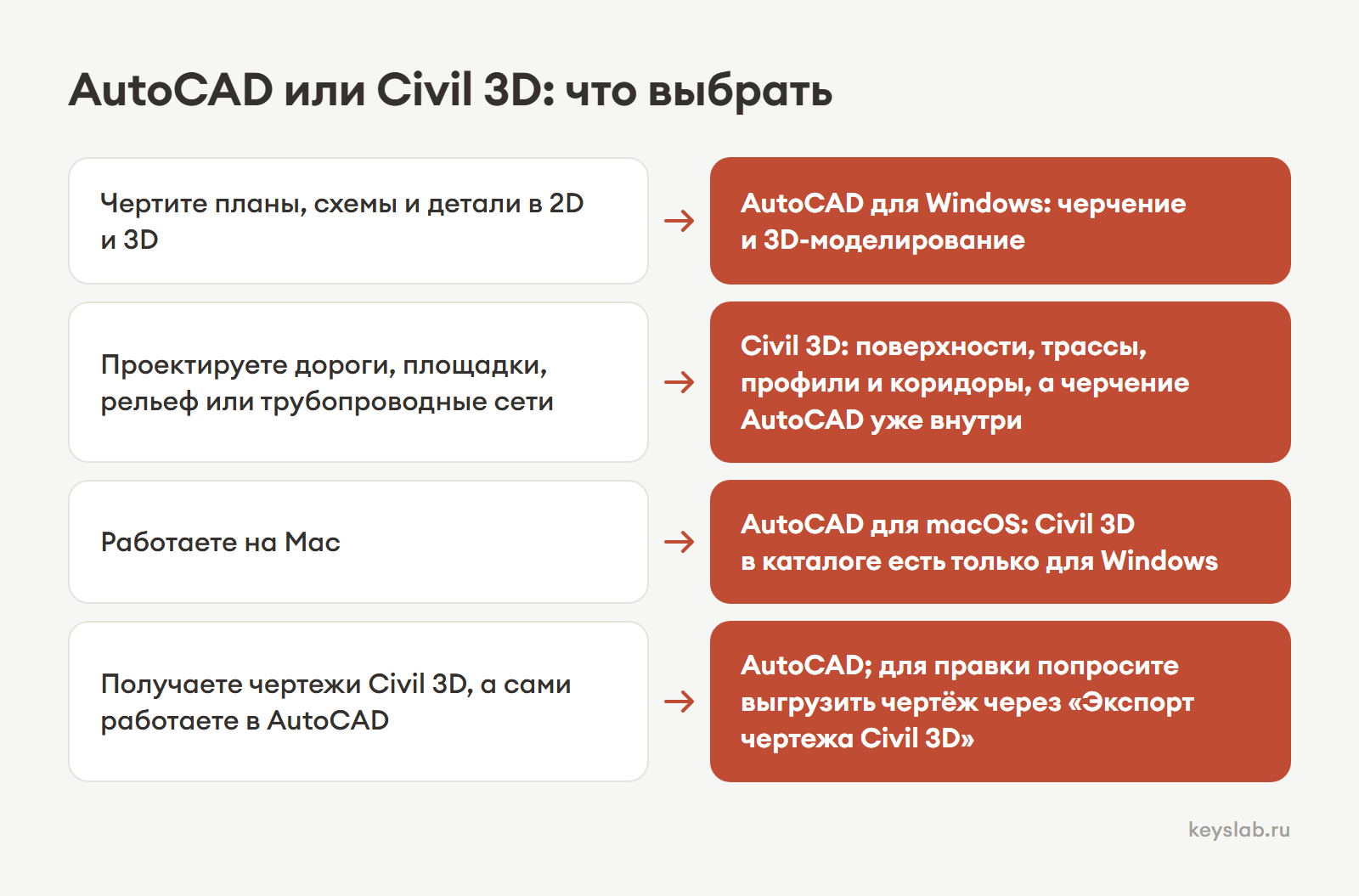
- Чертите планы, схемы и детали в 2D и 3D. Берите AutoCAD 2027 для Windows: в нём есть черчение и 3D-моделирование.
- Проектируете дороги, площадки, рельеф или трубопроводные сети. Берите Civil 3D 2027: в нём поверхности, трассы, профили и коридоры, а функции черчения AutoCAD уже внутри.
- Работаете на Mac. Civil 3D в каталоге есть только для Windows, а AutoCAD — и для Mac: AutoCAD 2027 для macOS. Русского интерфейса у AutoCAD для macOS нет, остальные отличия от Windows-версии мы разобрали в статье «AutoCAD для Mac и для Windows: чем отличаются версии».
- Получаете чертежи Civil 3D, а сами работаете в AutoCAD. Хватит AutoCAD, но объекты Civil 3D в нём не редактируются. Для правки попросите коллег выгрузить чертёж через «Экспорт чертежа Civil 3D».
Год версии выбирают отдельно — под свои проекты и под версию, в которой работают коллеги. Что изменилось в последней версии, мы разобрали в статье «Civil 3D 2027: что нового и стоит ли обновляться». Сомневаетесь в программе или версии — напишите в чат до оплаты, подберём нужную.
Ключ и активация
AutoCAD и Civil 3D в каталоге — отдельные товары, у каждого есть версии с 2022 по 2027 год. Ключ активирует программу на 1 год с момента активации на одном компьютере, для второго компьютера нужен отдельный ключ. Ключ работает в России. Дистрибутив лежит в разделе загрузок, а установку Civil 3D по шагам мы показали в статье «Как установить Civil 3D 2027 на Windows».
Для активации нужен только интернет, входить в учётную запись Autodesk не требуется. При первом запуске в окне приветствия выберите «Введите серийный номер».
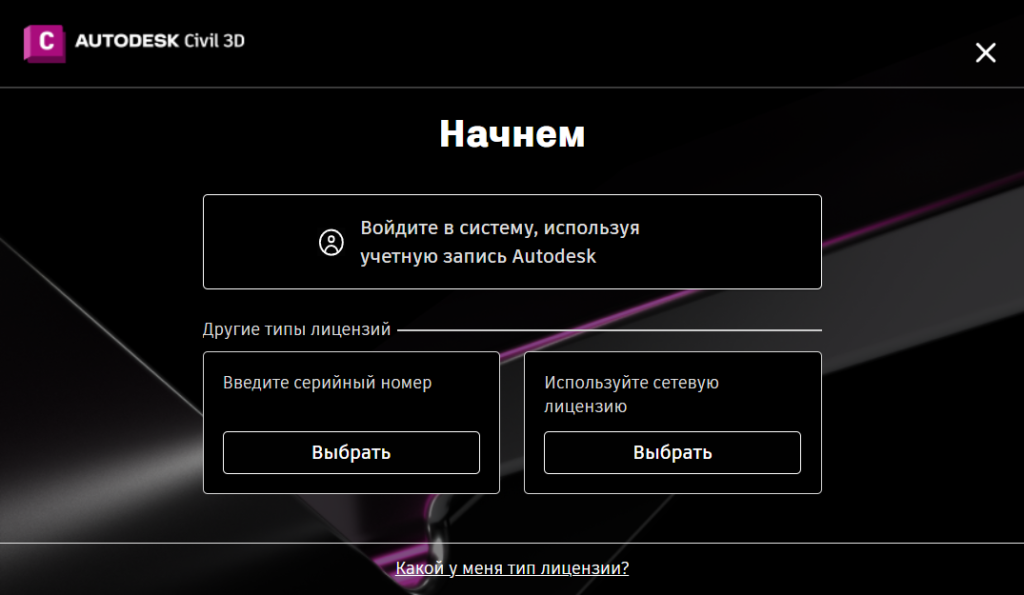
В следующем окне введите ключ из письма по инструкции, которая приходит вместе с ним.
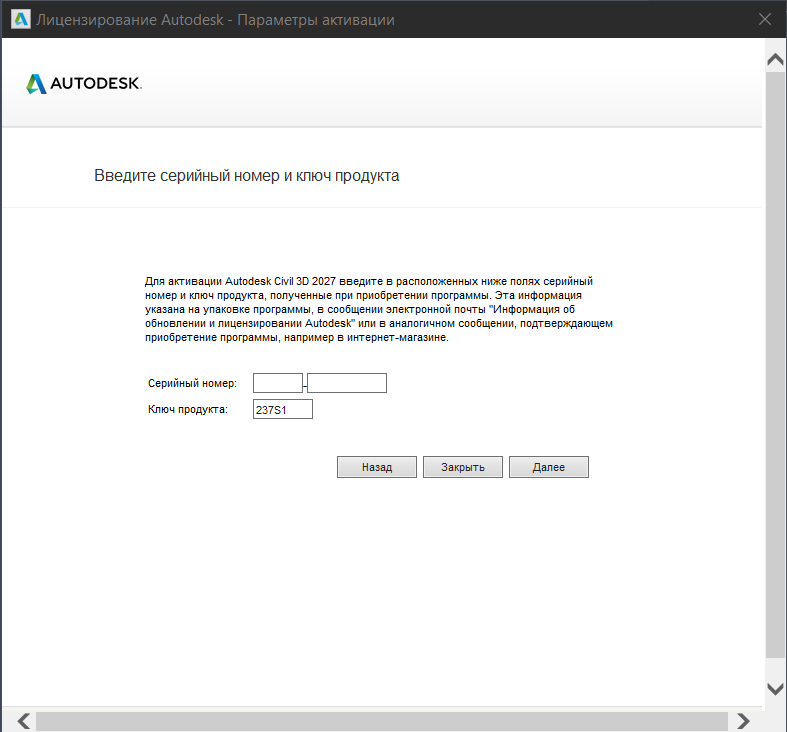
За три недели до окончания срока магазин напоминает письмом. Новый ключ вводят без переустановки, через сброс лицензии: чертежи, настройки и профили сохраняются. На ключ действует гарантия 1 год.
Вопросы и ответы
Нужен ли AutoCAD, если есть Civil 3D?
Для черчения — нет: функции черчения и аннотирования AutoCAD доступны в самом Civil 3D, в рабочем пространстве «Черчение и аннотации». Переключиться на него можно в раскрывающемся меню «Рабочее пространство» или кнопкой «Переключение рабочих пространств» в строке состояния. Команды, которых нет на вкладках текущего рабочего пространства, вызывают, введя имя команды в командной строке.
Можно ли работать с чертежом Civil 3D 2027 в Civil 3D прошлых лет?
Работать с объектами Civil 3D в прошлой версии не получится: объекты Civil 3D из любой версии несовместимы с предыдущими, в более ранней версии они отображаются как прокси-объекты, а команды Civil 3D отключаются. Редактировать их в старой версии можно, только если перенести через файл LandXML. Поэтому, если коллеги работают в Civil 3D 2025 или 2026, удобнее взять тот же год.
Подойдёт ли один ключ для AutoCAD и Civil 3D?
Нет. Это отдельные программы и отдельные товары в каталоге, ключ покупают к каждой. Один ключ активирует программу на одном компьютере.
Есть ли в Civil 3D русский интерфейс?
Да, интерфейс Civil 3D из каталога на русском. У AutoCAD русский интерфейс есть в версии для Windows, а у AutoCAD для macOS его нет.
Популярные статьи
Популярные статьи
Где скачать Windows и Office в 2026 году?
Как установить Windows 10 с флешки
Ошибка: На выбранном диске находится таблица MBR-разделов
Где скачать AutoCAD, Revit, 3ds Max и другие продукты Autodesk?
Как установить AutoCAD 2026 на Windows — пошаговая инструкция с активацией