
Как перенести Office на другой компьютер и не потерять лицензию
Как перенести Office, зависит от типа лицензии. У Office с привязкой лицензия хранится в учётной записи Microsoft: удалите Office на старом компьютере, установите на новом и войдите в ту же учётную запись — ключ вводить заново не нужно. Подписку Microsoft 365 переносить не нужно вовсе: установите Office на новом компьютере и войдите в свою учётную запись. Ключ без привязки рассчитан на разовую активацию на одном компьютере, поэтому перенос для него мы не обещаем.
Сначала узнайте, какой у вас Office
Тип лицензии проще всего определить по тому, где вы вводили ключ. Ключ с привязкой активируют на странице setup.office.com, и он закрепляется за вашей учётной записью Microsoft. Ключ без привязки вводят прямо в программе, учётная запись для него не нужна, а лицензия хранится на компьютере. Microsoft 365 Персональный и Для семьи — годовая подписка, она тоже работает через учётную запись.
С привязкой в нашем магазине продаются Office 2019 и 2021 Professional Plus, Office 2024 Home и Home and Business, Office 2021 Home and Business для macOS, Project и Visio 2019 и 2024 Professional. Без привязки — Office 2010, 2013, 2016, 2019 и 2021 Professional Plus, Office LTSC 2024 Professional Plus, Project и Visio 2019 и 2021 Professional.
| Тип лицензии | Как перенести на другой компьютер | Сколько устройств одновременно |
|---|---|---|
| Office с привязкой | Удалить Office на старом компьютере, установить на новом и войти в ту же учётную запись Microsoft | Один компьютер |
| Office без привязки | Ключ рассчитан на разовую активацию на одном компьютере, перенос мы не обещаем | Один компьютер |
| Microsoft 365 Персональный и Для семьи | Установить Office на новом компьютере и войти в свою учётную запись | До пяти у каждого пользователя |
| Office 365 Pro Plus, готовая учётная запись | Войти в выданную учётную запись в Word на новом компьютере | До пяти |
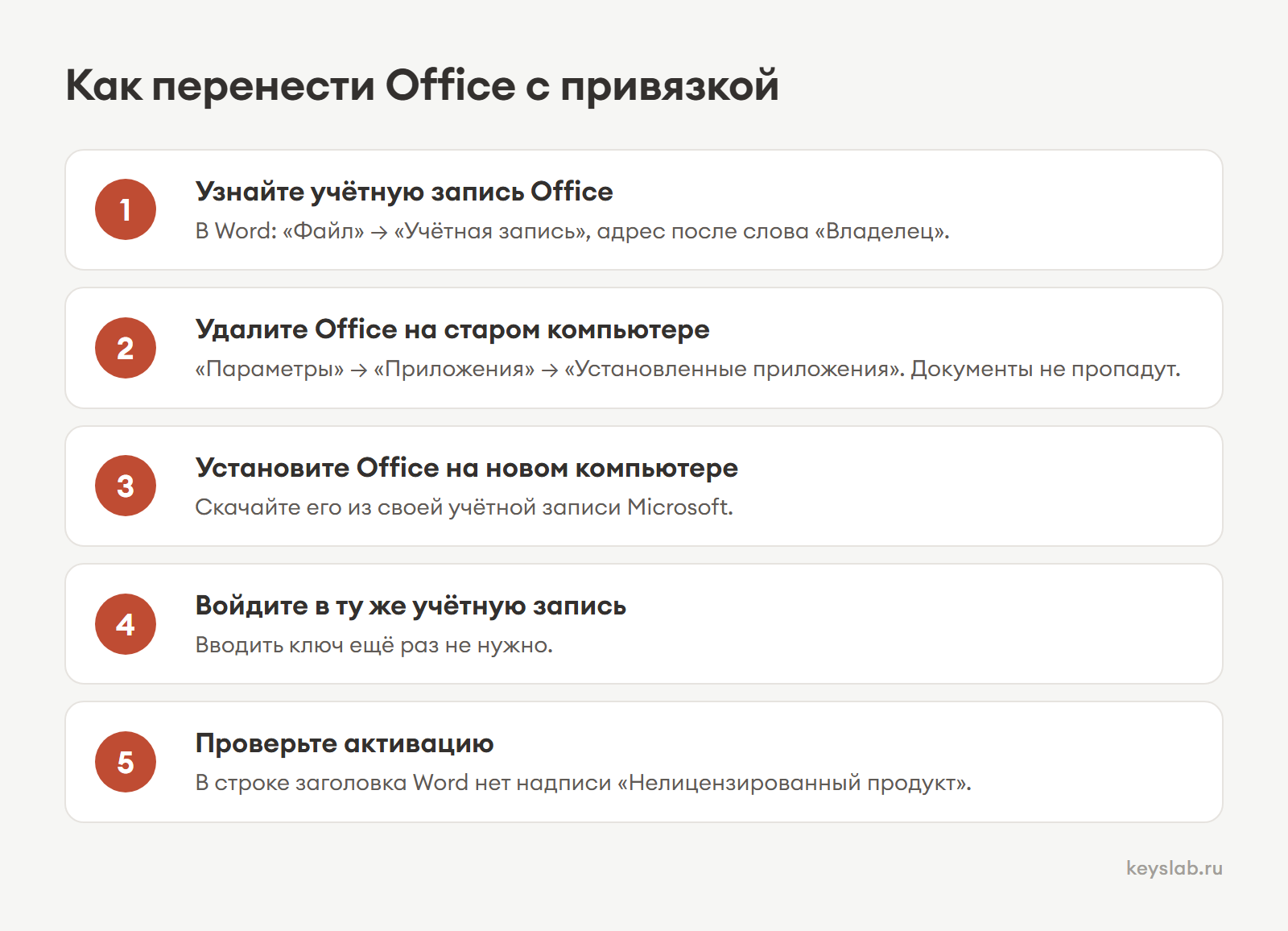
Если Office с привязкой, заранее выясните, к какой учётной записи он привязан: на новом компьютере понадобится именно она. Откройте документ в Word, перейдите в меню «Файл» и выберите пункт «Учётная запись» в нижней части меню. Под названием продукта найдите адрес электронной почты после слова «Владелец». По справке Microsoft так можно посмотреть учётную запись в Microsoft 365, Office 2021, Office 2019 и Office 2016. Если строки «Владелец» у вас нет, войдите на сайте Microsoft в учётную запись, в которой, как вы помните, активировали ключ, и откройте её страницу служб и подписок. Справка Microsoft советует проверять связь учётной записи с Office именно там, и с этой же страницы Office переустанавливают.

Как перенести Office с привязкой
По условиям Microsoft, Office без подписки можно установить только на одном компьютере, а при каждом переносе на новый компьютер его нужно удалить с прежнего. Полностью условия описаны на странице Microsoft «Передача лицензии Office другому устройству или другому пользователю».
На старом компьютере
Проверьте, что помните адрес и пароль учётной записи, к которой привязан Office. Microsoft советует обязательно запомнить эти данные: по ним Office потом устанавливают и переустанавливают. Если пароль забылся, восстановите доступ к учётной записи до того, как удалять Office.
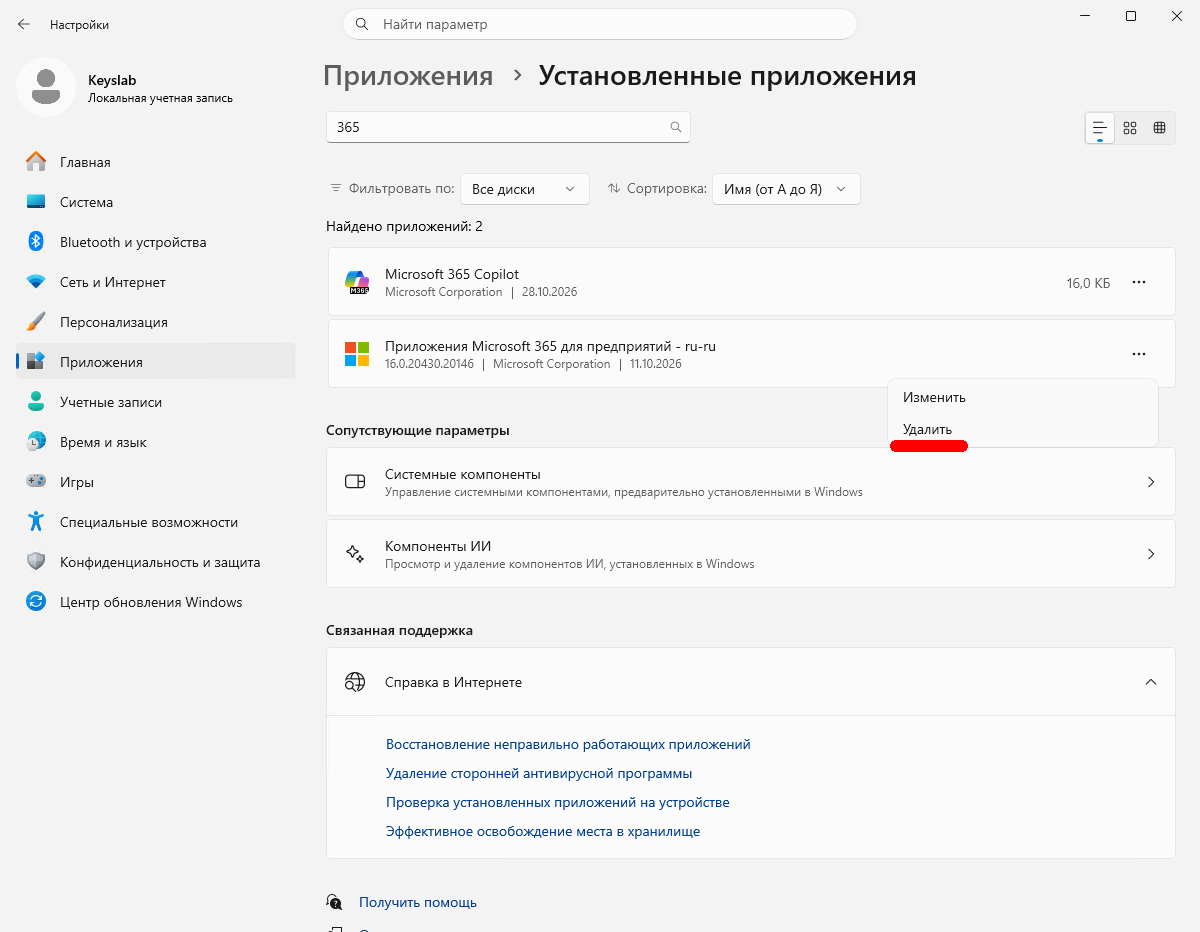
Затем удалите Office так же, как любое приложение Windows: нажмите «Пуск», откройте «Параметры» → «Приложения» → «Установленные приложения», найдите Office в списке и выберите «Дополнительно» → «Удалить». Документы не пропадут: по справке Microsoft при удалении стираются только сами приложения, а файлы и документы остаются. На новый компьютер их переносят как обычные файлы.
На новом компьютере
Скачайте Office из своей учётной записи Microsoft: войдите в ту учётную запись, которая связана с этой версией Office, и запустите установку. Ключ продукта не понадобится: на вопрос, нужен ли он для переустановки Office, справка Microsoft отвечает «Нет, не нужен». Установка по шагам с кадрами описана в инструкциях для Office 2021 с привязкой и для Office 2024 Home and Business.
Когда Word откроется, примите условия лицензионного соглашения и войдите в ту же учётную запись Microsoft, с помощью которой активировали ключ. При активации ключ добавил лицензию в эту учётную запись, поэтому вводить его ещё раз не нужно.

Проверьте результат: откройте Word и посмотрите на строку заголовка окна. По справке Microsoft, если Office не активирован, в ней появится надпись «Нелицензированный продукт». Если надпись есть, проверьте, что вошли в ту же учётную запись Microsoft, с которой активировали ключ. Если и это не помогло, напишите нам в чат с номером заказа — поможем.
На Mac порядок тот же: удалите Office, установите его на новом Mac и войдите в ту же учётную запись. Весь порядок переноса в Windows коротко — на схеме ниже.
Microsoft 365 и Office 365 Pro Plus: достаточно войти
Подписку Microsoft 365 Персональный или Для семьи переносить не нужно. По справке Microsoft с Microsoft 365 можно установить Office на всех своих устройствах и одновременно войти в него на пяти — в любом сочетании компьютеров с Windows, Mac, планшетов и телефонов. В Microsoft 365 Для семьи у каждого участника своя учётная запись и до пяти устройств одновременно. Если вы подключены к Microsoft 365 по приглашению, правило то же: пять устройств одновременно. На новом компьютере установите Office и войдите в свою учётную запись.
Отключать старый компьютер вручную обычно не нужно: если лимит превышен, Office сам выйдет из учётной записи на одном из устройств. Выйти можно и самостоятельно: в любом приложении Office откройте «Файл» → «Учётная запись» и нажмите «Выйти». Если старого компьютера под рукой нет, откройте в браузере страницу «Установка» учётной записи Microsoft и войдите в неё, найдите компьютер в разделе «Устройства» и выберите «Выйти из Microsoft 365 или Office». По справке Microsoft о выходе из Office, на то, чтобы сервис заметил выход, может уйти до 72 часов.
Если старый компьютер вы отдаёте или продаёте, удалите с него и сами приложения: «Пуск» → «Параметры» → «Приложения» → «Установленные приложения», затем у Microsoft 365 выберите «Дополнительно» → «Удалить».
С готовой учётной записью Office 365 Pro Plus так же: на новом компьютере установите Office и войдите в выданную учётную запись в Word — Office активируется, ключ вводить не нужно. При входе снимите галочку «Разрешить организации управлять устройством». Одновременно учётная запись работает на пяти устройствах: компьютерах с Windows и Mac, планшетах и телефонах.
Office без привязки и Office LTSC 2024
Ключ без привязки вводят прямо в программе, лицензия хранится на компьютере, а сам ключ рассчитан на разовую активацию на одном компьютере. Поэтому перенос такого Office на другой компьютер мы не обещаем. Так же устроен Office LTSC 2024 Professional Plus: учётная запись не нужна, активация разовая, на одном компьютере.
Если вопрос с переносом уже встал, напишите нам в чат с номером заказа — подскажем. А если вы только выбираете Office и собираетесь менять компьютер или переустанавливать систему, берите версию с привязкой. Для Windows 10 и 11 подойдёт Office 2021 Professional Plus с привязкой, а если нужен Office и для Windows, и для Mac — Office 2024 Home and Business: один его ключ подходит для Windows 10 и 11 и для macOS 14 и новее.
Вопросы и ответы
Как деактивировать Office на старом компьютере?
По справке Microsoft об отключении Office, отключение Office для дома и учёбы, Office для дома и бизнеса и Office профессиональный не предусмотрено: вместо этого Office переустанавливают и активируют заново. Для Office с привязкой это и есть перенос: удалить Office на старом компьютере, установить на новом и войти в ту же учётную запись. У Microsoft 365 роль деактивации выполняет выход из учётной записи на устройстве — в приложении Office или удалённо, на странице «Установка» учётной записи Microsoft.
Нужен ли ключ, чтобы установить Office на новом компьютере?
Для Office с привязкой — нет: ключ уже связан с вашей учётной записью Microsoft, а активировать его нужно только один раз. По справке Microsoft, если при вводе ключа на office.com/setup появляется ошибка «Этот ключ продукта уже использовался», значит, ключ уже активирован и больше не нужен. Подробнее это сообщение мы разобрали в статье «Этот ключ продукта уже использован» в Office: что значит и что делать.
Как часто можно переносить Office и что, если старый компьютер сломался?
По условиям Microsoft, Office 2024 и 2021 можно переносить на другой свой компьютер не чаще одного раза в 90 дней. Исключение — поломка оборудования: тогда перенести можно раньше. Если старый компьютер не включается и удалить с него Office нельзя, установите Office на новом и войдите в ту же учётную запись. Если активация не пройдёт, напишите нам в чат — поможем.
Office пишет о максимальном количестве активаций — что делать?
Microsoft объясняет, что такое сообщение может появиться, если установить и активировать Office на другом компьютере или если изменилось оборудование компьютера. Для Office с привязкой проверьте две вещи: Office удалён на старом компьютере, а на новом вы вошли в ту же учётную запись, с которой активировали ключ. Если сообщение остаётся, напишите нам в чат, приложите номер заказа и снимок ошибки — разберёмся.
Можно ли перенести Office с Windows на Mac?
Да, если у вас Office 2024 Home или Home and Business: один ключ подходит для Windows 10 и 11 и для macOS 14 и новее. Установщик скачивается из учётной записи, а при смене системы Office ставят заново и входят в ту же учётную запись. Office 2021 Professional Plus работает только на Windows 10 и 11, а ключ Office 2021 Home and Business для macOS активирует только версию для macOS.
Популярные статьи
Популярные статьи
Где скачать Windows и Office в 2026 году?
Как установить Windows 10 с флешки
Ошибка: На выбранном диске находится таблица MBR-разделов
Где скачать AutoCAD, Revit, 3ds Max и другие продукты Autodesk?
Как установить AutoCAD 2026 на Windows — пошаговая инструкция с активацией