
Windows 10 или Windows 11: какую систему выбрать для своего компьютера
Если компьютер соответствует требованиям Windows 11 — прежде всего в нём есть модуль TPM 2.0, безопасная загрузка и процессор из списка Microsoft, — выбирайте Windows 11: это актуальная система, и Microsoft развивает именно её. Windows 10 остаётся выбором для компьютеров без TPM 2.0 и для программ, которые не идут на Windows 11. Проверить компьютер можно приложением Microsoft «Проверка работоспособности ПК», а уже установленную Windows 10 на подходящем компьютере Microsoft обновляет до Windows 11 бесплатно.
Чем Windows 11 отличается от Windows 10
Главное различие — в требованиях к компьютеру. Для Windows 11 нужны совместимый 64-разрядный процессор из списка утверждённых, 4 ГБ памяти, встроенное ПО UEFI с безопасной загрузкой и модуль TPM 2.0. В требованиях Windows 10 таких пунктов нет, а сама система бывает и 64-, и 32-разрядной. Полный список для новой системы — на странице требований к системе Windows 11.
| Требование | Windows 10 | Windows 11 |
|---|---|---|
| Процессор | 1 ГГц или быстрее, либо SoC | 1 ГГц или быстрее, 2 ядра и больше, совместимый 64-разрядный, из списка утверждённых |
| Оперативная память | 1 ГБ для 32-разрядной системы, 2 ГБ для 64-разрядной | 4 ГБ |
| Накопитель | От 32 ГБ (для новых версий Windows 10) | От 64 ГБ |
| Встроенное ПО | Нет в требованиях | UEFI с поддержкой безопасной загрузки |
| TPM | Нет в требованиях | Версия 2.0 |
| Видеоадаптер | DirectX 9 или новее, драйвер WDDM 1.0 | DirectX 12 или новее, драйвер WDDM 2.0 |
| Дисплей | 800 × 600 | 720p, диагональ больше 9 дюймов, 8 бит на цветовой канал |
Два новых требования стоит пояснить. TPM (доверенный платформенный модуль) — криптографический процессор, который создаёт и хранит ключи шифрования; им пользуются Windows Hello, BitLocker и другие функции защиты Windows. Безопасная загрузка разрешает при запуске компьютера только доверенные программы с цифровой подписью и так помогает не допустить загрузки вредоносных программ.
Самое жёсткое условие — процессор. Microsoft называет его основным определяющим фактором для запуска Windows 11, а частоту и число ядер не считает обновляемыми компонентами. А вот TPM бывает просто отключён в настройках компьютера — как это проверить, рассказано ниже.
Изменился и интерфейс. В списке изменений Windows 11 Microsoft указывает, что в меню «Пуск» больше нет живых плиток (Live Tiles) — для динамического содержимого предлагаются виджеты. Режим планшета (Tablet Mode) и временная шкала (Timeline) удалены, часть возможностей временной шкалы есть в Microsoft Edge. Если вы привыкли к живым плиткам, в Windows 11 их нет.
Панель задач сбоку в Windows 11 теперь тоже возможна. В предварительном обновлении KB5120998 от 27 августа 2026 года для Windows 11 версий 24H2 и 25H2 Microsoft добавила выбор положения панели задач: снизу, сверху, слева или справа. Настройка находится в разделе «Параметры» → «Персонализация» → «Панель задач», в блоке поведения панели задач (Settings → Personalization → Taskbar → Taskbar behaviors → Taskbar position). Поле поиска и уменьшенная панель задач пока работают только сверху и снизу. Функция внедряется постепенно, поэтому на конкретном компьютере может появиться не сразу.
Учтите и первую настройку. По требованиям Microsoft, Windows 11 Домашняя и Windows 11 Pro для личного использования во время начальной настройки устройства требуют подключения к интернету и учётной записи Microsoft. Подготовьте интернет и данные учётной записи заранее.

Как проверить, подойдёт ли компьютер для Windows 11
Проще всего — приложением Microsoft «Проверка работоспособности ПК» для компьютеров с Windows 10. Оно не только отвечает, подходит ли компьютер, но и объясняет почему.
- В поиске на панели задач наберите «Проверка работоспособности ПК» и откройте приложение. Если его нет, ссылка на скачивание есть в справке Microsoft о приложении.
- Нажмите «Проверить сейчас».
- Прочитайте результат: приложение сообщит, соответствует ли устройство требованиям Windows 11, и если нет, то почему.
Подходит ли компьютер, проверяет и Центр обновления Windows. В Windows 10 он находится в разделе «Параметры» → «Обновление и безопасность» → «Центр обновления Windows».
Если проверка не прошла из-за TPM, посмотрите его состояние сами:
- Нажмите клавиши Windows + R.
- Введите
tpm.mscи нажмите «ОК». - В разделе сведений об изготовителе доверенного платформенного модуля найдите версию спецификации. Если она меньше 2.0, компьютер не соответствует требованиям Windows 11.
Если вместо сведений появилось сообщение «Не удается найти совместимый доверенный платформенный модуль», возможно, модуль на компьютере отключён. Его включают во встроенном ПО компьютера (UEFI BIOS), и названия пунктов зависят от устройства: например, Security Device, AMD fTPM switch или Intel PTT. Если вы не уверены, что менять, Microsoft советует обратиться к сведениям о поддержке производителя компьютера.
Что выбрать: Windows 11 или Windows 10
Если компьютер прошёл проверку, мы советуем Windows 11: это актуальная система, и Microsoft развивает именно её. Microsoft предполагает, что большинство программ и аксессуаров, которые работали с Windows 10, будут работать и с Windows 11. Если от какой-то программы или устройства зависит ваша работа, Microsoft советует уточнить совместимость у издателя программы или производителя устройства.
Windows 10 остаётся выбором для компьютеров без TPM 2.0 и для программ, которые не идут на Windows 11. Ещё один случай — 32-разрядный процессор: Windows 11 требует 64-разрядного, а Windows 10 есть и в 32-разрядной версии.
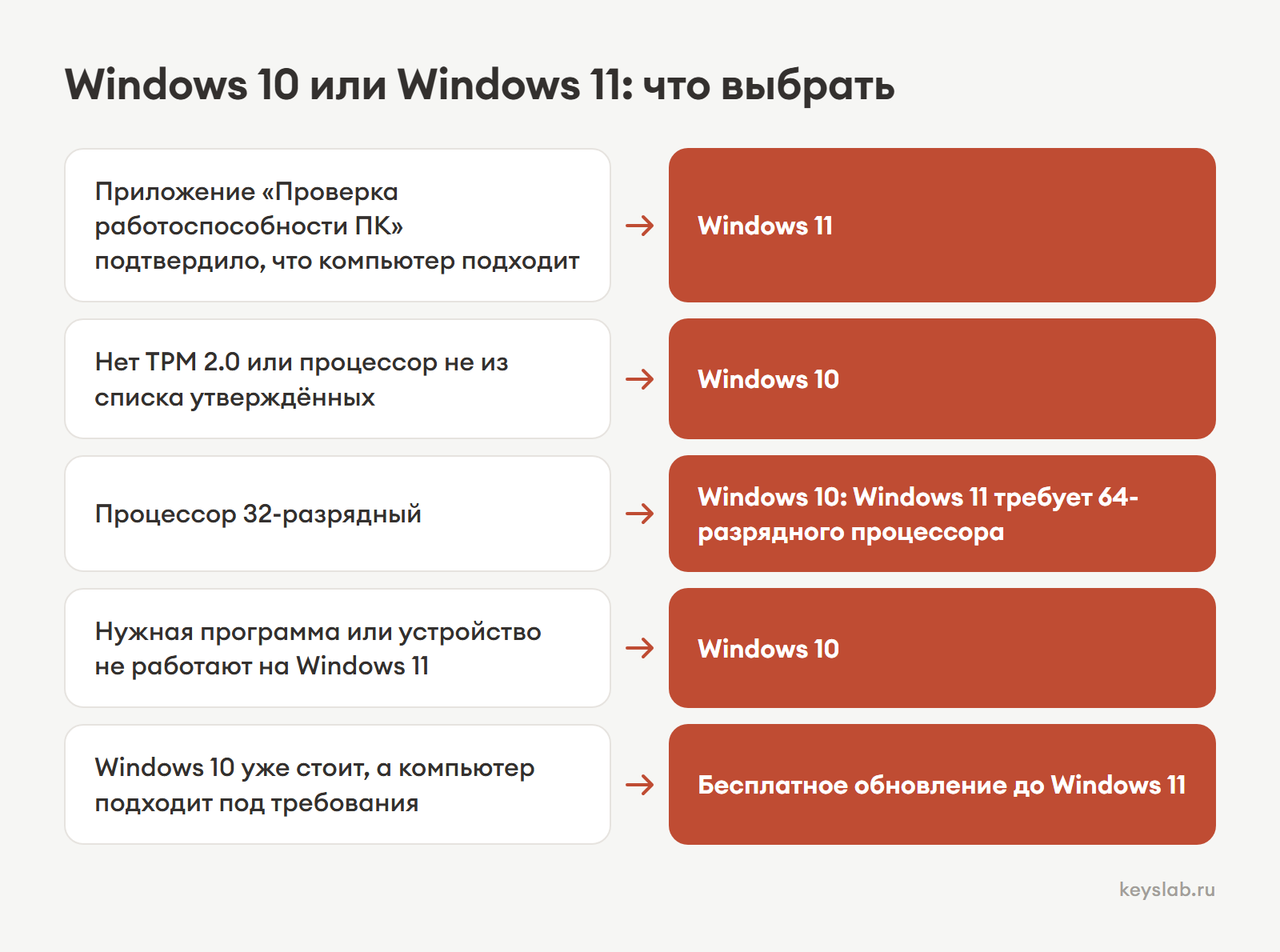
- Windows 11 — приложение «Проверка работоспособности ПК» подтвердило, что компьютер подходит.
- Windows 10 — нет TPM 2.0 или процессор не из списка утверждённых.
- Windows 10 — процессор 32-разрядный, а Windows 11 требует 64-разрядного.
- Windows 10 — нужная программа или устройство не работают на Windows 11.
- Бесплатное обновление до Windows 11 — Windows 10 уже стоит, а компьютер подходит под требования.
Если Windows 10 уже стоит: обновление и возврат
С подходящего компьютера на Windows 11 переходят без покупки: Microsoft предоставляет обновление с Windows 10 до Windows 11 бесплатно. Оно доступно через Центр обновления Windows: «Параметры» → «Обновление и безопасность» → «Центр обновления Windows». Условия — Windows 10 версии 2004 или новее и установленное обновление для системы безопасности от 14 сентября 2021 года или более позднее; как узнать свою версию, мы рассказали в статье «Как узнать свою версию Windows 10 и 11?».
По умолчанию файлы и данные переносятся в Windows 11. Некоторые приложения при обновлении удаляются, потому что мешают ему, — их можно установить заново после перехода. Скачивание и установка обычно занимают больше времени, чем обычное обновление компонентов Windows 10, а загрузка у обновления большая: если интернет с оплатой за трафик, это стоит учесть.
Если Windows 11 не подошла, после обновления есть 10 дней, чтобы вернуться к Windows 10 и сохранить файлы и данные, перенесённые в Windows 11. В Windows 11 откройте «Параметры» → «Система» → «Восстановление» и, если пункт доступен, выберите «Назад». Личные файлы сохранятся, а приложения и драйверы, установленные после обновления, и изменения в настройках будут удалены. Чтобы возврат сработал, не удаляйте после обновления папки windows.old и $windows.~bt, а учётные записи пользователей, добавленные после обновления, удалите — сначала перенесите из них файлы: вместе с учётной записью с компьютера удаляются и её данные.
Где взять ключ
Ключ должен подходить к выпуску Windows: если лицензия не соответствует выпуску, активация не будет выполнена. Для Windows 11 Pro подойдёт ключ Windows 11 Professional, для Windows 10 Pro — Windows 10 Professional. Ключ Pro активирует Windows 10 Pro (32- и 64-разрядную) или Windows 11 Pro (только 64-разрядную). Ключ Home активирует Домашнюю и Домашнюю для одного языка, для Pro нужен отдельный ключ.
Ключ продукта — 25-значный код. При чистой установке система предложит ввести его прямо во время установки.

В письме приходят ключ, инструкция и ссылка на официальный образ в разделе загрузок. Установка идёт по пошаговой инструкции, она рассчитана на неподготовленного пользователя. Сомневаетесь в редакции или версии — напишите в чат до оплаты, подберём нужную.
Вопросы и ответы
Можно ли поставить Windows 11 на компьютер без TPM 2.0?
Microsoft не рекомендует устанавливать Windows 11 на устройство, которое не соответствует минимальным требованиям к системе. По справке Microsoft, на таких устройствах не гарантируется получение обновлений, включая обновления для системы безопасности, на рабочий стол добавляется подложка, а в параметрах может появиться уведомление о том, что требования не выполнены. Гарантия производителя не распространяется на ущерб, нанесённый компьютеру из-за проблем с совместимостью.
Если вы всё же ставите систему на такой компьютер, порядок описан в статье «Как установить Windows 11 без TPM и Secure Boot?». Ключ активирует систему независимо от способа установки.
Подойдёт ли Windows 11 для компьютера с 32-разрядным процессором?
Нет: в требованиях Windows 11 указан совместимый 64-разрядный процессор. Для такого компьютера подойдёт Windows 10 — она есть и в 32-разрядной версии, а ключ Pro активирует Windows 10 Pro обеих разрядностей.
Как проверить, активирована ли Windows?
В Windows 11 нажмите «Пуск» и откройте «Параметры» → «Система» → «Активация». В Windows 10 — «Пуск» → «Параметры» → «Обновление и безопасность» → «Активация». На этой странице показано состояние активации.
Можно ли вернуться на Windows 10, если 10 дней уже прошли?
Да, но через чистую установку Windows 10. Перед ней Microsoft советует вручную создать резервную копию файлов и данных, например в OneDrive.
Популярные статьи
Популярные статьи
Где скачать Windows и Office в 2026 году?
Как установить Windows 10 с флешки
Ошибка: На выбранном диске находится таблица MBR-разделов
Где скачать AutoCAD, Revit, 3ds Max и другие продукты Autodesk?
Как установить AutoCAD 2026 на Windows — пошаговая инструкция с активацией