
Как создать виртуальную машину в Hyper-V и установить Windows 11 — пошаговая инструкция
Что такое Hyper-V и зачем нужна виртуальная машина
Hyper-V — это гипервизор, встроенный в Windows 10 и Windows 11 редакций Pro, Enterprise и Education. Он позволяет запустить вторую операционную систему «внутри» вашей — в отдельном окне, на виртуальном диске, полностью изолированно от основной Windows. Ничего скачивать и покупать не нужно: компонент уже есть в системе, его достаточно включить.
Виртуальная машина пригодится, если вы хотите:
- тестировать программы и обновления, не рискуя рабочим компьютером — если что-то пойдёт не так, виртуалку можно откатить или удалить за минуту;
- держать вторую Windows — например, чистую Windows 11 для работы или старую Windows 10 для программ, которые на новой системе не запускаются;
- безопасно открывать подозрительные файлы и сайты в изолированной среде;
- учиться администрированию, пробовать настройки и команды, которые страшно выполнять на основной системе;
- настроить отдельную «песочницу» под конкретную задачу — с нужными версиями программ и без лишнего.
В отличие от VirtualBox или VMware, Hyper-V не нужно устанавливать, он работает на уровне ядра Windows, поэтому виртуальные машины в нём быстрые и стабильные. Ниже — полная инструкция от включения компонента до первого запуска Windows 11 в виртуальной машине.
Что понадобится
- Windows 10 или Windows 11 редакции Pro, Enterprise или Education на основном компьютере. В редакции Home компонента Hyper-V нет. Проверить свою редакцию можно в «Параметры → Система → О системе» (подробнее — в статье как узнать свою версию Windows 10 и 11). Если у вас Home — редакцию можно повысить до Pro ключом без переустановки системы.
- Процессор с поддержкой виртуализации — Intel VT-x или AMD-V. Есть у любого современного процессора, но в BIOS/UEFI функция иногда выключена — проверим на первом шаге.
- Оперативная память: не меньше 8 ГБ на компьютере (виртуальной машине отдадим 4–8 ГБ), комфортно — 16 ГБ и больше.
- Место на диске: около 60 ГБ под виртуальный диск. Он динамический — занимает место на реальном диске по мере заполнения, а не сразу.
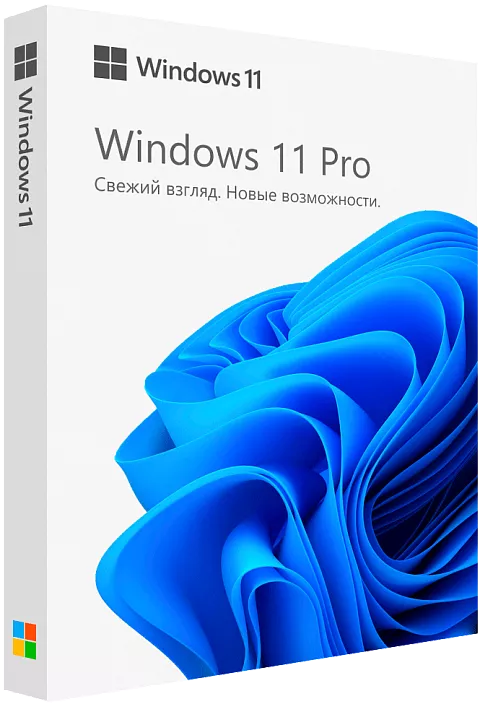
- ISO-образ Windows 11 (или Windows 10). Официальный образ можно скачать на сайте Microsoft; если страница недоступна из вашего региона — воспользуйтесь нашим зеркалом официального образа Windows 11 (файл Win11_26H2_Russian_x64.iso). Другие версии — в статье где скачать Windows и Office.
- Ключ продукта для Windows внутри виртуальной машины. Виртуальная машина — это отдельный компьютер с точки зрения лицензии, ключ основной системы для неё не подойдёт.
Для дополнительной выгоды используйте промокод FTKEYSLAB — он даст скидку на покупку. Ключ будет выслан на вашу электронную почту сразу после оплаты.
Шаг 1. Проверьте, включена ли виртуализация
Нажмите Ctrl + Shift + Esc, чтобы открыть «Диспетчер задач», перейдите на вкладку «Производительность» и выберите слева «ЦП». В правой нижней части окна найдите строку «Виртуализация» — должно быть написано «Включено».

Если там «Выключено», виртуализацию нужно включить в BIOS/UEFI: перезагрузите компьютер, при старте нажмите Del или F2, найдите параметр Intel Virtualization Technology (VT-x) — у процессоров Intel, или SVM Mode — у AMD, обычно в разделе Advanced → CPU Configuration, и переведите его в положение Enabled. Сохраните настройки и загрузитесь в Windows.
Шаг 2. Включите компонент Hyper-V
Откройте меню «Пуск», начните набирать «Включение или отключение компонентов Windows» и откройте найденный пункт. В списке компонентов поставьте галочку Hyper-V — вместе с ней должны отметиться обе вложенные: «Платформа Hyper-V» и «Средства управления Hyper-V». Нажмите ОК, дождитесь установки и перезагрузите компьютер.

То же самое можно сделать одной командой в PowerShell, запущенном от имени администратора:
Enable-WindowsOptionalFeature -Online -FeatureName Microsoft-Hyper-V -All
Шаг 3. Создайте виртуальную машину
3.1. Запустите мастер создания
Откройте меню «Пуск», наберите «Диспетчер Hyper-V» и запустите его. В левой колонке щёлкните правой кнопкой мыши по имени своего компьютера и выберите «Создать» → «Виртуальная машина…». Та же команда есть в панели «Действия» справа. Откроется мастер — на первом экране «Приступая к работе» нажмите «Далее».

3.2. Укажите имя и расположение
Придумайте понятное имя — например, Win11. Поставьте галочку «Сохранить виртуальную машину в другом месте» и укажите папку на диске, где достаточно свободного места, например D:\VM\. По умолчанию Hyper-V складывает машины на системный диск C:, а там место обычно на счету. Нажмите «Далее».

3.3. Выберите поколение
На экране «Укажите поколение» выберите «Поколение 2». Это современная машина с UEFI и безопасной загрузкой — именно она нужна для Windows 11 и подходит для любой 64-разрядной Windows 10. «Поколение 1» оставьте для очень старых 32-разрядных систем. Изменить поколение после создания машины нельзя. Нажмите «Далее».
3.4. Выделите память
Укажите объём памяти при запуске: 8192 МБ, если на компьютере 16 ГБ и больше, или 4096 МБ, если всего 8 ГБ. Оставьте включённой галочку «Использовать для этой виртуальной машины динамическую память» — тогда Hyper-V будет выделять память по потребности, а не забирать весь объём сразу. Нажмите «Далее».
3.5. Настройте сеть
На экране «Настройка сети» в выпадающем списке «Подключение» выберите Default Switch. Этот виртуальный коммутатор создаётся вместе с Hyper-V и раздаёт интернет виртуальным машинам через подключение основного компьютера — ничего дополнительно настраивать не нужно. Нажмите «Далее».
3.6. Создайте виртуальный жёсткий диск
Оставьте вариант «Создать виртуальный жёсткий диск». Имя и расположение мастер подставит сам (файл Win11.vhdx в папке машины), а в поле «Размер» укажите 60 ГБ — этого хватит для Windows 11 и основных программ. Диск динамический: на реальном диске файл будет расти по мере заполнения, поэтому можно смело указать и больше. Нажмите «Далее».

3.7. Подключите образ Windows
На экране «Параметры установки» выберите «Установить операционную систему из файла загрузочного образа», нажмите «Обзор…» и укажите скачанный ISO-образ — в нашем примере D:\Win11_26H2_Russian_x64.iso. Образ подключится к виртуальной машине как DVD-дисковод, с которого она загрузится при первом запуске. Нажмите «Далее».

3.8. Проверьте сводку и завершите мастер
На последнем экране мастер покажет все параметры: имя, поколение 2, память 8192 МБ, сеть Default Switch, виртуальный диск и путь к образу. Если всё верно — нажмите «Готово». Виртуальная машина появится в списке «Диспетчера Hyper-V» в состоянии «Выключена».
Шаг 4. Включите TPM и добавьте процессоры (обязательно для Windows 11)
Windows 11 требует модуль TPM 2.0, безопасную загрузку и минимум два процессорных ядра. Мастер создаёт машину с одним виртуальным процессором и без TPM, поэтому установщик Windows 11 выдаст ошибку «Запуск Windows 11 на этом компьютере невозможен». Исправим это за минуту. Если вы ставите Windows 10, TPM не обязателен, но второй процессор всё равно стоит добавить.
4.1. Откройте параметры машины
В «Диспетчере Hyper-V» щёлкните правой кнопкой мыши по созданной машине и выберите «Параметры…».

4.2. Включите доверенный платформенный модуль
В левой колонке выберите раздел «Безопасность». Убедитесь, что включена «Безопасная загрузка» с шаблоном Microsoft Windows, и поставьте галочку «Включить доверенный платформенный модуль» — это виртуальный TPM 2.0, который и требует Windows 11.

4.3. Добавьте виртуальные процессоры
Перейдите в раздел «Процессор» и в поле «Число виртуальных процессоров» укажите 2 — а если у вашего процессора 8 и больше потоков, лучше 4: виртуальная машина будет заметно отзывчивее. Нажмите ОК.

Если вы всё же хотите поставить Windows 11 на машину без TPM — например, первого поколения, — есть обходной путь: как установить Windows 11 без TPM и Secure Boot. Но в Hyper-V проще включить виртуальный модуль, как показано выше.
Шаг 5. Запустите машину и установите Windows 11
5.1. Подключитесь к машине и запустите её
Дважды щёлкните по машине в «Диспетчере Hyper-V» — откроется окно подключения с сообщением «Виртуальная машина выключена». Нажмите кнопку «Пуск».
5.2. Выберите язык
Загрузится программа установки Windows 11. Выберите язык установки и формат времени — по умолчанию уже стоит «Русский (Россия)» — и нажмите «Далее».
5.3. Подтвердите установку
На экране «Выберите вариант установки» оставьте «Установка Windows 11», поставьте галочку согласия с тем, что данные на диске будут удалены (диск виртуальной машины пустой, терять нечего), и нажмите «Далее».
5.4. Введите ключ продукта
Введите 25-значный ключ Windows 11 из письма — дефисы подставятся автоматически. Под полем появится надпись «Ключ сработал! Можно продолжать установку», нажмите «Далее». Редакцию — Pro или Home — установщик определит по ключу сам. Если ключа под рукой нет, нажмите «У меня нет ключа продукта», выберите редакцию в списке вручную и активируйте систему позже, после установки.

Для дополнительной выгоды используйте промокод FTKEYSLAB — он даст скидку на покупку. Ключ будет выслан на вашу электронную почту сразу после оплаты.
5.5. Примите лицензионное соглашение и выберите диск
На экране с условиями лицензии нажмите «Принять». Затем на экране «Выберите расположение для установки» будет единственная строка — «Диск 0 незанятого пространства» объёмом 60 ГБ. Выделите её и нажмите «Далее»: установщик сам создаст нужные разделы.

5.6. Запустите установку
Экран «Готово к установке» покажет, что будет установлена Windows 11 Pro (редакция зависит от вашего ключа) с параметром «Ничего не сохранять». Нажмите «Установить».
5.7. Дождитесь окончания
Установка занимает 10–20 минут, за это время машина несколько раз перезагрузится. Ничего нажимать не нужно: когда после перезагрузки снова мелькнёт «Press any key to boot from CD or DVD…», не нажимайте клавиши — иначе установка начнётся заново с диска.
Шаг 6. Первая настройка Windows
6.1. Регион и раскладка
После установки Windows спросит страну — оставьте «Россия» и нажмите «Да», затем подтвердите раскладку клавиатуры и пропустите добавление второй раскладки. Машина подключена к сети через Default Switch, поэтому экран с выбором Wi-Fi не появится.
6.2. Имя устройства
Придумайте имя компьютера — латиницей, без пробелов, например KeysLab — и нажмите «Далее». Этот шаг можно и пропустить, Windows придумает имя сама. После него машина перезагрузится.
6.3. Учётная запись
Windows 11 предложит войти в учётную запись Microsoft. Если она у вас есть — введите почту и пароль, настройки и файлы будут синхронизироваться с основным компьютером. Для виртуальной машины удобнее обычная локальная учётная запись: нажмите Shift + F10, в открывшемся окне командной строки введите start ms-cxh:localonly и нажмите Enter — появится окно создания локального пользователя. Укажите имя, пароль можно оставить пустым.

На старых сборках Windows 11 вместо этого работает команда oobe\bypassnro: машина перезагрузится, после чего на экране сети появится пункт «У меня нет интернета» → «Продолжить ограниченную установку». В Windows 10 всё проще — ссылка «Автономная учётная запись» есть прямо на экране входа. Останется ответить на вопросы о конфиденциальности (все переключатели можно выставить в «Нет»), и через минуту-две вы увидите рабочий стол.
Шаг 7. Проверьте активацию
Откройте Параметры → Система → Активация. Если ключ был введён на этапе установки, при первом выходе в интернет Windows активируется сама — в окне будет статус «Система Windows активирована». Если вы пропускали ввод ключа, нажмите «Изменить ключ продукта», введите ключ и подождите несколько секунд. Тем же способом можно повысить редакцию: ключ Windows 11 Pro, введённый в Windows 11 Home, обновит систему до Pro без переустановки. Если активация через интернет не проходит, поможет статья как активировать Windows 10 и 11 по телефону.
Полезные настройки после установки
- Во весь экран. В окне подключения выберите «Вид» → «Во весь экран»; вернуться в окно поможет панель в верхней части экрана. Разрешение внутри машины меняется как обычно: правой кнопкой по рабочему столу → «Параметры экрана».
- Ctrl + Alt + Del. Это сочетание перехватывает основная система, поэтому внутри виртуальной машины его заменяет Ctrl + Alt + End (или пункт «Действие» → «Ctrl+Alt+Delete» в меню окна).
- Общий буфер обмена и перенос файлов. Включите «Вид» → «Расширенный сеанс»: после этого работает копирование текста и файлов между основной системой и виртуальной машиной, а также общие принтеры и диски. Если пункт неактивен, разрешите его в «Параметры Hyper-V» → «Политика режима расширенного сеанса» и войдите в виртуальную машину под учётной записью с паролем.
- Контрольные точки. Перед рискованным экспериментом щёлкните по машине правой кнопкой → «Контрольная точка». Это снимок состояния системы: если что-то сломалось, тем же меню возвращаетесь к нему за секунды.
- Автозапуск и выключение. В «Параметры…» → «Автоматическое действие при запуске / завершении» можно настроить, чтобы машина стартовала вместе с компьютером, а при выключении сохраняла состояние — как ноутбук в спящем режиме.
- Удаление машины. Выключите машину, щёлкните по ней правой кнопкой → «Удалить». Файл виртуального диска .vhdx при этом остаётся в папке машины (в нашем примере D:\VM\Win11\) — удалите его вручную, чтобы освободить место.
Частые проблемы и их решение
| Что происходит | Что делать |
|---|---|
| Пункта Hyper-V нет в списке компонентов Windows | У вас Windows Home. Повысьте редакцию до Pro ключом через «Параметры → Система → Активация». |
| Hyper-V включён, но машина не запускается, ошибка гипервизора | Проверьте, что в «Диспетчере задач» виртуализация «Включено»; если нет — включите VT-x / SVM Mode в BIOS (шаг 1). |
| «Запуск Windows 11 на этом компьютере невозможен» | Не включён виртуальный TPM или задан один процессор. Выключите машину и выполните шаг 4. |
| Вместо установки — «сетевая загрузка» или ошибка загрузки | Не была нажата клавиша на «Press any key…». «Действие» → «Сброс» и нажмите Enter при появлении надписи. |
| В виртуальной машине нет интернета | В «Параметры…» → «Сетевой адаптер» должен быть выбран Default Switch. Проверьте, что интернет есть на основном компьютере. |
| Windows 11 не даёт создать локальную учётную запись | Shift + F10 → команда start ms-cxh:localonly; на старых сборках — oobe\bypassnro. |
| Машина тормозит | Добавьте виртуальных процессоров (4) и памяти, перенесите файл .vhdx на SSD, закройте тяжёлые программы на основном компьютере. |
✅ Готово!
Теперь у вас есть полноценная Windows 11 внутри основной системы: её можно настраивать, ломать и восстанавливать из контрольной точки, не боясь за рабочий компьютер. Тем же способом в Hyper-V ставятся Windows 10 и Linux, а виртуальных машин может быть сколько угодно — хватило бы памяти и места на диске. Для каждой Windows в виртуальной машине нужен свой ключ продукта: официальные ключи Windows 10 и 11 с мгновенной доставкой на почту вы найдёте в каталоге KeysLab.
Частые вопросы
Есть ли Hyper-V в Windows 10 или 11 Home?
Нет. Hyper-V входит только в редакции Pro, Enterprise и Education. Для Home есть обходные скрипты, но они ненадёжны и ломаются после обновлений. Правильный путь — повысить редакцию до Pro: введите ключ Windows Pro в «Параметры → Система → Активация», система обновится без переустановки, и Hyper-V появится в компонентах.
Нужна ли отдельная лицензия для Windows в виртуальной машине?
Да. С точки зрения Microsoft виртуальная машина — это отдельный компьютер, и ключ основной системы для неё использовать нельзя. Подойдёт любой розничный ключ Windows 10 или Windows 11 нужной редакции; активация выполняется так же, как на обычном ПК.
Установщик пишет «Запуск Windows 11 на этом компьютере невозможен». Что делать?
Так Windows 11 сообщает об отсутствии TPM 2.0, безопасной загрузки или второго процессорного ядра. Выключите виртуальную машину, откройте её «Параметры…», в разделе «Безопасность» включите безопасную загрузку и доверенный платформенный модуль, а в разделе «Процессор» укажите 2 и больше виртуальных процессоров — подробно это описано в шаге 4.
Можно ли установить в Hyper-V Windows 10, Windows 7 или Linux?
Да. Windows 10 ставится точно так же, TPM для неё не обязателен. Для Windows 7 создайте машину «Поколение 1» — она не поддерживает UEFI второго поколения. Linux-дистрибутивы (Ubuntu, Debian, Fedora и другие) работают на машинах второго поколения; для них в «Безопасности» нужно выбрать шаблон «Центр сертификации Microsoft UEFI» либо отключить безопасную загрузку.
Чем Hyper-V отличается от VirtualBox и VMware?
Hyper-V — гипервизор первого типа, встроенный в Windows: он не требует установки, использует аппаратную виртуализацию напрямую и хорошо интегрирован с системой — контрольные точки, динамическая память, расширенный сеанс. VirtualBox и VMware Workstation удобнее для Linux и macOS-хостов и лучше работают с USB-устройствами и 3D-графикой. Учтите, что после включения Hyper-V другие гипервизоры на этом же компьютере могут работать медленнее или требовать настройки.
Сколько места и памяти займёт виртуальная машина?
Свежеустановленная Windows 11 занимает около 25–30 ГБ на виртуальном диске, и файл .vhdx растёт только по мере заполнения. Память выделяется динамически: пока машина выключена — 0, во время работы — столько, сколько ей реально нужно, в пределах заданного максимума. Виртуальную машину можно в любой момент экспортировать, перенести на другой компьютер или удалить вместе с диском.
Популярные статьи
Популярные статьи
Где скачать Windows и Office в 2026 году?
Ошибка: На выбранном диске находится таблица MBR-разделов
Как установить Windows 10 с флешки
Как установить AutoCAD 2026 на Windows — пошаговая инструкция с активацией

Как установить AutoCAD 2026 на macOS — пошаговая инструкция с активацией