
Как установить AutoCAD 2027 на Windows — пошаговая инструкция с активацией
Перед установкой: требования и подготовка
Чтобы установка и активация прошли без сбоев, заранее проверьте несколько вещей.
Системные требования AutoCAD 2027:
- Операционная система: Windows 10 или Windows 11 (64-бит).
- Процессор: с частотой от 2,5–3 ГГц; ARM-процессоры не поддерживаются.
- Оперативная память: минимум 8 ГБ, рекомендуется 16 ГБ и больше.
- Место на диске: около 10 ГБ, лучше на SSD; плюс место под скачанный и распакованный архив.
- Видеокарта: с поддержкой DirectX 11; для сложной 3D-графики — DirectX 12.
Что стоит подготовить:
- Права администратора на компьютере — без них установщик не запустится.
- Стабильный интернет. Он нужен на этапе активации, чтобы программа проверила ключ.
- Если установщик не запускается или обрывается, временно отключите антивирус или «Защитник Windows» — иногда они блокируют файлы Autodesk.
Пошаговая инструкция по установке AutoCAD 2027
1. Скачайте официальный дистрибутив
Перейдите по этой ссылке и загрузите установочный файл AutoCAD 2027. Дистрибутив идет в виде ZIP-архива.
2. Распакуйте архив
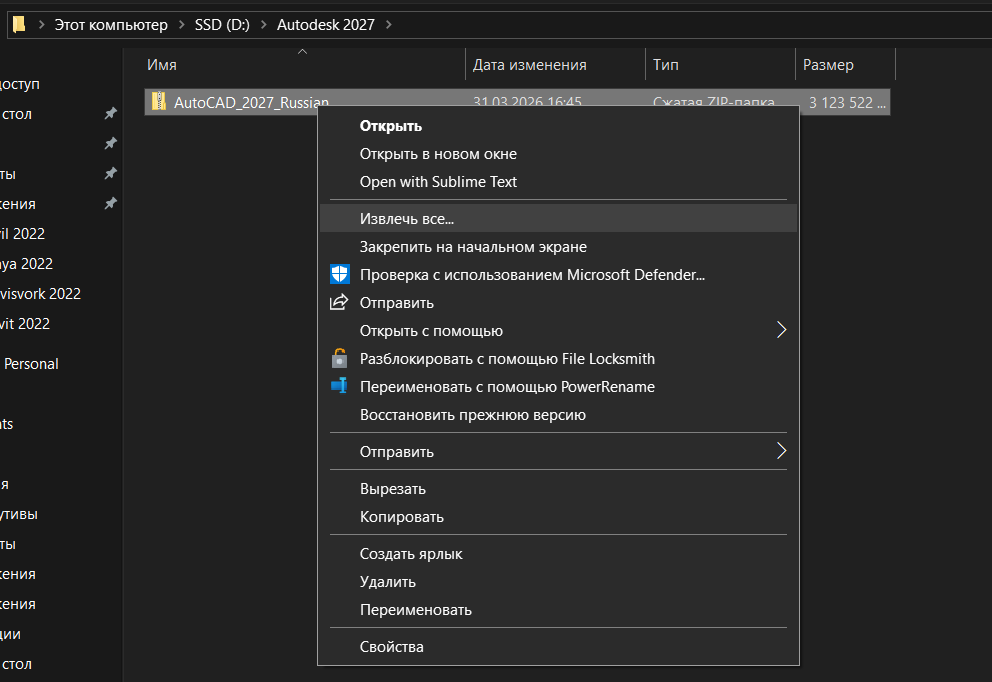
После завершения загрузки найдите скачанный ZIP-файл. Щелкните по нему правой кнопкой мыши и выберите пункт «Извлечь все». Дождитесь завершения распаковки.
3. Запустите установочный файл
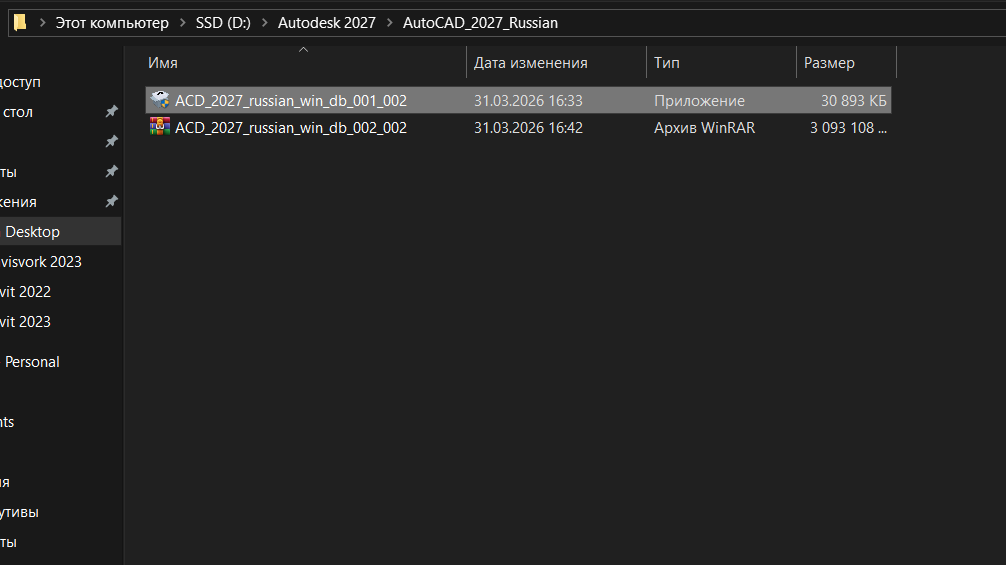
После извлечения архива вы увидите два файла. Запустите файл с расширением .exe, название которого оканчивается на 001_002.
4. Дождитесь подготовки к установке
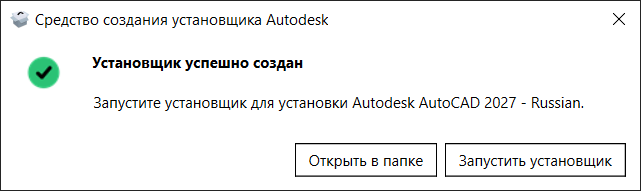
Откроется окно подготовки к установке. По завершении нажмите кнопку «Запустить установщик».
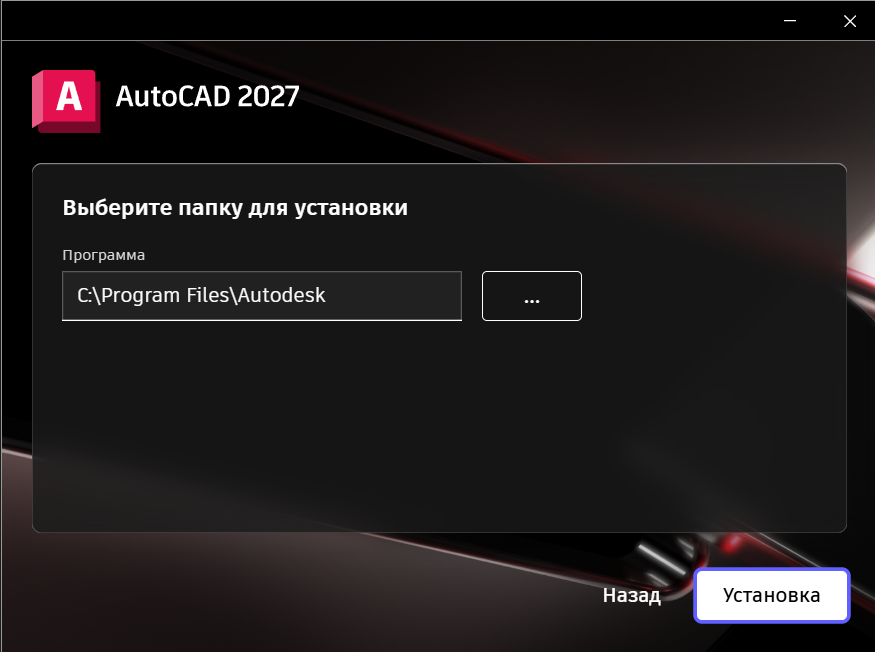
5. Выберите путь установки
Укажите папку, в которую будет установлен AutoCAD 2027. Затем нажмите «Установка» и дождитесь завершения процесса.
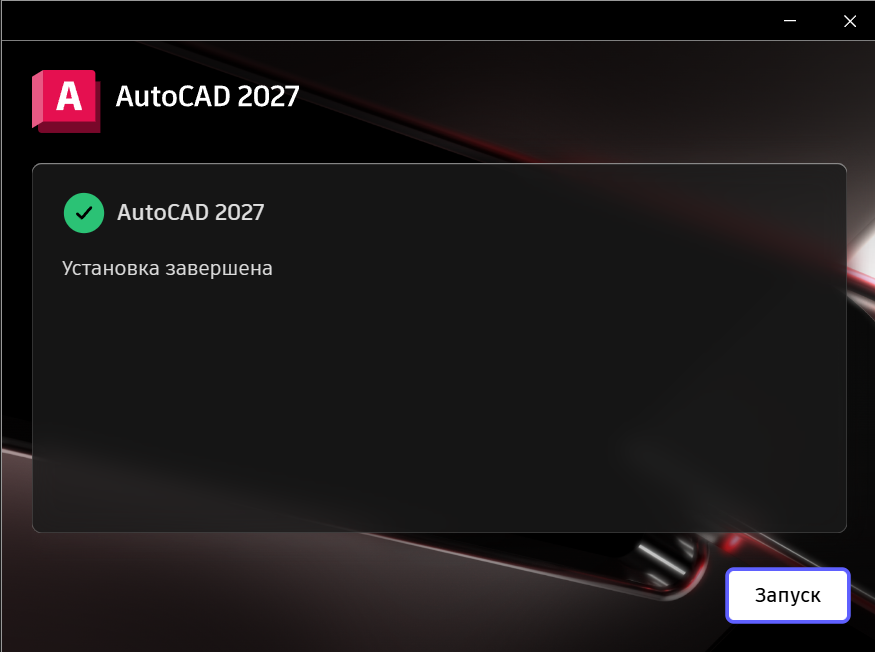
6. Запустите программу
После установки нажмите кнопку «Запуск».
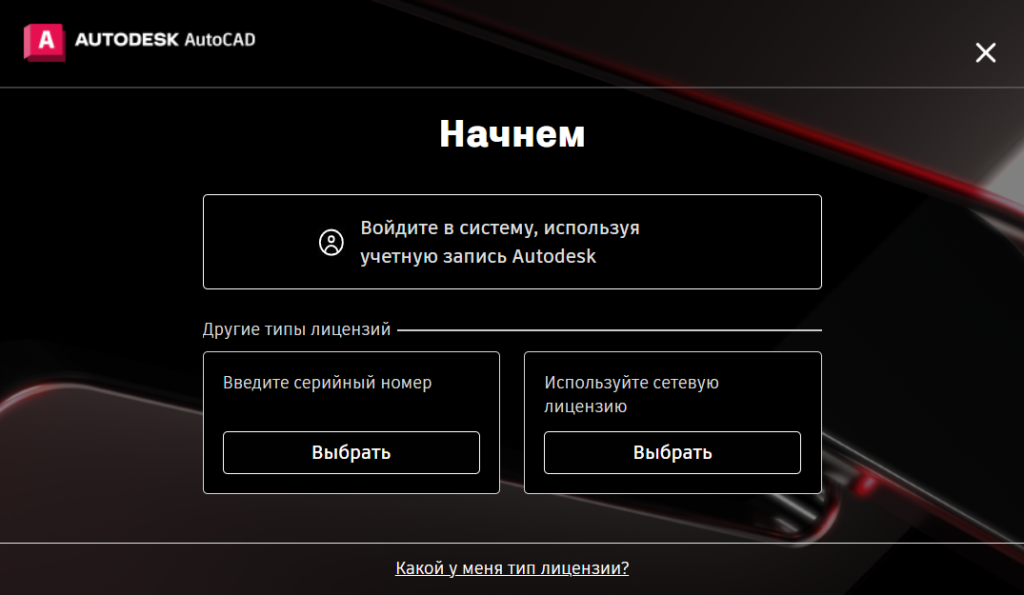
7. Активируйте AutoCAD 2027
В окне приветствия выберите пункт «Введите серийный номер».
8. Введите ключ активации
Введите серийный номер (ключ), который вы получили при покупке.
Для дополнительной выгоды используйте промокод FTKEYSLAB — он даст скидку на покупку. Ключ будет выслан на вашу электронную почту сразу после оплаты.
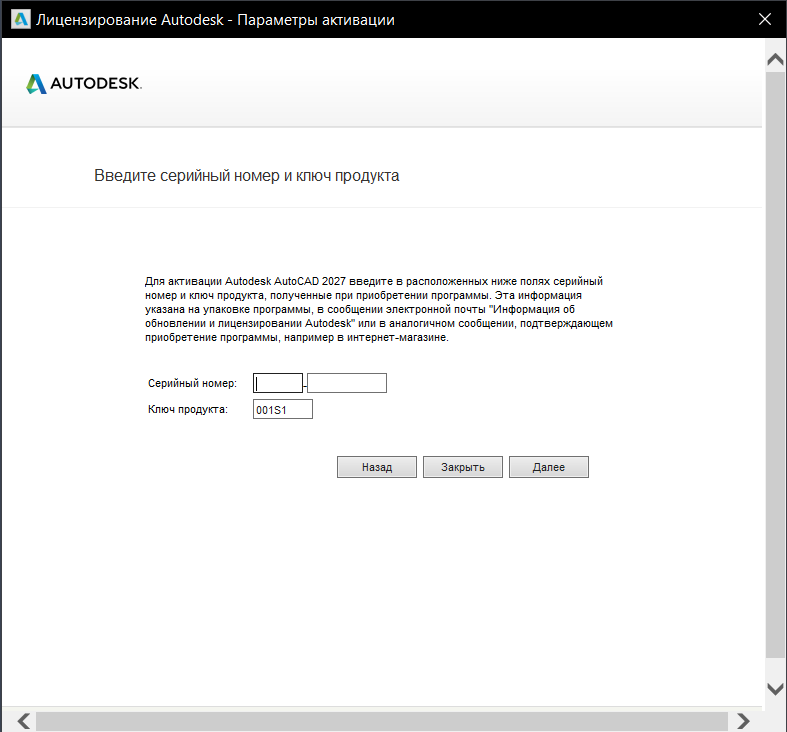
9. Завершение активации
Нажмите «Далее» — программа проверит ключ и подтвердит активацию AutoCAD 2027.
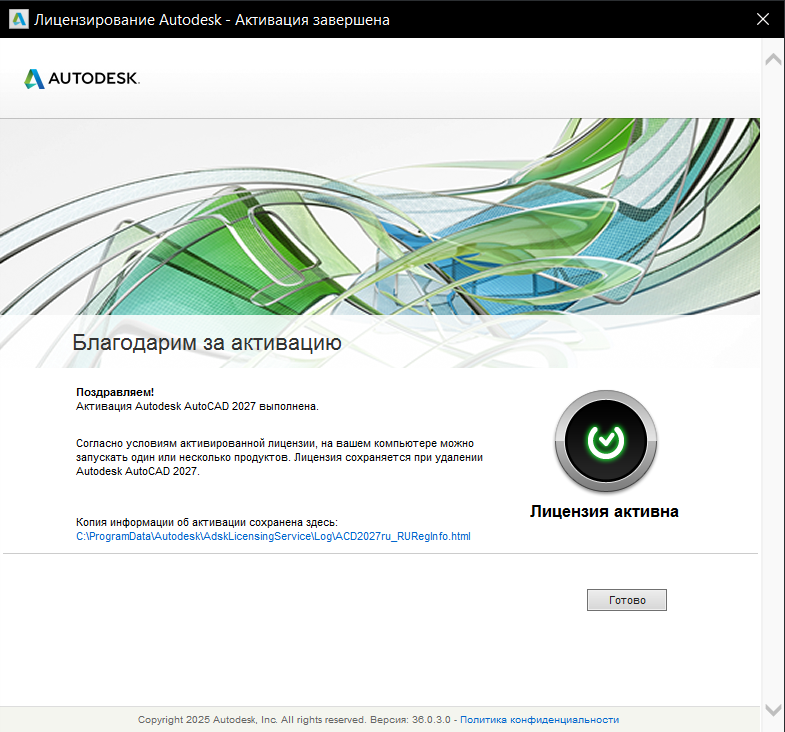
✅ Установка завершена!
Теперь вы знаете, как правильно установить и активировать AutoCAD 2027 на своём ПК. Следуйте этой инструкции, чтобы избежать ошибок и сэкономить время. Используя официальный дистрибутив и действующий ключ, вы получите стабильную и безопасную версию программы. Удачной установки и продуктивной работы в AutoCAD 2027!
Частые вопросы
Нужен ли интернет для активации AutoCAD 2027?
Да. На шаге активации программа проверяет ключ через серверы Autodesk, поэтому нужен доступ в интернет. Для повседневной работы после активации постоянное подключение не требуется.
На какой версии Windows работает AutoCAD 2027?
AutoCAD 2027 работает на Windows 10 и Windows 11 (64-бит). 32-битные системы не поддерживаются.
Что делать, если ключ не подходит или появляется «Требуется быстрая настройка»?
Сначала проверьте, что ключ введён без лишних пробелов и в английской раскладке. Если появляется сообщение «Требуется быстрая настройка», выполните действия из этой инструкции.
Можно ли установить AutoCAD 2027 рядом с другой версией?
Да. Разные годовые версии Autodesk устанавливаются параллельно и не мешают друг другу, поэтому старую версию удалять не обязательно.
Популярные статьи
Популярные статьи
Где скачать Windows и Office в 2026 году?
Ошибка: На выбранном диске находится таблица MBR-разделов
Как установить Windows 10 с флешки
Как установить AutoCAD 2026 на Windows — пошаговая инструкция с активацией

Как установить AutoCAD 2026 на macOS — пошаговая инструкция с активацией