
Как установить Inventor Professional 2026 на Windows — пошаговая инструкция с активацией
Перед установкой: требования и подготовка
Чтобы установка и активация прошли без сбоев, заранее проверьте несколько вещей.
Системные требования Inventor Professional 2026:
- Операционная система: Windows 10 (версии 1809 и новее) или Windows 11 (64-бит).
- Процессор: рекомендуется 3 ГГц и выше, 4 ядра и больше.
- Оперативная память: минимум 16 ГБ, для крупных сборок 32 ГБ и больше.
- Место на диске: около 40 ГБ под саму программу, плюс место под скачанный и распакованный архив.
- Видеокарта: дискретная видеокарта с 4 ГБ видеопамяти и больше, с поддержкой DirectX 11. Актуальный список сертифицированных видеокарт есть на сайте Autodesk.
Что стоит подготовить:
- Права администратора на компьютере — без них установщик не запустится.
- Стабильный интернет. Он нужен на этапе активации, чтобы программа проверила ключ.
- Если установщик не запускается или обрывается, временно отключите антивирус или «Защитник Windows» — иногда они блокируют файлы Autodesk.
Пошаговая инструкция по установке Inventor Professional 2026
1. Скачайте официальный дистрибутив
Перейдите по этой ссылке и загрузите установочный файл Inventor Professional 2026. Дистрибутив идет в виде ZIP-архива.
2. Распакуйте архив
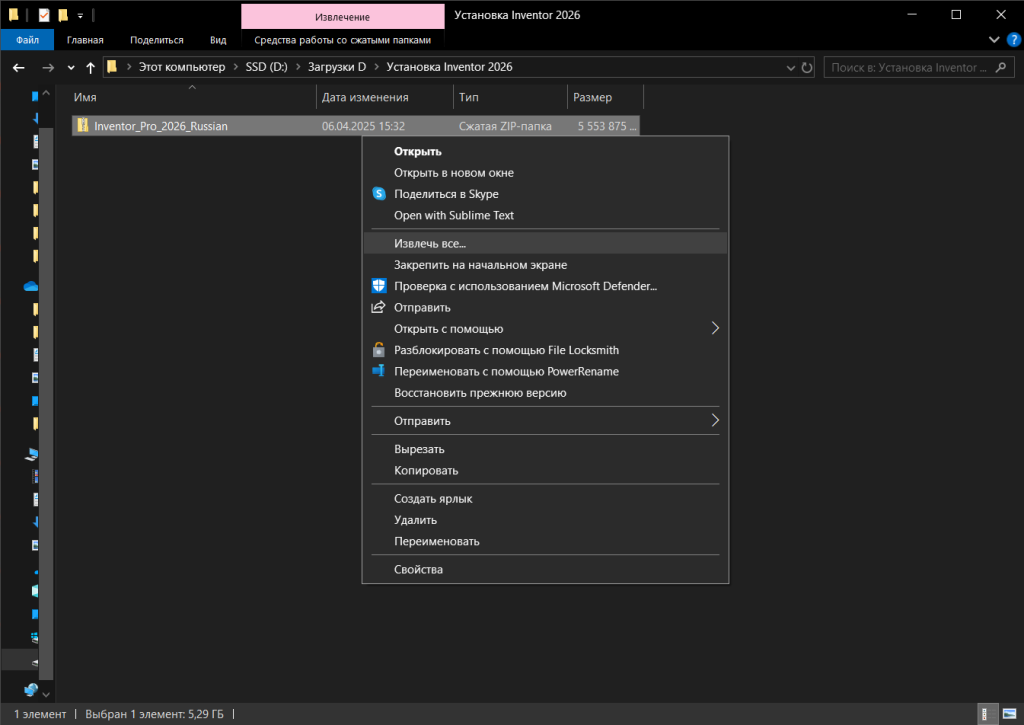
После завершения загрузки найдите скачанный ZIP-файл. Щелкните по нему правой кнопкой мыши и выберите пункт «Извлечь все». Дождитесь завершения распаковки.
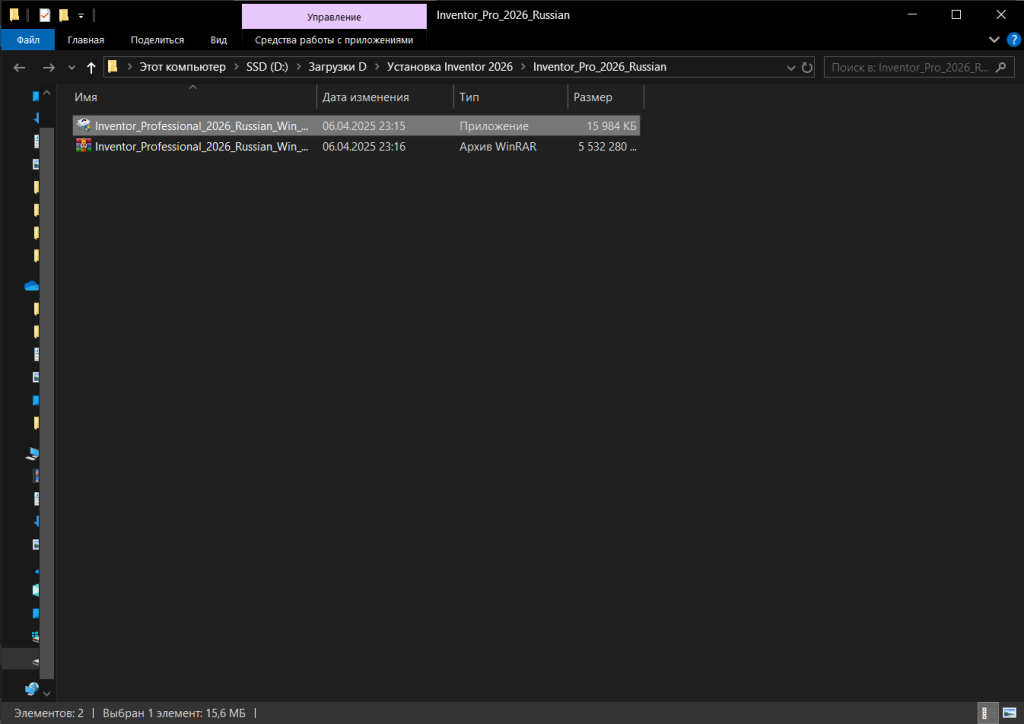
3. Запустите установочный файл
После извлечения архива вы увидите два файла. Запустите файл с расширением .exe, название которого оканчивается на 001_002.
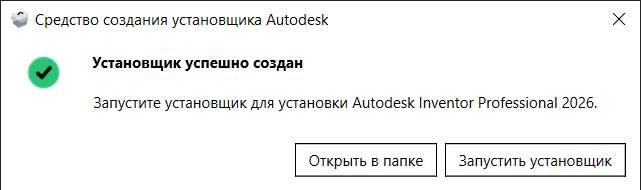
4. Дождитесь подготовки к установке
Откроется окно подготовки к установке. По завершении нажмите кнопку «Запустить установщик».
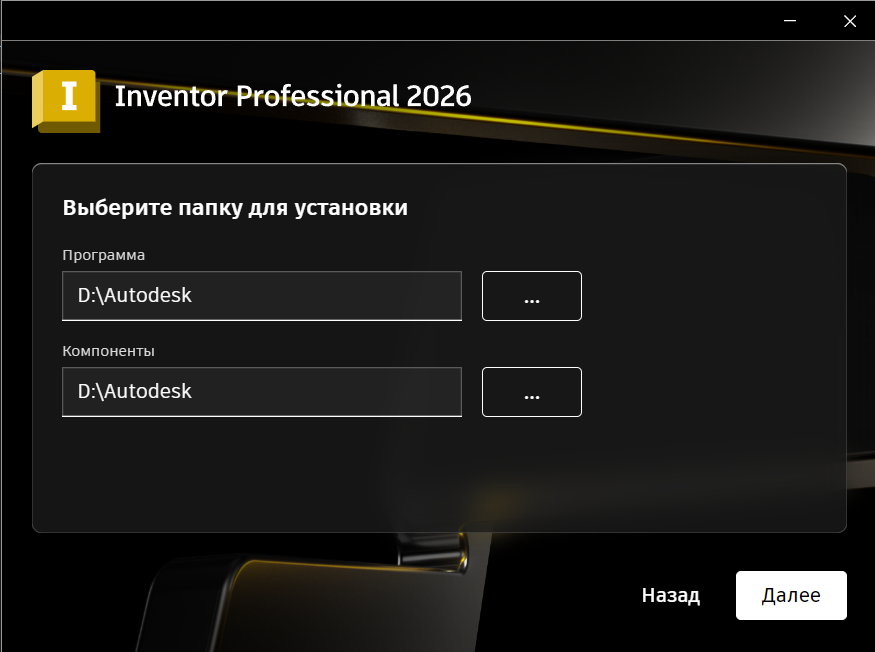
5. Выберите путь установки
Укажите папку, в которую будет установлен Inventor Professional 2026. Затем нажмите «Установка» и дождитесь завершения процесса.
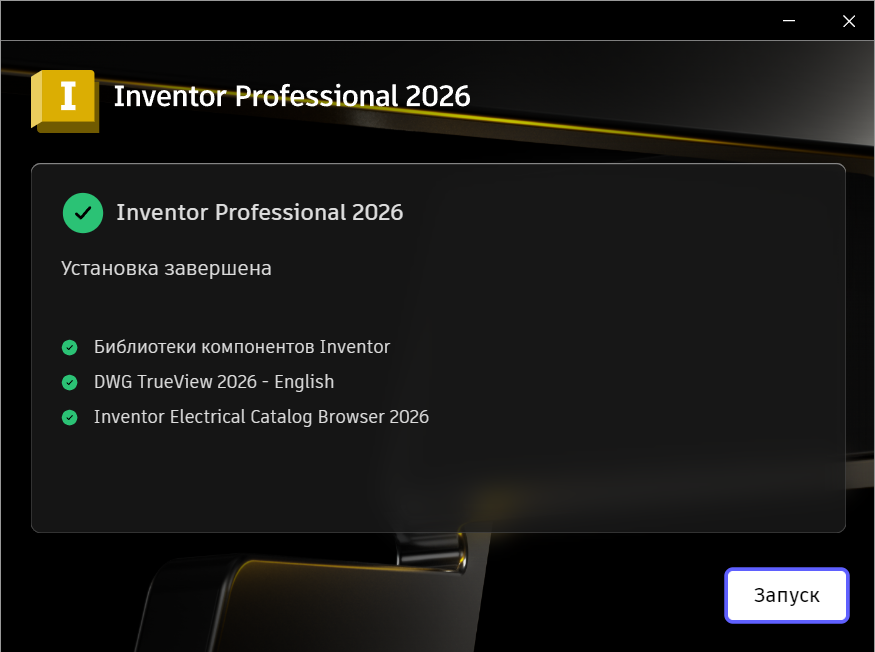
6. Запустите программу
После установки нажмите кнопку «Запуск».
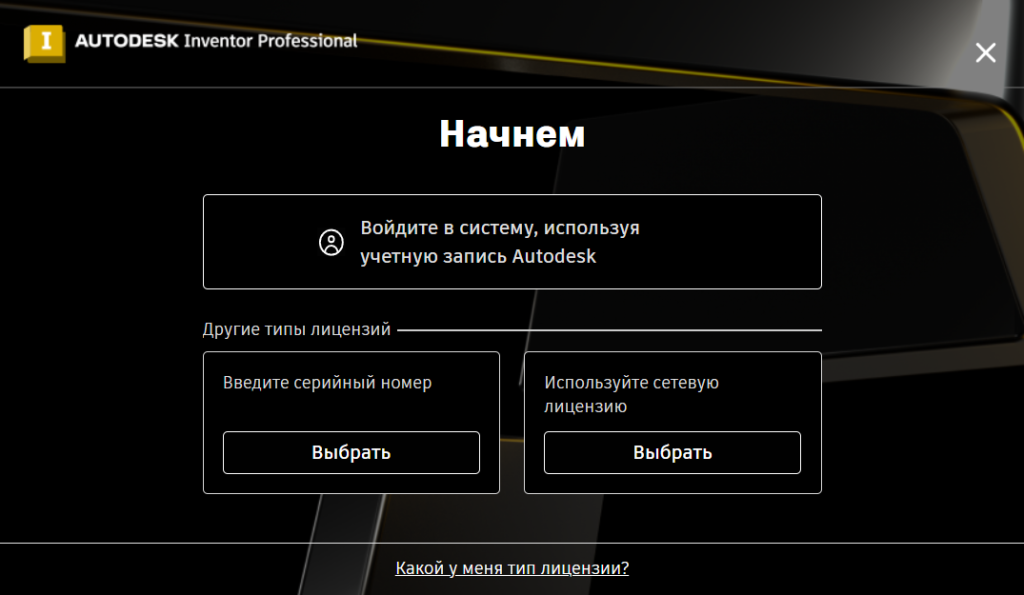
7. Активируйте Inventor Professional 2026
В окне приветствия выберите пункт «Введите серийный номер».
8. Введите ключ активации
Введите серийный номер (ключ), который вы получили при покупке.
Для дополнительной выгоды используйте промокод FTKEYSLAB — он даст скидку на покупку. Ключ будет выслан на вашу электронную почту сразу после оплаты.
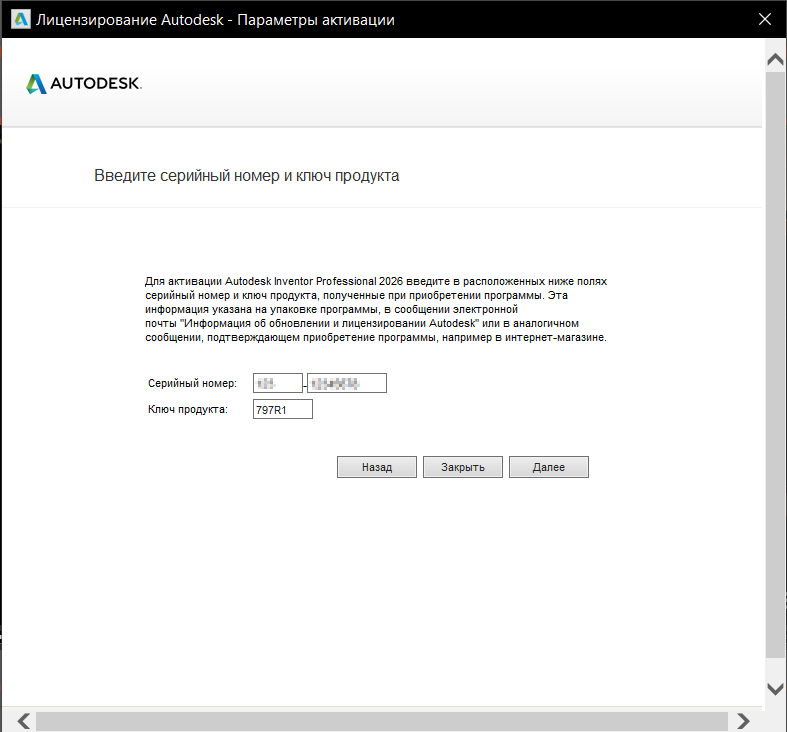
9. Завершение активации
Нажмите «Далее» — программа проверит ключ и подтвердит активацию Inventor Professional 2026.
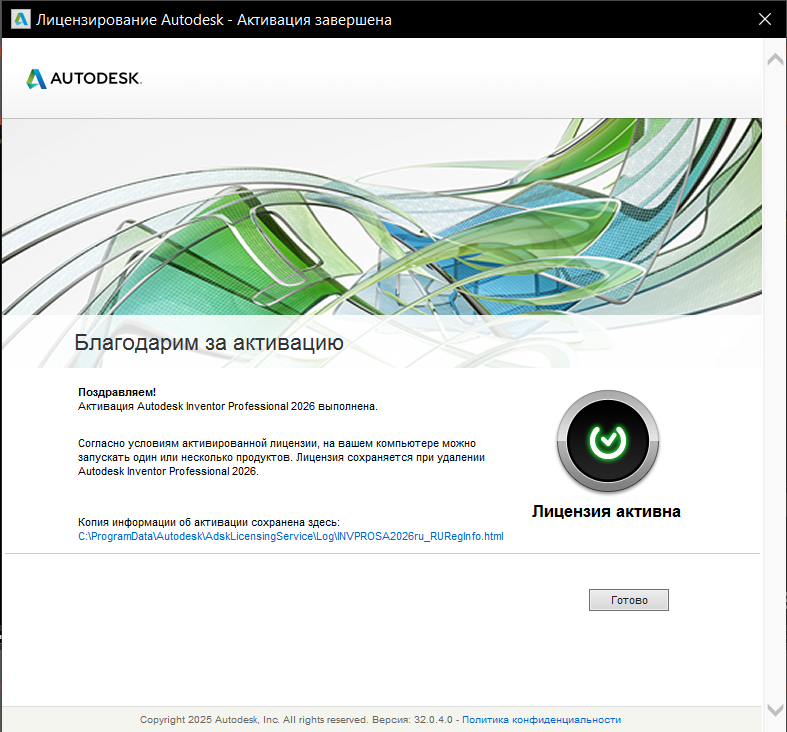
✅ Установка завершена!
Теперь вы знаете, как установить и активировать Autodesk Inventor Professional 2026. Используйте только официальный дистрибутив и действующий серийный номер, чтобы гарантировать корректную работу программы. Успехов в 3D-проектировании и инженерных расчётах!
Если интересно, что изменилось в этой версии, посмотрите обзор что нового в Inventor Professional 2026. Другие версии и продукты Autodesk собраны в каталоге дистрибутивов.
Частые вопросы
Нужен ли интернет для активации Inventor Professional 2026?
Да. На шаге активации программа проверяет ключ через серверы Autodesk, поэтому нужен доступ в интернет. Для повседневной работы после активации постоянное подключение не требуется.
На какой версии Windows работает Inventor Professional 2026?
Inventor Professional 2026 работает на Windows 10 (версии 1809 и новее) и Windows 11 (64-бит). 32-битные системы не поддерживаются.
Что делать, если ключ не подходит или появляется «Требуется быстрая настройка»?
Сначала проверьте, что ключ введён без лишних пробелов и в английской раскладке. Если появляется сообщение «Требуется быстрая настройка», выполните действия из этой инструкции.
Можно ли установить Inventor Professional 2026 рядом с другой версией?
Да. Разные годовые версии Autodesk устанавливаются параллельно и не мешают друг другу, поэтому старую версию Inventor удалять не обязательно.
Популярные статьи
Популярные статьи
Где скачать Windows и Office в 2026 году?
Ошибка: На выбранном диске находится таблица MBR-разделов
Как установить Windows 10 с флешки

Как установить AutoCAD 2026 на macOS — пошаговая инструкция с активацией
Как установить AutoCAD 2026 на Windows — пошаговая инструкция с активацией