
Как войти в готовый аккаунт Adobe Creative Cloud
Актуально на 27 октября 2026 года. Инструкция для покупателей готового аккаунта Adobe Creative Cloud на 3 или 6 месяцев.
Готовый аккаунт Adobe уже с подпиской Creative Cloud: регистрироваться и вводить ключ не нужно. После оплаты на почту приходит письмо с тремя строками: логин, пароль Adobe и пароль почты. Логин один и тот же для Adobe и для почты Outlook, на которую зарегистрирован аккаунт. Почта понадобится, если Adobe попросит код подтверждения при входе.
Вход занимает 5–10 минут: установить Creative Cloud, войти в аккаунт, подтвердить вход кодом из почты и установить нужные программы. Ниже все шаги со снимками экрана.
- Шаг 1. Установите Creative Cloud
- Шаг 2. Смените IP-адрес на европейский
- Шаг 3. Войдите в аккаунт Adobe
- Шаг 4. Подтвердите вход кодом из почты
- Шаг 5. Установите программы
- Шаг 6. Добавьте дополнительную почту
- Правила аккаунта
- Частые вопросы
Шаг 1. Установите Creative Cloud
Creative Cloud — приложение Adobe, через которое устанавливаются и обновляются Photoshop, Illustrator, Premiere Pro и остальные программы. Скачайте установщик для Windows или macOS в разделе загрузок, запустите его и дождитесь окончания установки.
Если Creative Cloud у вас уже установлен и в нём выполнен вход в другую учётную запись, сначала выйдите из неё.
Шаг 2. Смените IP-адрес на европейский
Работать в установленных программах, скачивать и обновлять их можно и с российским IP-адресом. Европейский нужен только для входа в аккаунт и для нейросетевых функций, о них ниже, в правилах аккаунта.
Шаг 3. Войдите в аккаунт Adobe
Откройте Creative Cloud. Появится окно входа.
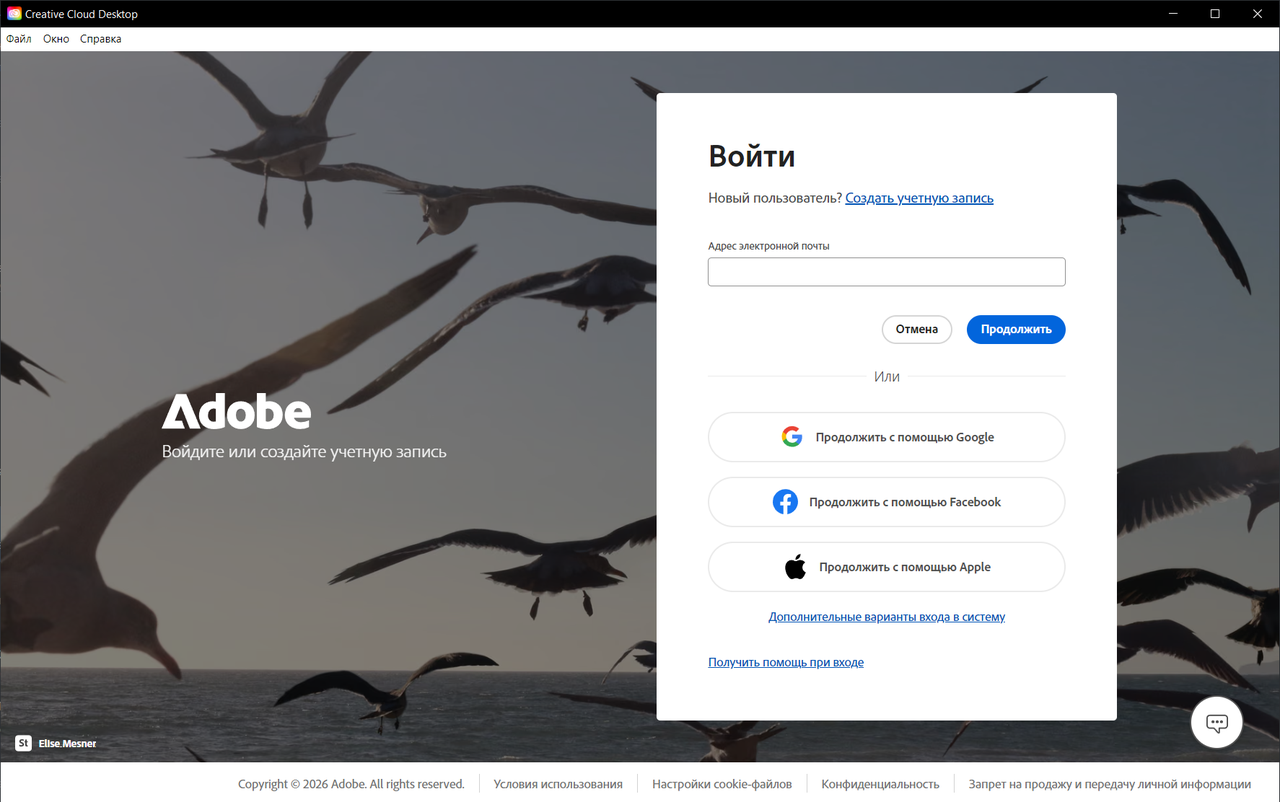
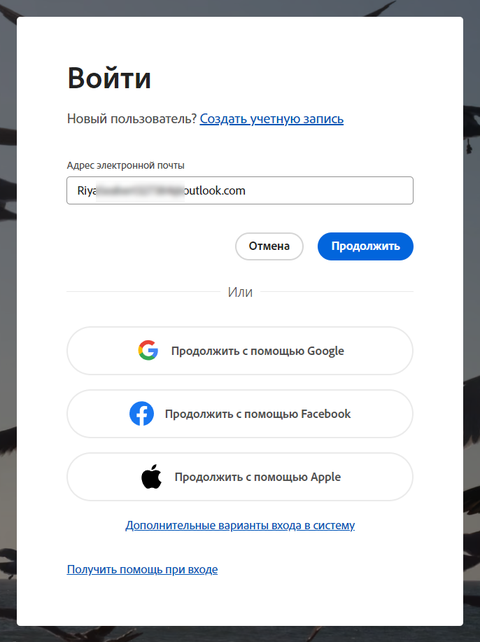
В поле «Адрес электронной почты» введите логин из письма и нажмите «Продолжить». Кнопки «Продолжить с помощью Google», Facebook и Apple не нужны: аккаунт зарегистрирован на почту.
Когда Adobe попросит пароль, введите пароль Adobe из письма — первый из двух паролей — и снова нажмите «Продолжить».
Шаг 4. Подтвердите вход кодом из почты
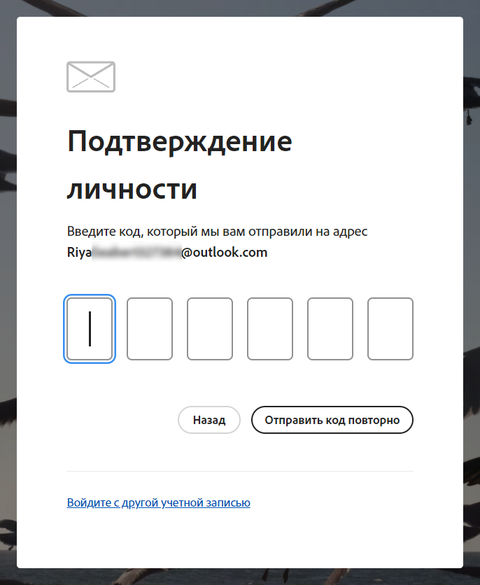
Adobe может попросить подтвердить вход: появится окно «Подтверждение личности» с шестью полями для кода. Код уже отправлен на почту аккаунта. Не закрывайте это окно.
В браузере откройте outlook.com и нажмите «Вход» в правом верхнем углу.
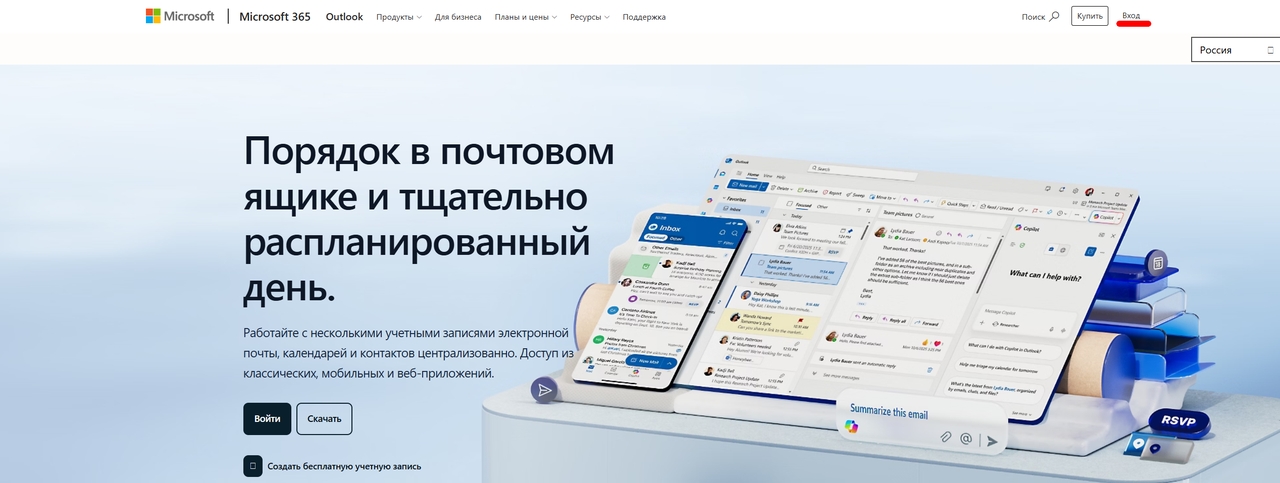
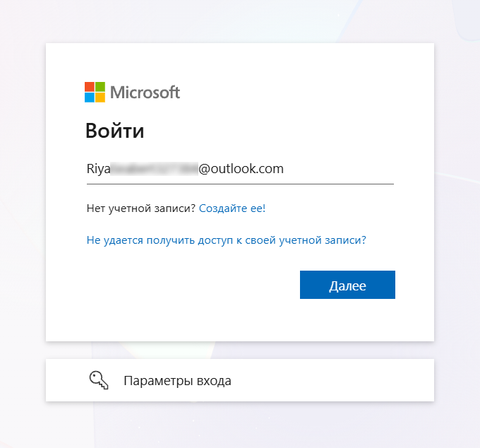
Введите тот же логин из письма и нажмите «Далее».
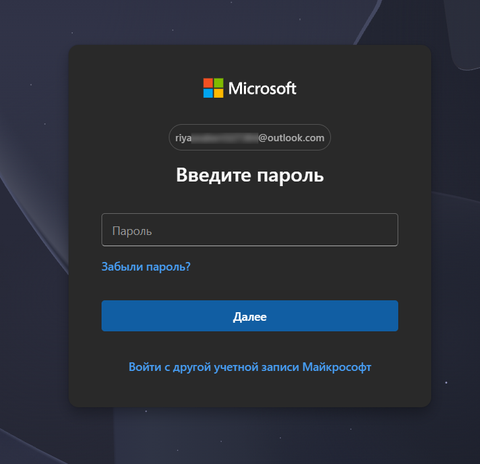
Введите пароль почты из письма — второй из двух паролей — и нажмите «Далее».
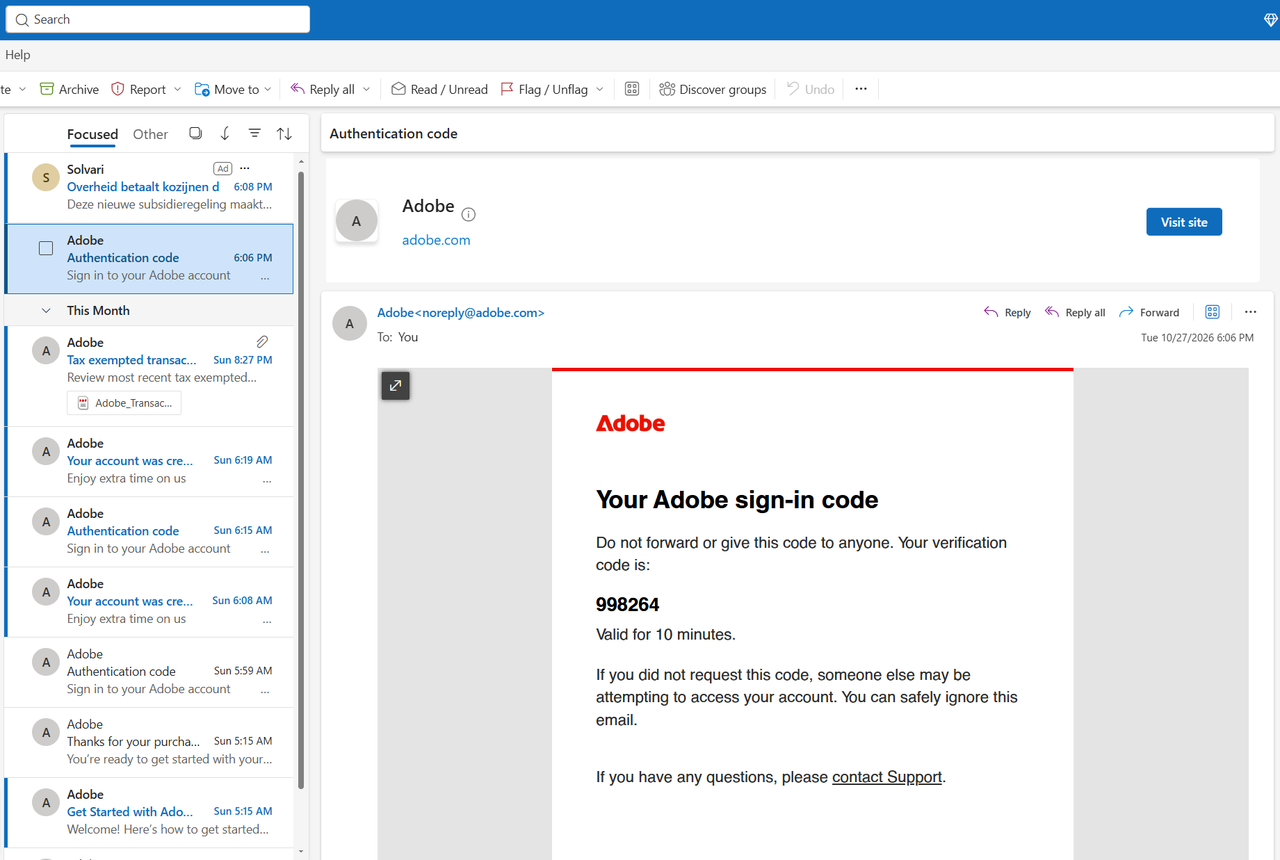
Откроется почтовый ящик. Самое новое письмо от Adobe называется «Authentication code», внутри — «Your Adobe sign-in code» и шесть цифр. Код действует 10 минут.
Вернитесь в Creative Cloud и введите код. Появится надпись «Проверка завершена успешно», и Creative Cloud откроется.
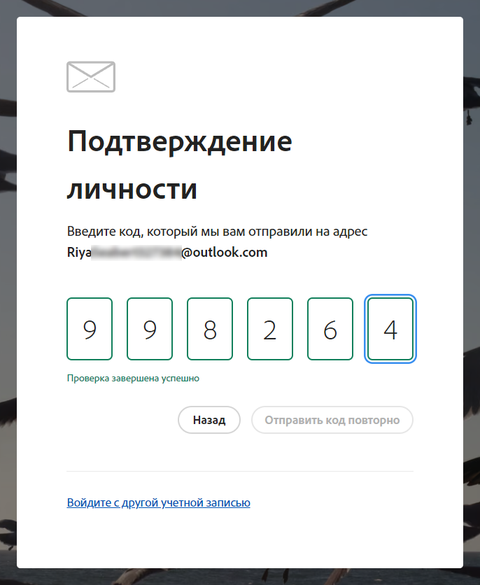
Если письма нет, загляните в папку «Junk Email» («Нежелательная почта») или нажмите в Creative Cloud «Отправить код повторно».
Шаг 5. Установите программы
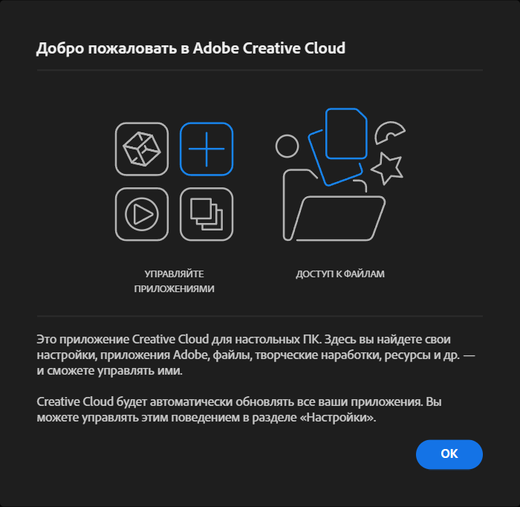
При первом входе Creative Cloud покажет окно «Добро пожаловать в Adobe Creative Cloud». Нажмите «ОК».
Слева откройте раздел «Приложения». Там все программы подписки: Photoshop, Illustrator, Acrobat, Premiere Pro, InDesign, After Effects, Lightroom и другие. Нажмите «Установить» у нужной программы. Кнопка «Открыть» — у уже установленных, «Открыть в браузере» — у веб-версий, например Adobe Express и Firefly.
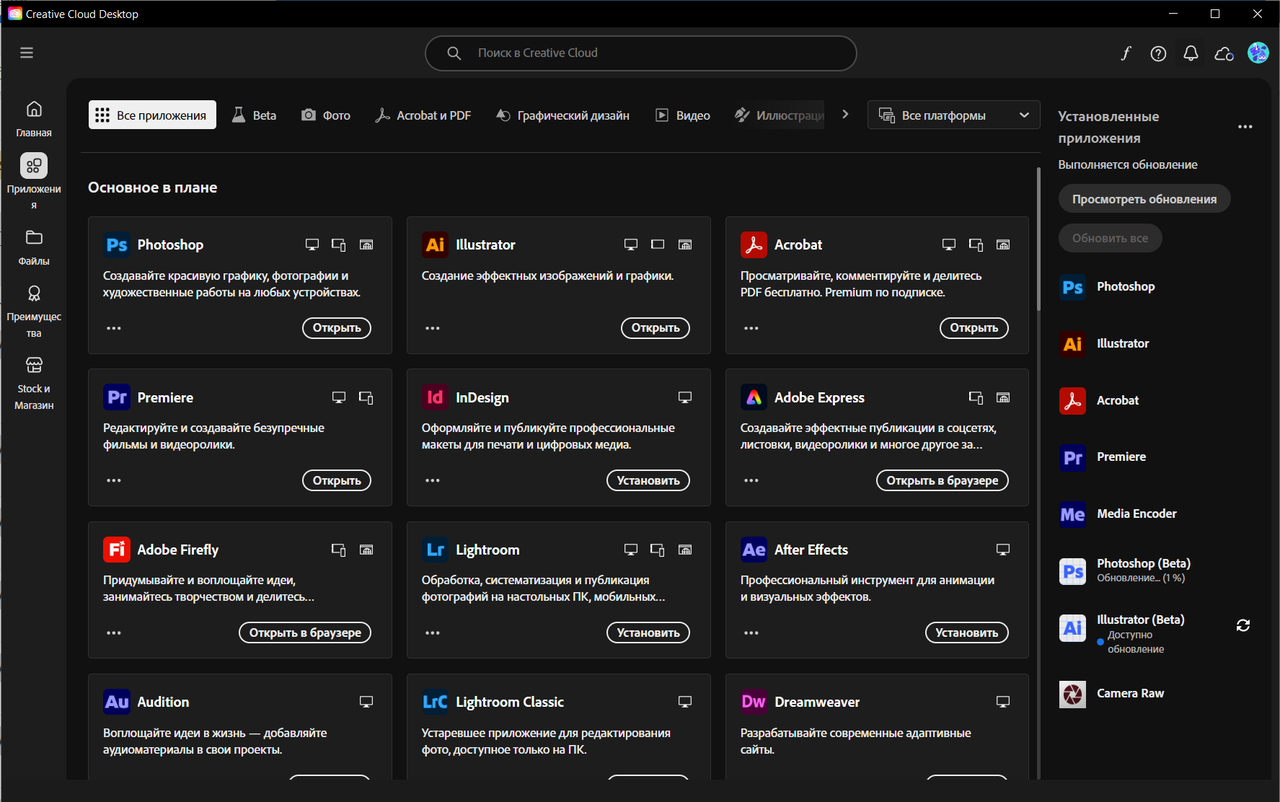
Установить программы и войти в аккаунт можно на двух компьютерах. Обновления Creative Cloud ставит сам.
Шаг 6. Добавьте дополнительную почту
На главной странице Creative Cloud справа под именем профиля нажмите «Управление уч. записью» — страница учётной записи Adobe откроется в браузере. IP-адрес при этом по-прежнему должен быть европейским.
Добавьте в данных учётной записи дополнительный адрес электронной почты — свой, любой, кроме адресов на .ru. На него тоже будут приходить коды входа, и заходить в Outlook не придётся. Там же можно сменить пароль Adobe, а пароль почты — в учётной записи Microsoft. Новые пароли запишите.
Правила аккаунта
Гарантия магазина действует весь срок подписки, если соблюдать правила:
- входите в аккаунт только с европейского IP-адреса, кроме России и Беларуси;
- не меняйте основную почту аккаунта;
- не добавляйте номер телефона для входа.
Новую основную почту или телефон Adobe может принять за вход из другой страны и заблокировать аккаунт. Менять пароли и добавлять дополнительную почту можно.
Нейросетевые функции — Firefly, генеративная заливка в Photoshop и другие — для России Adobe отключает. Чтобы ими пользоваться, смените регион IP-адреса на европейский, как при входе в аккаунт.
Напишите в поддержку KeysLab: поможем войти в аккаунт и установить программы.
Частые вопросы
Нужно ли регистрировать свой аккаунт Adobe?
Нет. Готовый аккаунт уже с подпиской Creative Cloud: входите по логину и паролю из письма.
Что делать, если код подтверждения не приходит?
Проверьте папку «Junk Email» («Нежелательная почта») в Outlook и нажмите в Creative Cloud «Отправить код повторно». Код действует 10 минут.
Можно ли работать в программах с российским IP-адресом?
Да. Европейский IP-адрес нужен только при входе в аккаунт и для нейросетевых функций, например Firefly и генеративной заливки.
Можно ли сменить пароль?
Да, и пароль Adobe, и пароль почты. Нельзя менять основную почту аккаунта и добавлять номер телефона для входа.
Сколько действует подписка и что будет по окончании?
3 или 6 месяцев с момента выдачи, в зависимости от товара. За 7 дней до окончания пришлём письмо. Аккаунт не продлевается: можно купить новый готовый аккаунт или ключ на 12 месяцев для своего аккаунта Adobe. Файлы из облака Adobe заранее сохраните на компьютер.
Что делать, если аккаунт перестал работать?
Напишите в поддержку сайта. Если правила аккаунта соблюдены, выдадим новый аккаунт.
Популярные статьи
Популярные статьи
Где скачать Windows и Office в 2026 году?
Ошибка: На выбранном диске находится таблица MBR-разделов
Как установить Windows 10 с флешки
Как установить AutoCAD 2026 на Windows — пошаговая инструкция с активацией

Как установить AutoCAD 2026 на macOS — пошаговая инструкция с активацией