
Как зарегистрировать зарубежный аккаунт Adobe и активировать ключ?
Некоторые ключи Adobe Creative Cloud активируются только на зарубежный аккаунт: страна США, почта не на .ru, имя латиницей. VPN для этого не нужен. Если в письме с ключом указаны такие условия, создайте новый аккаунт по шагам ниже и введите код на redeem.adobe.com.
Условия для таких ключей
С марта 2022 года Adobe не продаёт свои продукты в России. Поэтому такой ключ не активируется на российский аккаунт, и под него нужен новый. Условия такие:
- каждый ключ активируется на новый аккаунт Adobe;
- почта аккаунта не заканчивается на .ru и раньше не использовалась в Adobe;
- имя и фамилия в аккаунте написаны латиницей;
- страна аккаунта: США.
VPN не нужен: регистрация и активация проходят из России с обычным подключением.
Если подходящей почты нет, заведите новую на международном почтовом сервисе или напишите в поддержку KeysLab, подскажем.
Шаг 1. Создайте аккаунт Adobe
1. Откройте страницу активации
Перейдите на redeem.adobe.com. Сайт попросит войти в аккаунт. Если открылась форма входа, нажмите «Создать учетную запись». Если сразу открылась форма регистрации, переходите к следующему пункту.

2. Введите почту и пароль
В поле «Адрес электронной почты» укажите почту, которая не заканчивается на .ru и ещё не использовалась в Adobe. Придумайте пароль: не короче 8 символов, строчные и заглавные латинские буквы, хотя бы одна цифра или символ. Когда все требования под полем станут зелёными, нажмите «Продолжить». Регистрируйтесь именно через почту, а не кнопками Google, Apple и других сервисов.
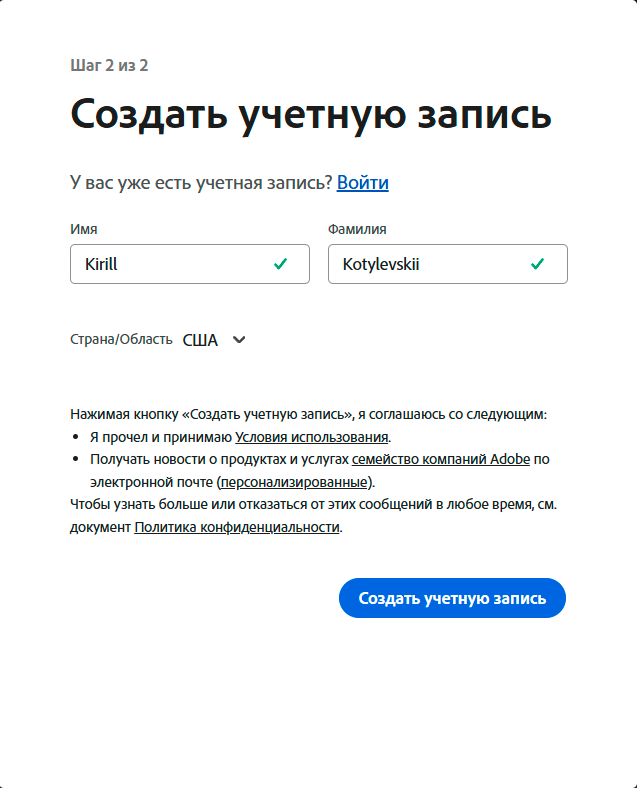
3. Укажите имя латиницей и страну США
Впишите имя и фамилию латинскими буквами. В поле «Страна/Область» выберите США. Нажмите «Создать учетную запись».
Шаг 2. Активируйте ключ
4. Введите ключ
После регистрации вы вернётесь на redeem.adobe.com, если нет — откройте страницу снова. Вверху указан Adobe ID, под которым вы вошли: это должен быть новый аккаунт. В разделе «1. Введите код активации» введите 24-символьный ключ из письма и нажмите «Активировать код».
5. Пропустите привязку карты
Появится надпись «Код успешно активирован» и раздел «2. Настройте бесперебойное продление» с датой окончания подписки. Карту добавлять не нужно, нажмите «Напомнить позже».
6. Завершите активацию
В разделе «3. Начните использовать Creative Cloud» появится «Ваша подписка активирована». Нажмите «Начать». Надпись «Автообновление не настроено» означает, что карта не привязана и подписка не продлится сама по окончании срока.
Шаг 3. Установите приложения
7. Скачайте Creative Cloud
Приложения ставятся через программу Creative Cloud. Скачайте её с официального сайта Adobe.
8. Войдите и установите программы
Войдите в Creative Cloud новым аккаунтом и установите нужные приложения: Photoshop, Illustrator, Premiere Pro и другие. Подписку и дату её окончания видно на account.adobe.com.
✅ Готово
Подписка активирована на новом аккаунте с регионом США. Если что-то не получилось, напишите в поддержку KeysLab и приложите скриншот: поможем.
Частые вопросы
Зачем новый аккаунт, если у меня уже есть Adobe ID?
Такой ключ активируется только на новый аккаунт со страной США. Старый аккаунт, особенно с российским регионом, не подойдёт.
Можно ли сменить страну в старом аккаунте на США?
Самостоятельно нет. По справке Adobe страна меняется при покупке подписки напрямую у Adobe или, при действующей подписке, через службу поддержки Adobe. Новый аккаунт завести быстрее.
Нужен ли VPN для регистрации и активации?
Нет. Аккаунт регистрируется и ключ активируется без VPN, из России.
Почему нельзя почту на .ru?
Это условие для таких ключей: с почтой на .ru активация может не пройти. Используйте адрес на международном сервисе.
Adobe пишет, что код недействителен
Проверьте все 24 символа и похожие знаки: ноль и букву O, единицу и букву I. Попробуйте другой браузер. Убедитесь, что вошли в новый аккаунт со страной США. Если не помогло, напишите в поддержку KeysLab.
Можно ли активировать два ключа на один аккаунт?
Нет. Каждый ключ активируется на отдельный новый аккаунт.
Популярные статьи
Популярные статьи
Где скачать Windows и Office в 2026 году?
Ошибка: На выбранном диске находится таблица MBR-разделов
Как установить Windows 10 с флешки
Как установить AutoCAD 2026 на Windows — пошаговая инструкция с активацией

Как установить AutoCAD 2026 на macOS — пошаговая инструкция с активацией