
Ключ продукта Office: что это, где он находится и куда его вводить
Ключ продукта Office — это код вида XXXXX-XXXXX-XXXXX-XXXXX-XXXXX, который подтверждает лицензию. Куда его вводить, зависит от типа лицензии: ключ с привязкой активируют на сайте Microsoft в своей учётной записи, ключ без привязки вводят прямо в программе после установки. После покупки ключ лежит в письме с заказом, а в самом Office его посмотреть нельзя.
Что такое ключ продукта Office
Ключ продукта — это пять групп по пять букв и цифр, разделённых дефисами. На карточке или в письме рядом могут стоять и другие коды, но ключ всегда записан именно в таком формате.
Ключ подходит только к той программе и редакции, для которой куплен, поэтому перед вводом сверьте название в письме с тем, что устанавливаете. По справке Microsoft, ключ продукта можно активировать только один раз.
Ключ Office легко спутать с ключом Windows. Если Office не принимает код с наклейки на корпусе компьютера, то, по словам Microsoft, на такой наклейке, как правило, указан ключ Windows.
Где находится ключ
- В письме с заказом. При покупке электронного ключа он приходит на почту, указанную при оформлении заказа, вместе с инструкцией и ссылкой на официальный дистрибутив. Если письма нет, проверьте папку «Спам».
- На карточке. Если вы купили карту с ключом продукта, ключ напечатан на ней в том же формате из пяти групп.
- В истории заказов Microsoft Store. Если Office куплен в магазине Microsoft, ключ показывается там по кнопке «Установить Office» рядом с покупкой.
В установленном Office полный ключ не показывается: Microsoft объясняет это соображениями безопасности. Зато в Microsoft 365, Office 2021, 2019 и 2016 можно узнать, к какой учётной записи привязана лицензия. Откройте в Word меню «Файл», выберите пункт «Учётная запись» и под названием продукта найдите адрес электронной почты после слова «Владелец». Для версий с привязкой эта учётная запись и заменяет ключ: через неё Office устанавливают повторно.
Куда вводить ключ: на сайте или в программе
Способ зависит от того, с привязкой ключ или без. Ключ с привязкой при активации закрепляется за вашей учётной записью Microsoft. Ключ без привязки активируется без учётной записи: лицензия хранится на компьютере.
| Что сравниваем | Ключ с привязкой | Ключ без привязки |
|---|---|---|
| Куда вводить | На сайте Microsoft, в своей учётной записи | Прямо в программе после установки |
| Учётная запись Microsoft | Нужна; если её нет, она создаётся бесплатно на той же странице | Не нужна |
| Откуда ставится Office | Из учётной записи, ключ вводить повторно не нужно | С официального дистрибутива по ссылке из письма |
| На скольких компьютерах | Одновременно на одном; Office можно удалить на старом компьютере и установить на новом, войдя в ту же учётную запись | Разовая активация на одном компьютере |
Ключ с привязкой
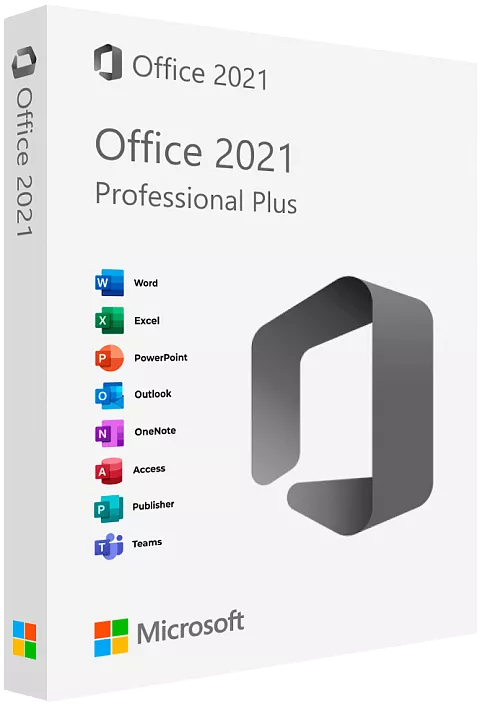
Так активируются, например, Office 2024 Home, Office 2024 Home and Business и Office 2021 Professional Plus с привязкой. Порядок по справке Microsoft:
- Откройте страницу office.com/setup или microsoft365.com/setup. В инструкциях нашего магазина указан адрес setup.office.com.
- Войдите с учётной записью Microsoft или создайте её.
- Когда появится запрос, введите ключ продукта без дефисов.
- Установите Office из учётной записи.
Связать ключ с учётной записью нужно только один раз. Дальше Office устанавливается из аккаунта, и ключ больше не понадобится. Мы советуем привязать ключ в течение 7 дней после покупки, потом Office доступен из аккаунта в любой момент. Запишите, в какую учётную запись вы вошли: именно через неё Office устанавливают повторно.
Если нужен один ключ для Windows и для Mac, подойдёт Office 2024 Home and Business с привязкой: он работает на Windows 10 и 11 и на macOS 14 и новее. Шаги с кадрами есть в инструкции по установке Office 2024 Home and Business.
Ключ без привязки
Так активируется, например, Office 2021 Professional Plus. Учётная запись не нужна: Office ставится с официального дистрибутива, а ключ вводится прямо в программе. На сайт Microsoft такой ключ вводить не нужно. Ключ рассчитан на разовую активацию на одном компьютере.
Перед установкой удалите другие версии Office через «Параметры → Приложения», иначе установщик не запустится. Документы при этом не пропадают. Порядок установки и ввода ключа по шагам описан в инструкции для Office 2021 без привязки, а инструкции для остальных выпусков собраны на странице «Как установить и активировать Office».
Если планируете переустанавливать систему или менять компьютер, берите версию с привязкой.
Если ключ не принимается
Сообщения на странице ввода ключа Microsoft разбирает в отдельной статье справки об ошибках с ключами продукта. Самые частые случаи:
- «Указанный ключ продукта недействителен». Сообщение появляется, если ввести неправильный ключ, в том числе с опечаткой. Скопируйте ключ из письма целиком, а если набираете вручную, сверьте похожие буквы и цифры.
- «Указанный ключ продукта уже был использован». Ключ активируется один раз. Если вы уже привязывали его, вводить ключ повторно не нужно: Microsoft советует войти в ту же учётную запись на account.microsoft.com и установить Office оттуда.
- «К сожалению, нам не удаётся найти этот ключ продукта в базе данных». По справке Microsoft, эта ошибка появляется, если ввести ключ версии Office, которую нельзя скачать со страницы office.com/setup. Проверьте по письму, какой у вас ключ. Ключи без привязки из нашего магазина вводятся в программе, а не на сайте.
- Поля для ключа нет. Если после входа на странице не предлагают ввести ключ, значит, он уже введён автоматически.
Если ключ не подошёл или перестал работать, Microsoft советует обращаться к продавцу. Для бессрочных ключей Office из нашего магазина это так и работает: если ключ не активируется, заменим его или вернём деньги, а гарантия защиты активации действует 3 года. Напишите в чат, с установкой и активацией тоже поможем.
Вопросы и ответы
Нужен ли ключ, чтобы переустановить Office?
Для версий с привязкой не нужен. По справке Microsoft, достаточно войти с учётной записью Microsoft, использованной для покупки Office, и установить его из неё.
Ключ без привязки рассчитан на разовую активацию на одном компьютере. Если переустановка или смена компьютера в планах, лучше сразу выбрать версию с привязкой.
Можно ли посмотреть ключ в установленном Office?
Нет. Полный ключ в Office не показывается. В меню «Файл», пункт «Учётная запись», видны только название продукта и учётная запись, которой принадлежит лицензия. Сам ключ остаётся в письме с заказом, поэтому письмо лучше не удалять.
Нужна ли учётная запись Microsoft, чтобы ввести ключ?
Для ключа с привязкой нужна: ключ закрепляется именно за ней. Если учётной записи нет, она создаётся бесплатно на странице активации. Для ключа без привязки учётная запись не нужна.
Можно ли ввести один ключ на двух компьютерах?
Нет. Ключ активируется один раз. Версия с привязкой одновременно работает на одном компьютере, ключ без привязки рассчитан на разовую активацию на одном компьютере.
Какой ключ выбрать, если я ещё не купил Office?
Посмотрите, что для вас удобнее: войти в учётную запись и ставить Office из неё или ввести ключ в программе без учётной записи. Сомневаетесь в редакции или версии, напишите в чат до оплаты, подберём нужную.
Популярные статьи
Популярные статьи
Где скачать Windows и Office в 2026 году?
Как установить Windows 10 с флешки
Ошибка: На выбранном диске находится таблица MBR-разделов

Как установить AutoCAD 2026 на macOS — пошаговая инструкция с активацией
Как установить AutoCAD 2026 на Windows — пошаговая инструкция с активацией