
«Нелицензированный продукт» в Office: почему Office не активирован и что делать
Надпись «Нелицензированный продукт» в строке заголовка Word или Excel значит, что Office не прошёл активацию, и поэтому большинство функций отключено. Microsoft называет такие причины: вход выполнен не в ту учётную запись, на компьютере стоят две версии Office, закончилась подписка Microsoft 365. Бывает и проще: ключ так и не ввели. Сначала откройте сведения о продукте и посмотрите, какой Office установлен, а потом пройдите проверки ниже по порядку.
Что значит «Нелицензированный продукт»
По описанию Microsoft, если активация Microsoft 365 или Office не удалась, в строке заголовка приложений появляется «Нелицензированный продукт» или «Некоммерческое использование / Нелицензированный продукт», а большинство функций отключается. Полноценно работать не получится, пока вы не подтвердите лицензию — входом в учётную запись или ключом.
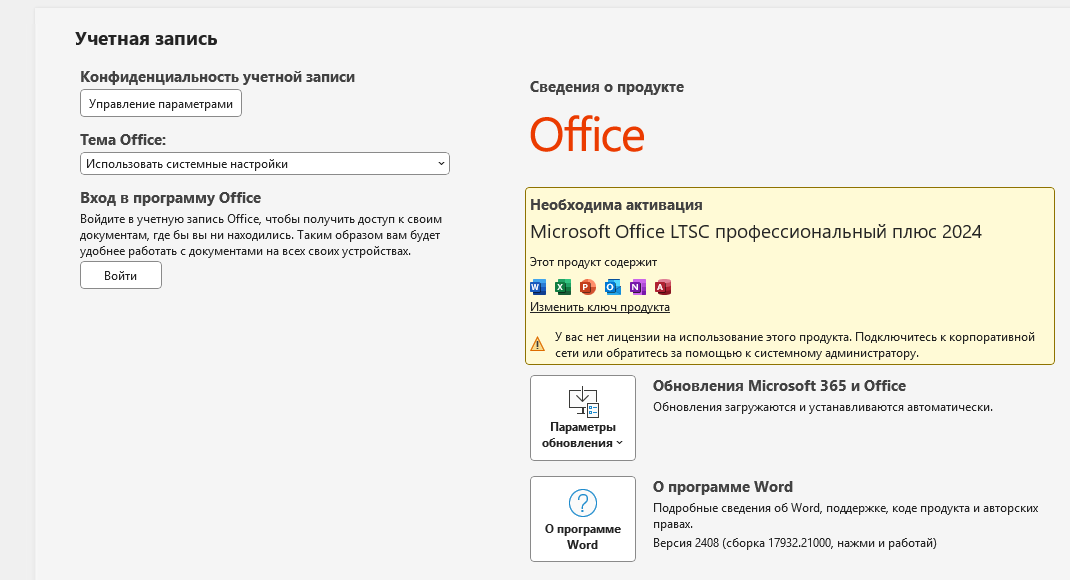
Первым делом узнайте, какой Office у вас стоит. Откройте Word, выберите «Учётная запись» на начальном экране, а если документ уже открыт — «Файл» → «Учётная запись». В разделе «Сведения о продукте» показано название продукта так, как его пишет русский Office: например, «Microsoft Office профессиональный плюс 2021» или «Microsoft Office LTSC профессиональный плюс 2024», а у подписки в названии стоит Microsoft 365. От этого зависит, что проверять дальше.
Например, Office LTSC 2024 после установки показывает в этом разделе «Необходима активация», пока вы не введёте свой ключ.
Почему Office пишет, что не активирован
Microsoft называет такие причины:
- Вход не в ту учётную запись. Office с привязкой и Microsoft 365 активируются через учётную запись Microsoft, в которой активирован ключ или оформлена подписка. Если вы вошли под другим адресом, лицензию Office не найдёт.
- Несколько копий Office на одном компьютере. Активация может не пройти, если установлено больше одной версии Office.
- Закончилась подписка Microsoft 365. В этом случае Office сообщает «Не удалось найти продукты Office». Такое же сообщение бывает и при входе под другим адресом.
- Помехи на самом компьютере: неверные дата и время, нехватка прав, не установлены последние обновления Office, настройки брандмауэра, антивируса или прокси-сервера.
Есть и причина, о которой Microsoft не пишет отдельно: ключ ввели не в тот Office. Например, ключ Office LTSC 2024 не примут обычный Office 2024 и Microsoft 365: LTSC ставится только со своего образа.
Как исправить: проверки по порядку
Идите сверху вниз и после каждого шага перезапускайте Word.
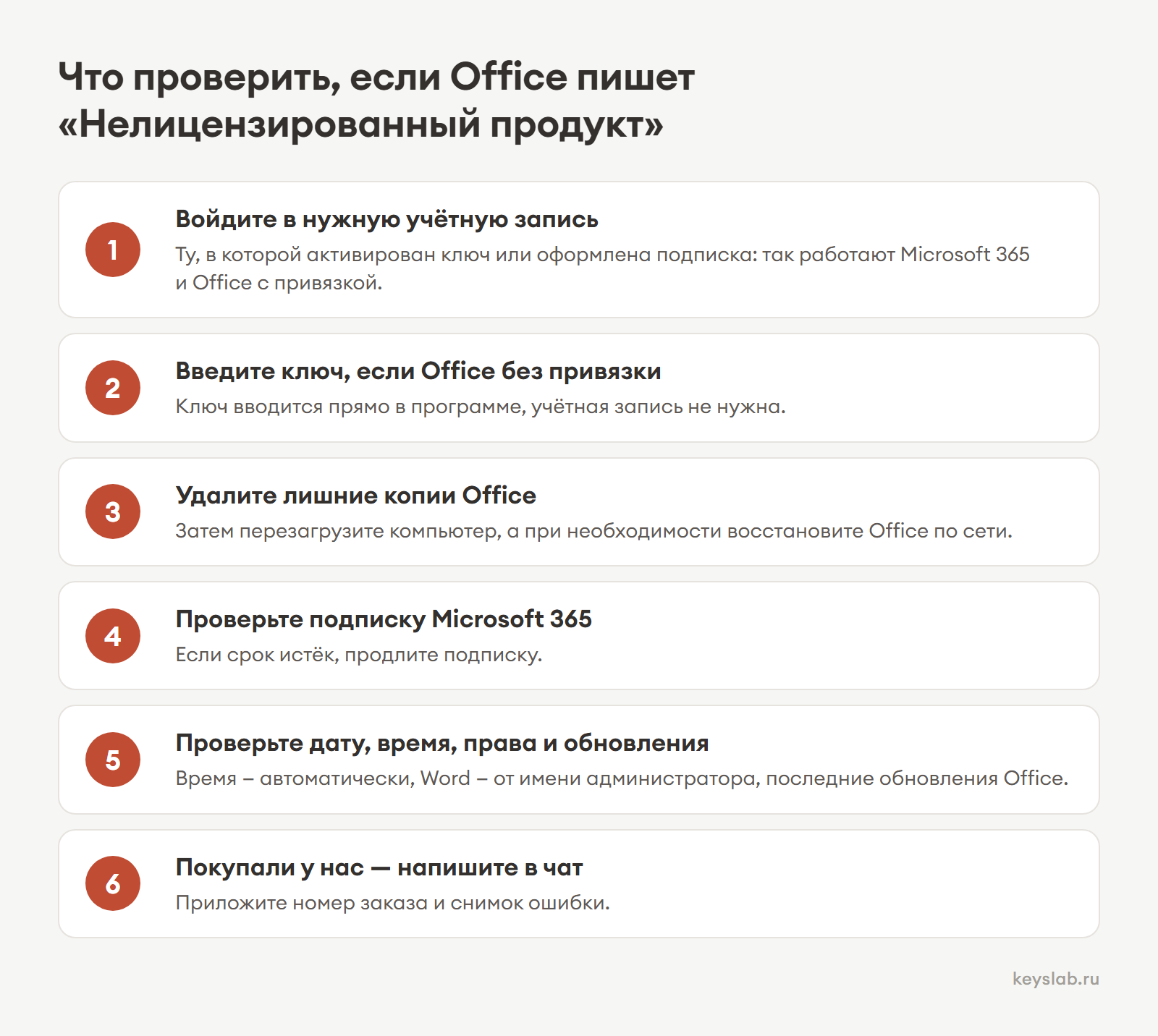
1. Войдите в учётную запись, на которую оформлен Office
Если Office просит войти, укажите ту учётную запись, с которой вы покупали Office или в которой активировали ключ на setup.office.com. Если войти под другим адресом, Office сообщит «Не удалось найти продукты Office». Так работают Microsoft 365 и Office с привязкой: ключ один раз активируют на setup.office.com, он закрепляется за учётной записью Microsoft, и дальше Office активируется входом в неё, ключ вводить не нужно. Проверить, связан ли Office с вашей учётной записью, можно в разделе «Службы и подписки» на странице учётной записи Microsoft.
Запрос на вход выглядит как окно «Активировать Office» с полем для адреса — на снимке оно из инструкции по Office 2019 с привязкой. Введите адрес, на который активировали ключ, а не любой другой.

Если ключ ещё не привязан или setup.office.com выдаёт ошибку, разберитесь сначала с ней: коды ошибок этой страницы собраны в статье «office.com/setup не принимает ключ Office».
2. Введите ключ, если у вас Office без привязки
У Office без привязки учётная запись не нужна: ключ вводится прямо в программе, лицензия хранится на компьютере. Если ключ после установки не ввели, Office так и останется неактивированным.
Для Office 2019 и 2021 без привязки порядок ввода ключа описан в инструкциях магазина, например в статье «Как установить Office 2021 без привязки».
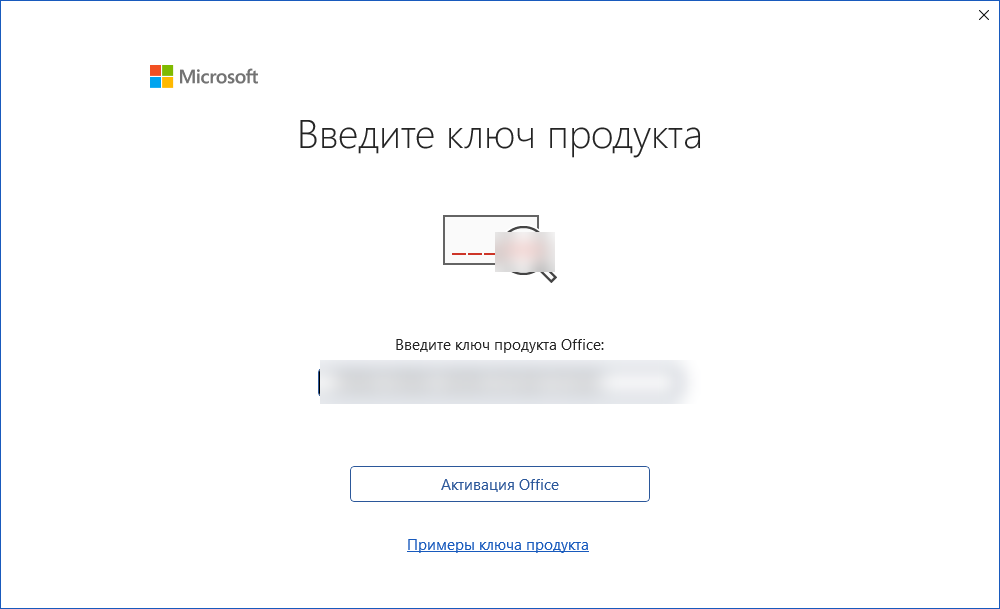
В Office LTSC 2024 ключ вводят в Word через «Файл» → «Учётная запись» → «Изменить ключ продукта». Откроется окно «Введите ключ продукта».
3. Удалите лишние копии Office
Две версии Office на одном компьютере могут мешать активации. Оставьте ту, на которую у вас есть лицензия, а остальные удалите:
- Найдите в поиске Windows «Панель управления» и откройте её.
- Выберите «Программы», затем «Программы и компоненты».
- Удалите версии Office, которыми вы не пользуетесь.
- Когда удаление завершится, перезагрузите компьютер.
Если обычное удаление не справляется или остатки старого Office мешают установке, их можно вычистить утилитой — порядок описан в статье «Office Tool Plus: как полностью удалить Office».
Если после удаления лишних копий надпись осталась, Microsoft советует восстановить оставшийся Office по сети. В Windows 11:
- Нажмите правой кнопкой мыши на «Пуск» и выберите «Установленные приложения».
- Найдите свой Office, нажмите на многоточие рядом с ним и выберите «Изменить».
- В окне «Как вы хотите восстановить Microsoft 365 и программы Office» выберите «Восстановление по сети».
В Windows 10:
- Нажмите правой кнопкой мыши на «Пуск» и выберите «Приложения и компоненты».
- Выберите свой Office и нажмите «Изменить».
- В окне «Как вы хотите восстановить программы Office» выберите «Восстановление по сети».
«Восстановление по сети» Microsoft советует, чтобы было исправлено всё; «Быстрое восстановление» работает быстрее, но только находит и заменяет повреждённые файлы. По завершении может понадобиться перезагрузка компьютера. Подробности — на странице Microsoft о восстановлении Office.
4. Проверьте подписку Microsoft 365
Если в сведениях о продукте указан Microsoft 365, убедитесь, что подписка действует. Когда срок истёк, Office сообщает «Не удалось найти продукты Office», и Microsoft советует продлить подписку. Ключ Microsoft 365 Персональный активируют на setup.office.com в той же учётной записи: если подписка на ней уже есть, ключ её продлит. Для Microsoft 365 у Microsoft есть ещё отдельное средство устранения неполадок активации, его запускают на том компьютере, где установлен Office. Кнопка запуска средства есть на странице Microsoft об ошибках нелицензированного продукта (ссылка на неё — в конце следующего шага), для него нужна Windows 10 или новее.
5. Проверьте дату, время, права и обновления
Для Office 2016, 2019, 2021 и 2024 Microsoft предлагает несколько самостоятельных проверок:
- Дата и время. Закройте приложения Office и откройте «Пуск» → «Параметры» → «Время и язык» → «Дата и время»: путь одинаковый в Windows 10 и Windows 11. Включите «Установить время автоматически» и, если есть такой параметр, «Автоматическая установка часового пояса». Если его нет, выберите свой часовой пояс вручную. Затем снова запустите Office.
- Запуск от имени администратора. Найдите Word через «Пуск», нажмите на значок правой кнопкой мыши и выберите «Запуск от имени администратора».
- Обновления. По словам Microsoft, последние обновления Office могут содержать исправления ошибок активации. Откройте Word, выберите «Файл» → «Учётная запись», в разделе «Сведения о продукте» нажмите «Параметры обновления» → «Обновить». Если кнопки «Обновить» нет, сначала нажмите «Включить обновления».
- Брандмауэр, антивирус и прокси. В разделе «Проверка подключения» Microsoft предлагает проверить их и при необходимости на время отключить. Если отключали защиту, после проверки сразу включите её обратно.
Полный список проверок — на странице Microsoft об ошибках нелицензированного продукта.
Если ничего не помогло
Если все проверки пройдены, а надпись осталась, остаётся проверить сам ключ и то, подходит ли он к установленному Office. Сверьте название в «Сведениях о продукте» с названием купленного товара. Русский Office пишет редакцию по-русски: «профессиональный плюс» в Office — это Professional Plus в названии товара. Если версия или редакция другая, ключ к этому Office может не подойти — нужно установить ту версию, для которой куплен ключ.
Если Office вы покупали у нас, напишите в чат и приложите номер заказа и снимок ошибки — с активацией и установкой поможем. Если ключ не активируется, заменим его или вернём деньги.
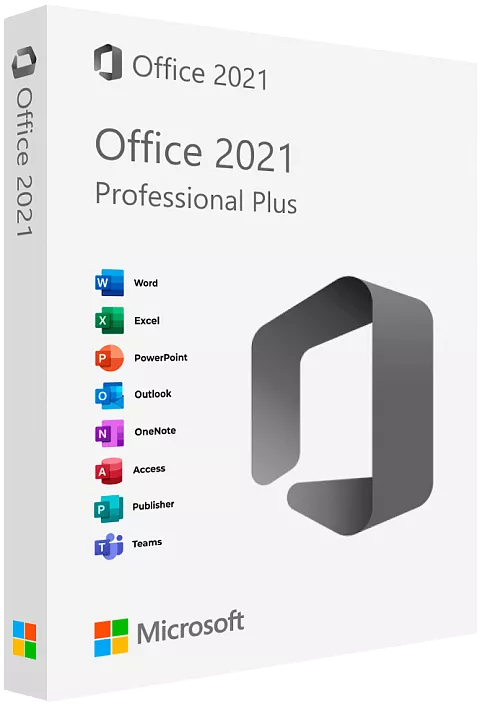
Если же лицензии на установленный Office у вас нет, законный путь один — купить ключ для нужной версии. Например, Office 2021 Professional Plus и Office 2019 Professional Plus без привязки: учётная запись не нужна, ключ вводится прямо в программе и рассчитан на разовую активацию на одном компьютере. «Бесплатные ключи» и активаторы из интернета — это риск, а не решение.
Вопросы и ответы
Можно ли пользоваться Office с надписью «Нелицензированный продукт»?
Открыть программу можно, но большинство функций Microsoft отключает, пока Office не активирован. Поэтому лучше сразу пройти проверки из этой статьи.
Надпись появилась после окончания подписки Microsoft 365. Что делать?
Продлить подписку. Новый ключ Microsoft 365 Персональный или Для семьи активируют на setup.office.com в той же учётной записи. Продлить можно и заранее — тогда срок добавится к оставшемуся. Когда год подписки заканчивается, приложения переходят в режим просмотра: документы открываются и печатаются, но не редактируются.
У меня два Office: один пришёл с ноутбуком, второй я купил. Какой оставить?
Тот, на который у вас есть действующая лицензия. Второй удалите через «Панель управления» → «Программы» → «Программы и компоненты» и перезагрузите компьютер: две копии могут мешать активации.
Подойдёт ли ключ Office LTSC 2024 к уже установленному Office 2024 или Microsoft 365?
Нет. Ключ Office LTSC 2024 эти версии не примут: LTSC ставится только со своего образа, а прежний Office перед установкой удаляют.
Популярные статьи
Популярные статьи
Где скачать Windows и Office в 2026 году?
Как установить Windows 10 с флешки
Ошибка: На выбранном диске находится таблица MBR-разделов

Как установить AutoCAD 2026 на macOS — пошаговая инструкция с активацией
Как установить AutoCAD 2026 на Windows — пошаговая инструкция с активацией