
Office LTSC 2024 не обновляется: как проверить сборку и обновить
Office LTSC 2024 обновляется, но почти незаметно: Microsoft выпускает для него только исправления безопасности, а внешний вид и функции программ не меняются. Поэтому и кажется, что обновлений нет. Показываем, где посмотреть сборку Office, как сравнить её с журналом обновлений Microsoft, как обновить Office вручную и что делать, если обновления отключены.
Почему кажется, что не обновляется
У Office LTSC 2024 нет новых функций: Word, Excel и остальные программы выглядят и работают так же, как в день установки. Обновления только закрывают уязвимости и исправляют ошибки, поэтому заметить их можно лишь по номеру сборки. Выходят они обычно раз в месяц.
- Обновления ставятся сами: Office по умолчанию скачивает их из интернета и устанавливает без вашего участия. В Word, в разделе «Файл → Учётная запись», так и написано: «Обновления загружаются и устанавливаются автоматически». Если в этот момент открыты Word или Excel, Office попросит сохранить документы и закрыть программы.
- Номер версии не меняется: у Office LTSC 2024 это 2408, и с обновлениями он остаётся прежним. Меняются только последние цифры номера сборки.
- Центр обновления Windows ни при чём: обновления Office LTSC 2024 приходят через сам Office, а не через Центр обновления Windows. Искать их там бесполезно.
- У обычного Office 2024 и Microsoft 365 номера растут: номер версии у них меняется почти каждый месяц. Если у знакомых он «новее», это не значит, что ваш Office отстал.
Где посмотреть сборку
Запустите Word и откройте Файл → Учётная запись. Справа, рядом с кнопкой «О программе Word», есть строка с версией и сборкой — например, на нашем компьютере до обновления было написано «Версия 2408 (сборка 17932.21000, нажми и работай)». «Нажми и работай» — так Microsoft называет способ установки Office, на эти слова можно не обращать внимания.
Подробнее — в окне «О программе». Нажмите кнопку «О программе Word»: в первой строке окна написано название программы с пометкой LTSC, версия, полный номер сборки и разрядность Office. Закрыть окно можно кнопкой «ОК».
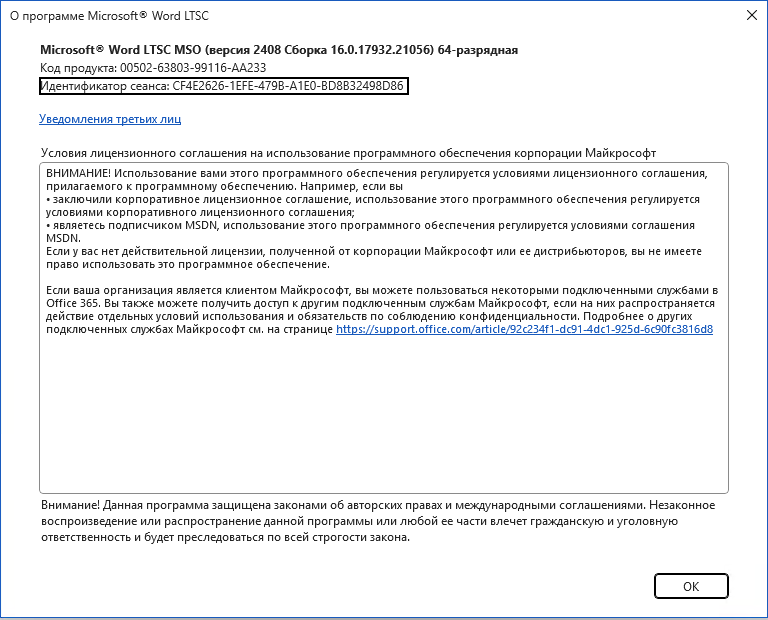
На кадре — Word уже после обновления: версия 2408, сборка 16.0.17932.21056, 64-разрядный Office.
Теперь сравните сборку с журналом Microsoft. Откройте страницу «Журнал обновлений для Office LTSC 2024 и Office 2024» — в ней два раздела. Вам нужен первый, «Версии Office LTSC 2024 с корпоративной лицензией»: второй относится к обычному Office 2024, и номера там другие. Самая новая сборка — в верхней строке таблицы.
В журнале номер сборки записан без «16.0.» в начале — так же, как на странице «Учётная запись». Сравнивайте последние цифры, после «17932.». Совпадают — у вас последняя сборка. В журнале новее — обновите Office вручную, как описано ниже. Если новая сборка вышла всего несколько дней назад, Office мог просто ещё не успеть её скачать.
Как обновить вручную
Обновления скачиваются из интернета, поэтому компьютер должен быть подключён к сети.
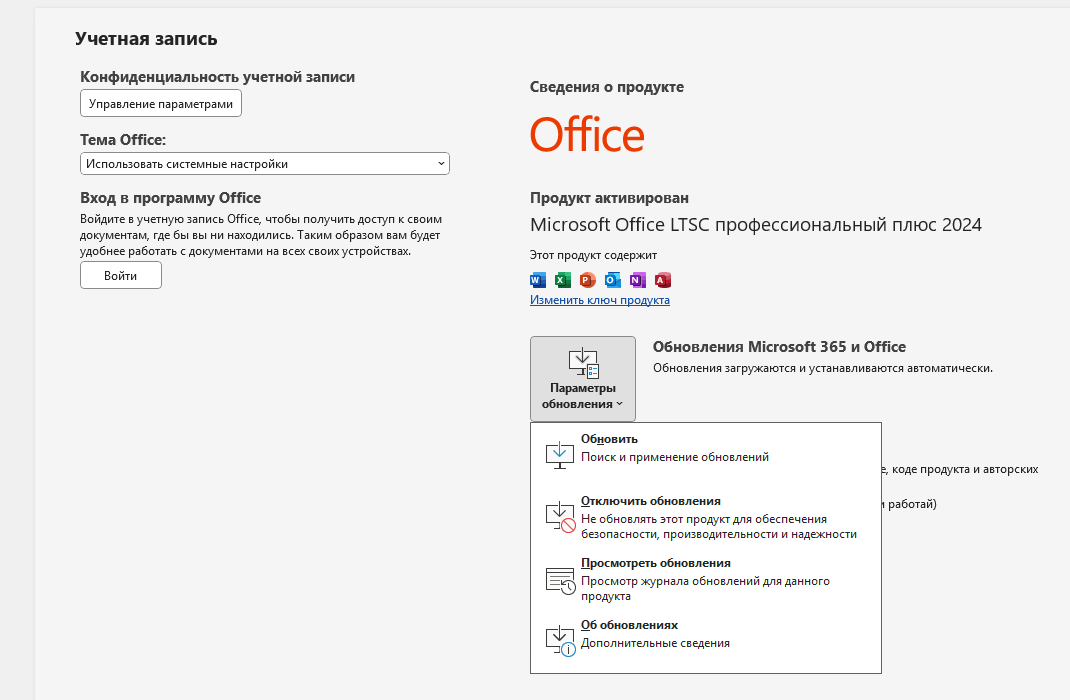
1. Откройте «Параметры обновления»
Сохраните открытые документы и запустите Word. Откройте Файл → Учётная запись и нажмите кнопку «Параметры обновления» в разделе «Сведения о продукте».
2. Нажмите «Обновить»
В открывшемся меню выберите «Обновить». Пункт «Отключить обновления» не выбирайте: тогда Office перестанет получать исправления безопасности.
3. Дождитесь окончания
Office проверит, есть ли обновления, скачает и установит их. Перед установкой Office попросит закрыть программы, в том числе сам Word, — поэтому документы мы и сохранили заранее. Когда всё будет готово, появится окно «Обновления установлены» — нажмите «Закрыть». Пусть вас не смущает Microsoft 365 в тексте окна: так оно выглядит и в Office LTSC 2024.
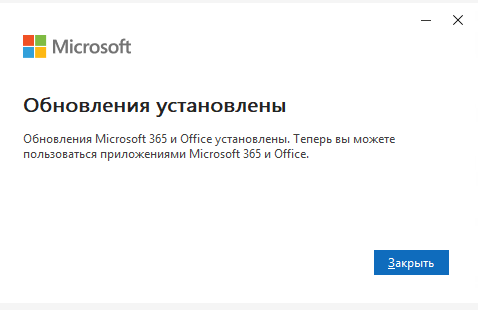
Если новых обновлений нет, вместо этого появится окно «У вас установлены все обновления!». Значит, сборка у вас уже последняя, и делать ничего не нужно.
Чтобы убедиться, что обновление прошло, снова откройте «О программе Word». На нашем компьютере сборка сменилась с 17932.21000 на 17932.21056 — как на кадре «О программе Word» выше.
Если пункта «Обновить» нет или он неактивен
Чаще всего это значит, что обновления отключены. Откройте Файл → Учётная запись → Параметры обновления и выберите «Включить обновления» — так советует и справка Microsoft. После этого пункт «Обновить» станет доступен — обновите Office, как описано выше.
Если кнопки «Параметры обновления» нет совсем, а есть только «О программе Word», обновления отключены настройками компьютера. Так бывает на рабочих компьютерах: обновления там настраивает системный администратор, и вопрос лучше задать ему.
На домашнем компьютере такое случается с Office из неофициальных сборок: обновления в них могли отключить намеренно. Надёжнее удалить такой Office утилитой Office Tool Plus и поставить Office LTSC 2024 начисто со своего образа по пошаговой инструкции. Если ключа ещё нет, его можно купить у нас.
А если «Обновить» на месте, но обновление не начинается или прерывается, проверьте подключение к интернету и попробуйте ещё раз позже.
Частые вопросы
Нужно ли обновлять Office LTSC?
Да. Обновления закрывают уязвимости, через которые документ из письма или из интернета может навредить компьютеру. Они бесплатные, ставятся сами, новых функций не добавляют и интерфейс не меняют — поэтому отключать их незачем.
Обновится ли LTSC 2024 до новой версии?
Нет. Office LTSC 2024 — фиксированный выпуск: обновления исправляют ошибки и уязвимости, но не превращают его в другую версию и не добавляют новых функций. Ключ тоже подходит только к этому выпуску. Новые функции по мере выхода получает только подписка Microsoft 365 — чем она отличается, рассказано в статье «Office LTSC 2024 или Microsoft 365: что выбрать».
Сколько будут выходить обновления?
До 9 октября 2029 года — так сказано в вопросах и ответах об Office 2024 и Office LTSC 2024. После этой даты Office продолжит работать, просто исправления безопасности для него выходить перестанут. Лицензия бессрочная, платить снова не придётся.
Популярные статьи
Популярные статьи
Где скачать Windows и Office в 2026 году?
Ошибка: На выбранном диске находится таблица MBR-разделов
Как установить Windows 10 с флешки
Как установить AutoCAD 2026 на Windows — пошаговая инструкция с активацией
«Ваша лицензия на Office 2021 не поддерживается в этой версии приложения»: как исправить на Mac